

 English
 Català
 Deutsch
 Français
 Português
 Italiano
 Nederlands
 Polski
Cuándo sale el aviso
Sale al pulsar, no al abrir el pedido
El aviso lo lanza una comprobación de permisos del pedido de venta. Puede salir al pulsar Enviar a Shopify o Cancelar en Shopify. Según el comentario del código, esa comprobación protege las acciones manuales que envían cambios a Shopify. Si al pulsar se cumple la condición, sale You need Shopify Operator (or Manager) access to push changes to Shopify. y la acción se detiene.
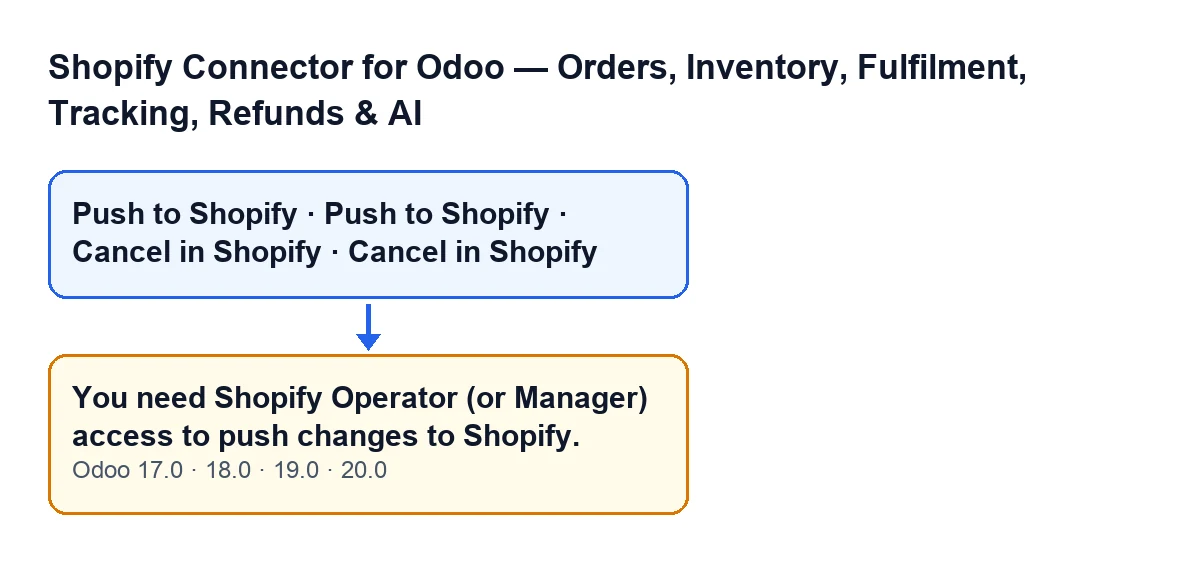
Enviar a Shopify y Cancelar en Shopify y el aviso de acceso, para Odoo 17, 18, 19 y 20. Los rótulos van en inglés, como en el código.Cuándo se ve cada botón
Enviar a Shopify está oculto cuando el pedido no tiene Ref. de pedido de Shopify (Shopify Order Ref) o cuando su estado no es Pedido de venta (Sales Order). Cancelar en Shopify está oculto cuando el pedido no tiene esa referencia o cuando está en Cancelado (Cancelled). Esto vale para Odoo 17, 18, 19 y 20.
Si el botón está a la vista, el pedido ya cumple esas condiciones de pantalla. Lo que decide si sale el aviso es otra cosa, que se mira después, al pulsar.
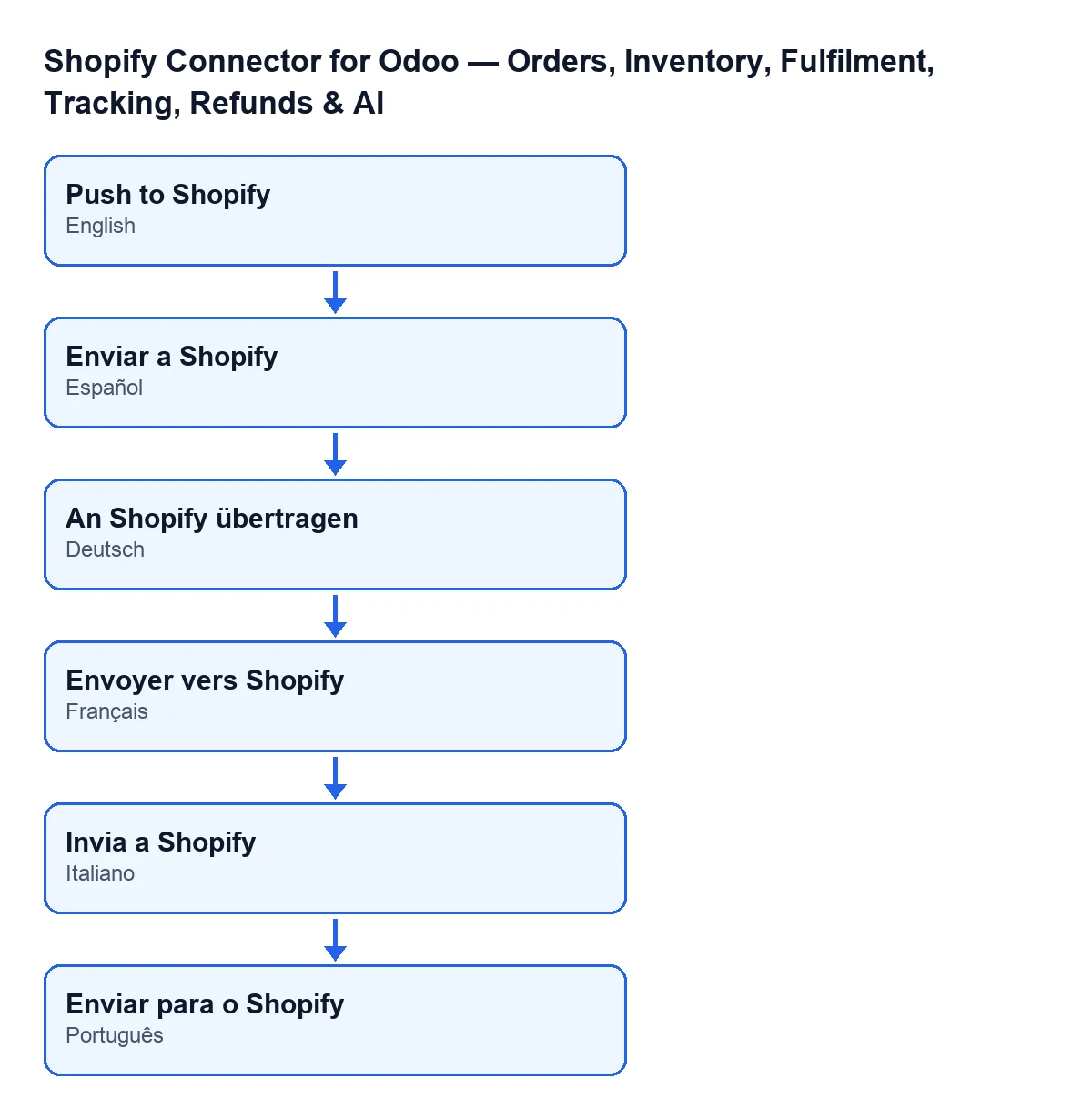
El rótulo del botón de envío cambia con el idioma de tu Odoo, según las traducciones publicadas del módulo:
| Idioma de Odoo | Rótulo del botón |
|---|---|
| Castellano | Enviar a Shopify |
| Alemán | An Shopify übertragen |
| Francés | Envoyer vers Shopify |
| Italiano | Invia a Shopify |
| Portugués | Enviar para o Shopify |
Qué te pregunta Odoo antes de actuar
Al pulsar cada botón, Odoo pide confirmación. Con Enviar a Shopify pregunta ¿Enviar las líneas del pedido actual (cantidades, productos añadidos/eliminados) al pedido vinculado de Shopify? (Push the current order lines (quantities, added/removed products) to the linked Shopify order?). Con Cancelar en Shopify pregunta ¿Cancelar el pedido de Shopify vinculado y este pedido de Odoo? (Cancel the linked Shopify order and this Odoo order?).
Conviene tener claro qué hace cada uno antes de pedir el acceso: el primero envía las líneas del pedido al pedido vinculado de Shopify; el segundo cancela el pedido de Shopify vinculado y también el pedido de Odoo.

Qué comprueba el código exactamente
Primero el superusuario, después el grupo
En Odoo 20.0, la comprobación que lanza el aviso hace dos preguntas, una detrás de otra. Primero mira si la llamada se ejecuta como superusuario real y, si es así, termina sin más. Si no, mira si el usuario que ha pulsado el botón pertenece al grupo de operador de Shopify del módulo. Si no pertenece, lanza el aviso y la acción se detiene.
Para ti, que entras con tu propio usuario, la condición práctica es una sola: estar o no en ese grupo. El texto del mensaje habla de acceso de Operator o de Manager: uno de esos dos accesos es lo que debes pedir para tu usuario.
Tener acceso a Ventas no basta
El comentario del código lo explica. El pedido de venta es un modelo estándar de Odoo y no lleva ningún permiso propio de Shopify, así que, según ese comentario, un usuario con el acceso ordinario de Ventas, sin ningún grupo de Shopify, puede leer y escribir un pedido vinculado. Sin esta comprobación explícita, cualquier usuario autenticado de Ventas podría provocar una llamada real y con credenciales a Shopify, tuviera o no un rol de Shopify.
Por eso, con el acceso normal de Ventas, puedes modificar el pedido en Odoo y, aun así, recibir el aviso al pulsar Enviar a Shopify o Cancelar en Shopify.
Que veas el botón no significa que tengas permiso
Según el comentario del código, restringir un botón por grupos en la vista es solo una comodidad de la pantalla: no se aplica cuando alguien llama directamente a la acción. Por eso la comprobación vive en la propia acción y no en la vista. El permiso se comprueba al pulsar, no al mostrar el botón.
Cómo se resuelve
El arreglo es de permisos, no del pedido
- Pide a quien administre los usuarios de tu Odoo que dé a tu usuario el acceso de operador de Shopify (o el de Manager, como indica el mensaje).
- Vuelve al pedido de venta y repite la acción.
Si el aviso sale a alguien que no debería enviar cambios a Shopify, la comprobación está haciendo su trabajo: decide quién debe tener el acceso antes de concederlo, sobre todo para Cancelar en Shopify, que afecta a los dos pedidos.
El mensaje está en el código publicado de las ramas 17.0, 18.0, 19.0 y 20.0, y el módulo está publicado en Odoo Apps para esas cuatro versiones.
Si necesitas ayuda con permisos o con el conector
FlexigoTech implanta Odoo 17, 18, 19 y 20 y desarrolla conectores e integraciones a medida, así que podemos ayudarte a decidir qué usuarios deben tener cada acceso de Shopify. El módulo es de pago único por versión y necesita la suscripción a FlexigoTech Cloud (plan Conector: 49 €/mes o 490 €/año, sin IVA); tienes los detalles en la página del módulo.
Sigue leyendo
Comprobado en el código del conector (versión 20.0) y en las fuentes enlazadas
Fuentes
- Código del módulo: flexigobe_shopify_seller_connector 20.0 (03641761): models/sale_order.py
- Código del módulo: flexigobe_shopify_seller_connector 20.0 (03641761): views/sale_order_views.xml
- apps.odoo.com/apps/modules/20.0/flexigobe_shopify_seller_connector
- flexigotech.com/en/services.html
- flexigotech.com/precios.html