

 Español
 English
 Català
 Deutsch
 Français
 Português
 Nederlands
 Polski
Dove si trova il pulsante e chi lo vede
Le schede dei negozi si aprono dal menu Shopify › Configurazione › Negozi. Il tratto Shopify richiede il permesso Visualizzatore (Viewer) e il tratto Configurazione (Configuration) richiede Operatore (Operator); se non hai uno dei due, non vedi quel tratto. Nella schermata Istanze Shopify (Shopify Instances) c'è il pulsante Sincronizza ordini, visibile senza condizioni in Odoo 17, 18, 19 e 20.
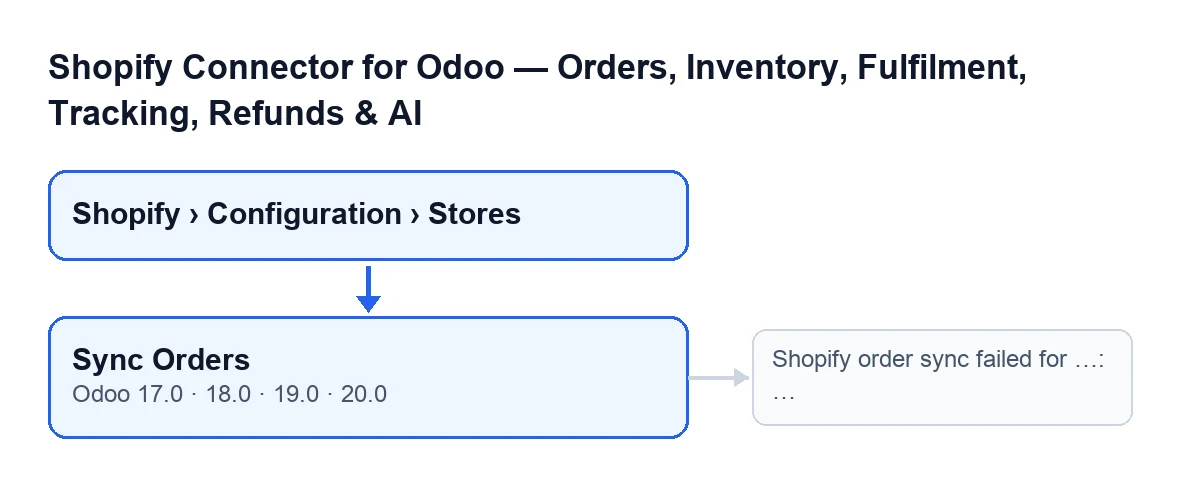
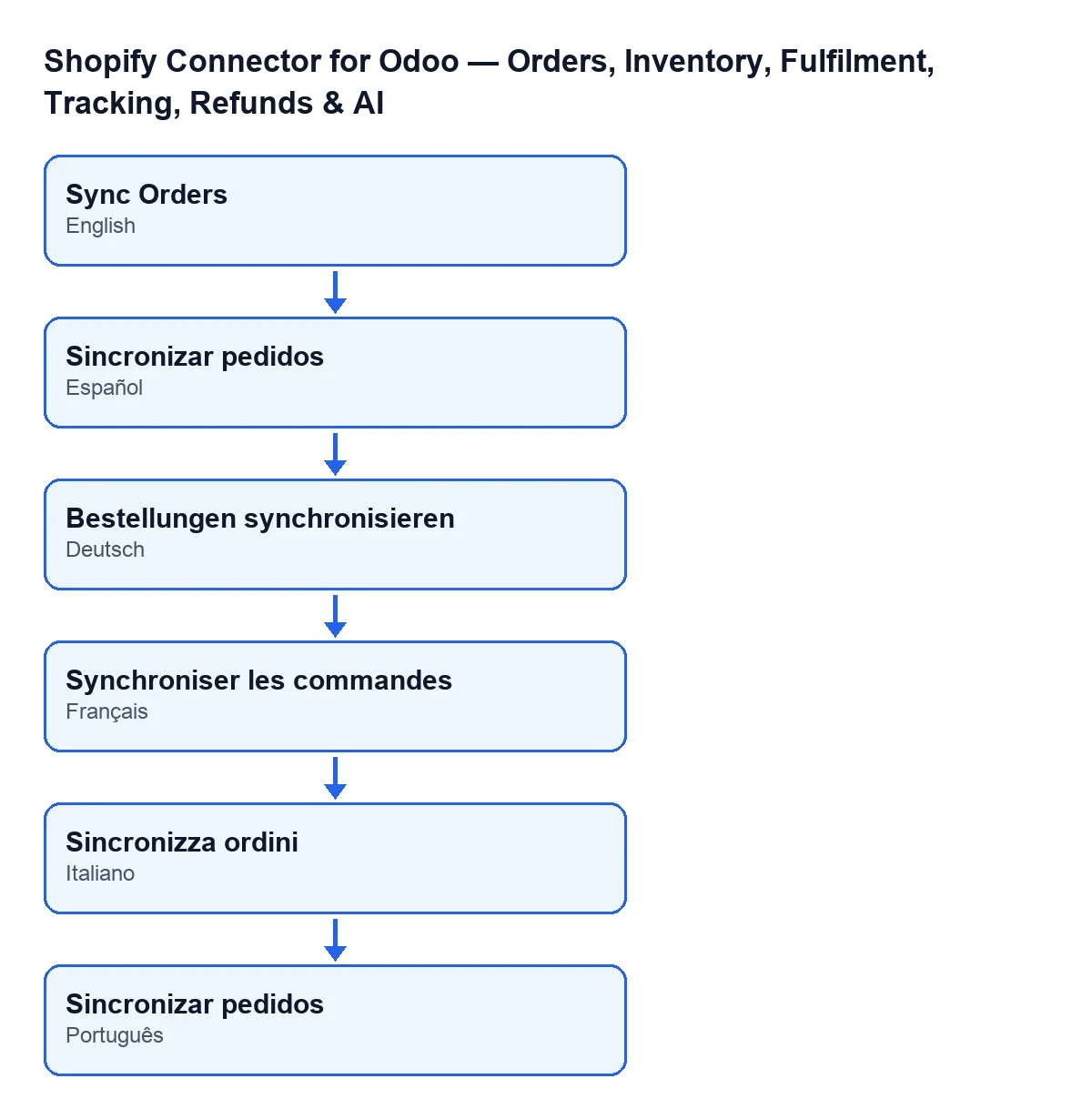
Con Odoo in italiano il pulsante si chiama Sincronizza ordini; l'etichetta cambia in base alla lingua del tuo Odoo, come mostra questo schema.

Passo passo: cosa succede quando sincronizzi gli ordini
Ecco cosa fa il codice, nell'ordine in cui lo fa.
- Prima, il percorso automatico. L'azione pianificata
Sincronizza ordini Shopify(Shopify Sync Orders) viene eseguita ogni 5 minuti e arriva alla stessa azione del pulsante; all'installazione è disattivata. Per questo il pulsante è il modo per lanciarla a mano, non il passaggio normale. - Premi il pulsante. Il modulo crea un record della sincronizzazione, di tipo ordini, in stato di esecuzione.
- Calcola da quando chiedere. Se
Ultima sincronizzazione degli ordiniha una data e il negozio ha già importato almeno un ordine, chiede gli ordini aggiornati da quella data. Altrimenti torna indietro dal momento attuale di una finestra di ore configurata nel negozio, mai inferiore a un'ora. Il filtro è sulla data di aggiornamento dell'ordine, non sulla data di creazione. - Applica l'ambito di importazione del negozio. In base all'ambito configurato, chiede tutti gli ordini, solo quelli pagati, oppure quelli pagati ancora da evadere.
- Chiede le pagine a Shopify. Arrivano per primi gli ordini aggiornati da più tempo e ognuno viene elaborato in Odoo uno alla volta. Si ferma quando Shopify non ne ha altri o quando raggiunge
Pagine max(Max Pages), che per default nel codice è20e si vede nella scheda, schedaOperazioni(Operations), gruppoImpostazioni sincronizzazione(Sync Settings). - Prima volta: secondo passaggio senza filtro di data. Se non è arrivato nessun ordine e il negozio non ne ha mai importato uno, ripete la richiesta senza il filtro di data, scorrendo lo storico dall'ordine più vecchio (con lo stesso limite di pagine). Se il negozio aveva già importato ordini e non arriva nulla, non ripete: un negozio tranquillo è la normalità.
- Se sono arrivati ordini, annota la data.
Ultima sincronizzazione degli ordinidiventa il momento attuale, il contatoreErrori di sincronizzazione consecutivi(Consecutive Sync Errors) torna a zero e l'ultimo errore salvato viene svuotato. Se l'esecuzione si è fermata per il limite di pagine, la data salvata è quella dell'ultimo ordine elaborato quando è successiva a quella già presente (o non ce n'era nessuna); la data non torna mai indietro. L'esecuzione successiva riprende da lì. Se Shopify non ha restituito nessun ordine, non viene scritto nulla di tutto questo. - Chiude il record. Annota l'ora di fine e la durata, conta tutti gli ordini elaborati come aggiornati (questa azione non ne conta nessuno come creato) e senza errori, quindi il record risulta corretto. Il pulsante restituisce il totale degli ordini sincronizzati.
Quali errori può dare
Premendo Sincronizza ordini, l'azione può fermarsi con Sincronizzazione ordine Shopify fallita per …: … (Shopify order sync failed for …: …). Dopo «per» c'è il valore di Dominio del negozio (Shop Domain) e dopo i due punti il testo dell'errore che l'ha causato. Prima di mostrare l'avviso, il modulo segna il record della sincronizzazione come fallito e vi salva il testo dell'errore.
Altri due possibili finali, sempre secondo il codice:
- Se l'errore è già un avviso di Odoo di quelli che si mostrano in una finestra di dialogo, il record viene segnato come fallito e quell'avviso viene mostrato così com'è.
- Se FlexigoTech Cloud ha messo in pausa la sincronizzazione, il modulo elimina il record di quell'esecuzione, perché non risulti fallita, e l'azione si ferma.
Il contatore Errori di sincronizzazione consecutivi lo scrive il codice, non tu. Nella scheda è senza etichetta (si vede solo il numero, in sola lettura) e compare solo quando è diverso da zero. Lo valorizzano il pulsante Sincronizza ordini, il pulsante Esegui (Run) e l'azione pianificata; lo svuota il pulsante Reimposta sincronizzazione (Reset Sync), che svuota anche Ultima sincronizzazione degli ordini.
Cosa controllare dopo la sincronizzazione
- La data.
Ultima sincronizzazione degli ordinisi vede nella scheda e nell'elenco diIstanze Shopify, in sola lettura. Se non cambia dopo un'esecuzione senza errori, Shopify non ha restituito ordini; se l'azione si è fermata con un avviso o l'ha messa in pausa FlexigoTech Cloud, la data non si aggiorna nemmeno. - Il dominio.
Dominio del negoziosi vede nella scheda e nell'elenco. Il suo aiuto dice: «Usa il tuo dominio Shopify esatto, ad esempio: flexigobe.myshopify.com». L'avviso di errore riporta quel dominio, quindi confronta l'uno con l'altro. - Il limite di pagine. Il codice si ferma al raggiungimento di
Pagine max, quindi quel campo limita quante pagine di ordini si chiedono a Shopify a ogni esecuzione. Con molti ordini in sospeso, la data avanza fino all'ultimo ordine elaborato e l'esecuzione successiva continua da lì. - Il contatore di errori. Se compare nella scheda, significa che ci sono errori consecutivi annotati; torna a zero quando un'esecuzione con ordini termina correttamente.
Costo e versioni
Il modulo è pubblicato su Odoo Apps per Odoo 17, 18, 19 e 20 e funziona con l'abbonamento a FlexigoTech Cloud, piano Connettore: 49 €/mese o 490 €/anno IVA esclusa, fino a 3 account della piattaforma. La connessione passa da FlexigoTech Cloud, che conserva cifrate le credenziali, sorveglia la sincronizzazione e avvisa via e-mail se fallisce. Senza abbonamento, o con il servizio sospeso, si ferma ciò che dà l'abbonamento; i dati restano nel tuo Odoo. Il prezzo del modulo di ciascuna versione è nella scheda di Odoo Apps e nella pagina del modulo.
Come ti aiuta FlexigoTech
FlexigoTech implementa Odoo 17, 18, 19 e 20 e sviluppa connettori e integrazioni su misura. Se vuoi verificare come è configurato il tuo negozio Shopify in Odoo, scrivici.
Continua a leggere
Verificato nel codice del connettore (versione 20.0) e nelle fonti collegate
Fonti
- Codice del modulo: flexigobe_shopify_seller_connector 20.0 (03641761): views/shopify_instance_views.xml
- Codice del modulo: flexigobe_shopify_seller_connector 20.0 (03641761): models/shopify_instance.py
- Codice del modulo: flexigobe_shopify_seller_connector 20.0 (03641761): models/fgt_cloud.py
- apps.odoo.com/apps/modules/20.0/flexigobe_shopify_seller_connector
- flexigotech.com/en/services.html
- flexigotech.com/precios.html