

 Español
 English
 Català
 Français
 Português
 Italiano
 Nederlands
 Polski
Wann der Hinweis erscheint
Er erscheint beim Klicken, nicht beim Öffnen der Bestellung
Den Hinweis löst eine Berechtigungsprüfung des Verkaufsauftrags aus. Er kann beim Klick auf An Shopify übertragen oder In Shopify stornieren erscheinen. Laut Kommentar im Code schützt diese Prüfung die manuellen Aktionen, die Änderungen an Shopify senden. Ist die Bedingung beim Klick erfüllt, erscheint You need Shopify Operator (or Manager) access to push changes to Shopify. und die Aktion wird abgebrochen.
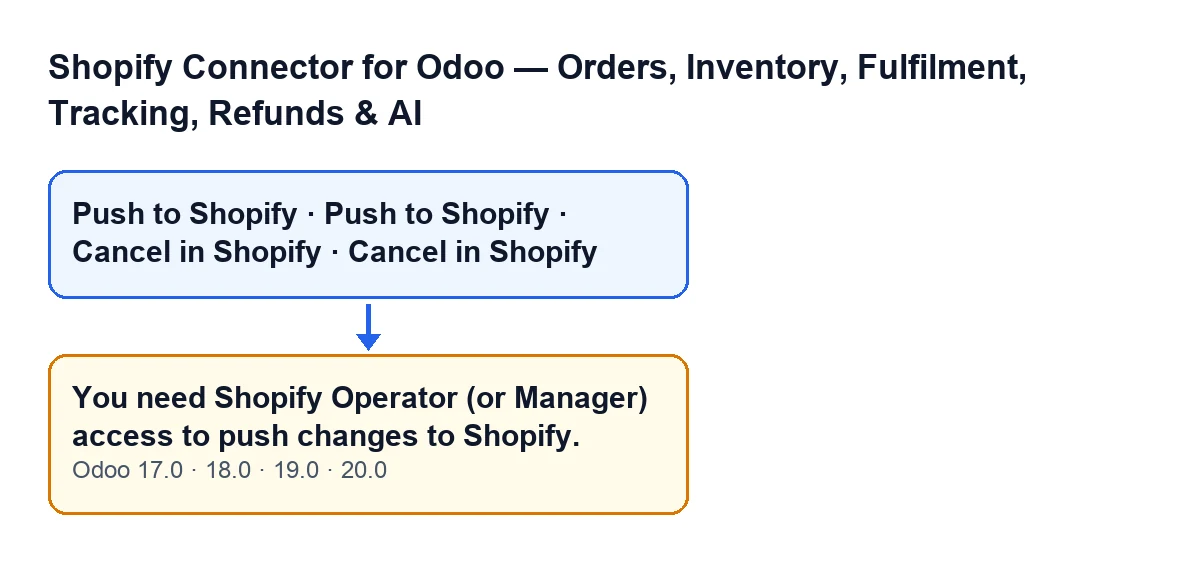
An Shopify übertragen und In Shopify stornieren und der Zugriffshinweis, für Odoo 17, 18, 19 und 20. Die Beschriftungen sind wie im Code auf Englisch.Wann welche Schaltfläche sichtbar ist
An Shopify übertragen ist ausgeblendet, wenn die Bestellung keine Shopify-Bestellreferenz (Shopify Order Ref) hat oder wenn ihr Status nicht Verkaufsauftrag (Sales Order) ist. In Shopify stornieren ist ausgeblendet, wenn die Bestellung diese Referenz nicht hat oder wenn sie auf Storniert (Cancelled) steht. Das gilt für Odoo 17, 18, 19 und 20.
Ist die Schaltfläche sichtbar, erfüllt die Bestellung bereits diese Bildschirmbedingungen. Ob der Hinweis erscheint, entscheidet etwas anderes, das erst beim Klicken geprüft wird.
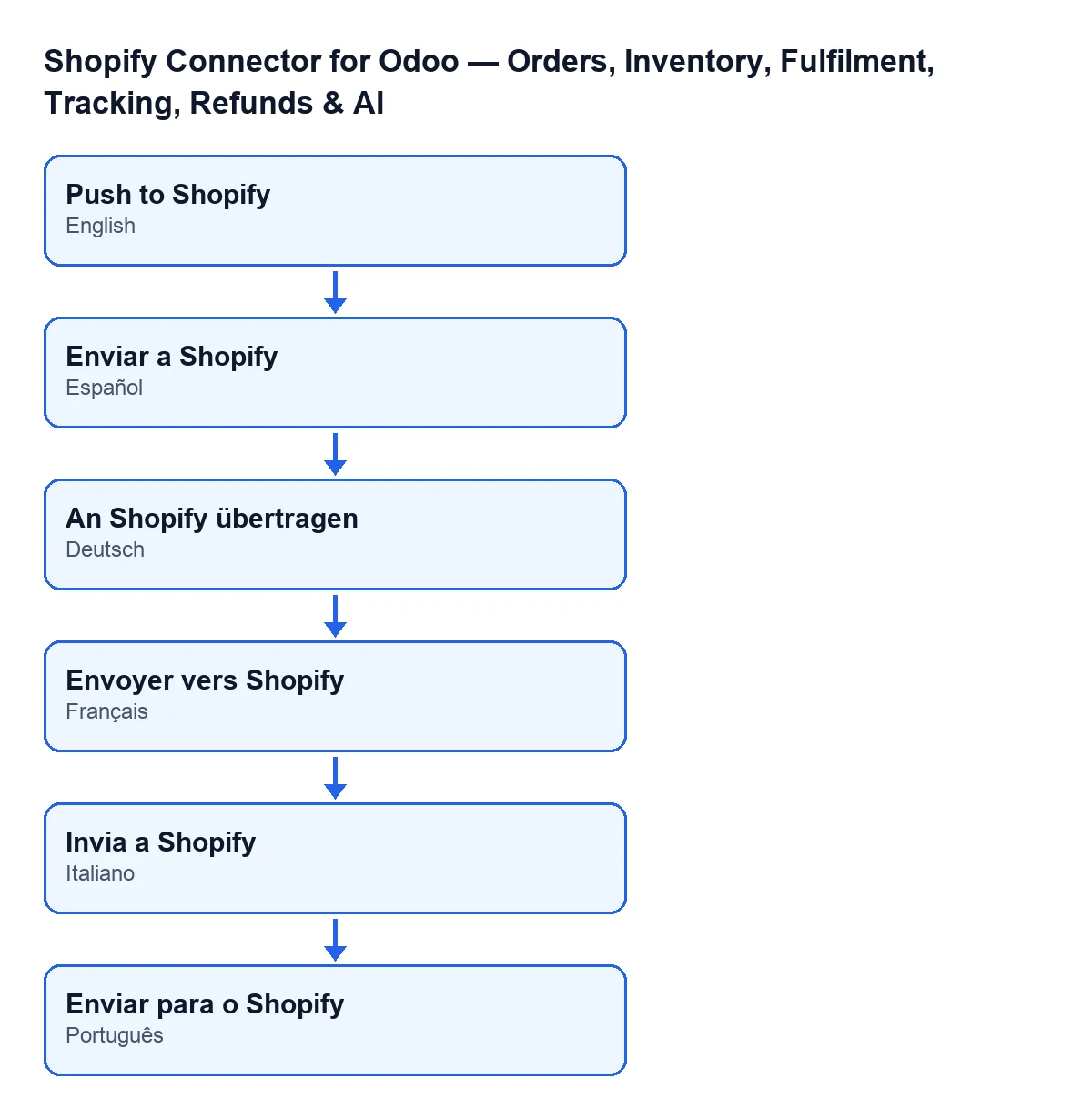
Die Beschriftung der Übertragen-Schaltfläche ändert sich je nach Sprache Ihres Odoo, gemäß den veröffentlichten Übersetzungen des Moduls:
| Odoo-Sprache | Beschriftung der Schaltfläche |
|---|---|
| Spanisch | An Shopify übertragen |
| Deutsch | An Shopify übertragen |
| Französisch | Envoyer vers Shopify |
| Italienisch | Invia a Shopify |
| Portugiesisch | Enviar para o Shopify |
Was Odoo Sie fragt, bevor es handelt
Beim Klick auf jede Schaltfläche verlangt Odoo eine Bestätigung. Bei An Shopify übertragen fragt es Die aktuellen Bestellpositionen (Mengen, hinzugefügte/entfernte Produkte) an die verknüpfte Shopify-Bestellung übertragen? (Push the current order lines (quantities, added/removed products) to the linked Shopify order?). Bei In Shopify stornieren fragt es Die verknüpfte Shopify-Bestellung und diese Odoo-Bestellung stornieren? (Cancel the linked Shopify order and this Odoo order?).
Sie sollten vor der Anforderung des Zugriffs genau wissen, was jede Aktion tut: Die erste sendet die Bestellpositionen an die verknüpfte Shopify-Bestellung, die zweite storniert die verknüpfte Shopify-Bestellung und auch die Odoo-Bestellung.

Was der Code genau prüft
Zuerst der Superuser, dann die Gruppe
In Odoo 20.0 stellt die Prüfung, die den Hinweis auslöst, zwei Fragen nacheinander. Zuerst prüft sie, ob der Aufruf als echter Superuser läuft, und beendet sich in diesem Fall ohne weiteres. Andernfalls prüft sie, ob der Benutzer, der auf die Schaltfläche geklickt hat, zur Shopify-Operator-Gruppe des Moduls gehört. Gehört er nicht dazu, löst sie den Hinweis aus und die Aktion wird abgebrochen.
Für Sie, die Sie sich mit Ihrem eigenen Benutzer anmelden, gibt es praktisch nur eine Bedingung: in dieser Gruppe zu sein oder nicht. Der Text der Meldung spricht vom Zugriff als Operator oder als Manager: Einen dieser beiden Zugriffe müssen Sie für Ihren Benutzer anfordern.
Zugriff auf den Verkauf genügt nicht
Der Kommentar im Code erklärt es. Der Verkaufsauftrag ist ein Standardmodell von Odoo und trägt kein eigenes Shopify-Recht. Laut diesem Kommentar kann daher ein Benutzer mit dem gewöhnlichen Verkaufszugriff, ohne jede Shopify-Gruppe, eine verknüpfte Bestellung lesen und schreiben. Ohne diese ausdrückliche Prüfung könnte jeder angemeldete Verkaufsbenutzer einen echten Aufruf an Shopify mit Zugangsdaten auslösen, ob er nun eine Shopify-Rolle hat oder nicht.
Deshalb können Sie mit dem normalen Verkaufszugriff die Bestellung in Odoo ändern und trotzdem den Hinweis erhalten, wenn Sie auf An Shopify übertragen oder In Shopify stornieren klicken.
Dass Sie die Schaltfläche sehen, heißt nicht, dass Sie die Berechtigung haben
Laut Kommentar im Code ist die Einschränkung einer Schaltfläche nach Gruppen in der Ansicht nur eine Bequemlichkeit der Oberfläche: Sie greift nicht, wenn jemand die Aktion direkt aufruft. Deshalb sitzt die Prüfung in der Aktion selbst und nicht in der Ansicht. Die Berechtigung wird beim Klicken geprüft, nicht beim Anzeigen der Schaltfläche.
So lösen Sie es
Die Lösung betrifft die Berechtigungen, nicht die Bestellung
- Bitten Sie die Person, die die Benutzer Ihres Odoo verwaltet, Ihrem Benutzer den Shopify-Operator-Zugriff zu geben (oder den von Manager, wie die Meldung angibt).
- Gehen Sie zurück zum Verkaufsauftrag und wiederholen Sie die Aktion.
Erscheint der Hinweis bei jemandem, der keine Änderungen an Shopify senden sollte, macht die Prüfung ihre Arbeit: Entscheiden Sie, wer den Zugriff haben soll, bevor Sie ihn gewähren, vor allem für In Shopify stornieren, das beide Bestellungen betrifft.
Die Meldung steht im veröffentlichten Code der Zweige 17.0, 18.0, 19.0 und 20.0, und das Modul ist in Odoo Apps für diese vier Versionen veröffentlicht.
Wenn Sie Hilfe bei Berechtigungen oder beim Konnektor brauchen
FlexigoTech führt Odoo 17, 18, 19 und 20 ein und entwickelt individuelle Konnektoren und Integrationen, daher können wir Ihnen helfen zu entscheiden, welche Benutzer welchen Shopify-Zugriff haben sollten. Das Modul ist eine Einmalzahlung pro Version und erfordert das Abonnement von FlexigoTech Cloud (Plan Konnektor: 49 €/Monat oder 490 €/Jahr, zzgl. MwSt.); die Details finden Sie auf der Modulseite.
Weiterlesen
Geprüft im Quellcode des Connectors (Version 20.0) und in den verlinkten Quellen
Quellen
- Quellcode des Moduls: flexigobe_shopify_seller_connector 20.0 (03641761): models/sale_order.py
- Quellcode des Moduls: flexigobe_shopify_seller_connector 20.0 (03641761): views/sale_order_views.xml
- apps.odoo.com/apps/modules/20.0/flexigobe_shopify_seller_connector
- flexigotech.com/en/services.html
- flexigotech.com/precios.html