

 Español
 English
 Català
 Deutsch
 Français
 Português
 Italiano
 Nederlands
Kiedy pojawia się ostrzeżenie
Pojawia się po kliknięciu, nie przy otwarciu zamówienia
Ostrzeżenie wywołuje kontrola uprawnień w zamówieniu sprzedaży. Może się pojawić po kliknięciu Push to Shopify lub Cancel in Shopify. Według komentarza w kodzie ta kontrola chroni ręczne akcje, które wysyłają zmiany do Shopify. Jeśli po kliknięciu warunek jest spełniony, pojawia się You need Shopify Operator (or Manager) access to push changes to Shopify. i akcja zostaje zatrzymana.
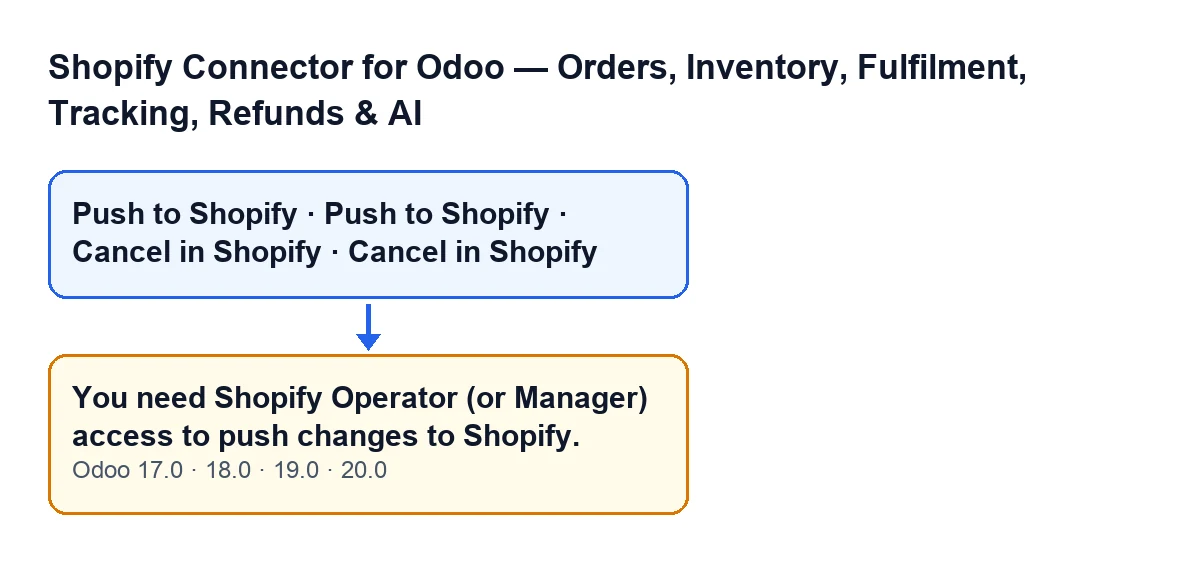
Push to Shopify i Cancel in Shopify oraz ostrzeżenie o dostępie, dla Odoo 17, 18, 19 i 20. Etykiety są po angielsku, tak jak w kodzie.Kiedy widać każdy przycisk
Push to Shopify jest ukryty, gdy zamówienie nie ma pola Shopify Order Ref albo gdy jego stan nie jest Zamówienie sprzedaży. Cancel in Shopify jest ukryty, gdy zamówienie nie ma tego odnośnika albo gdy ma stan Anulowano. Dotyczy to Odoo 17, 18, 19 i 20.
Jeśli przycisk jest widoczny, zamówienie spełnia już te warunki ekranowe. O tym, czy pojawi się ostrzeżenie, decyduje coś innego, co sprawdzane jest później, po kliknięciu.
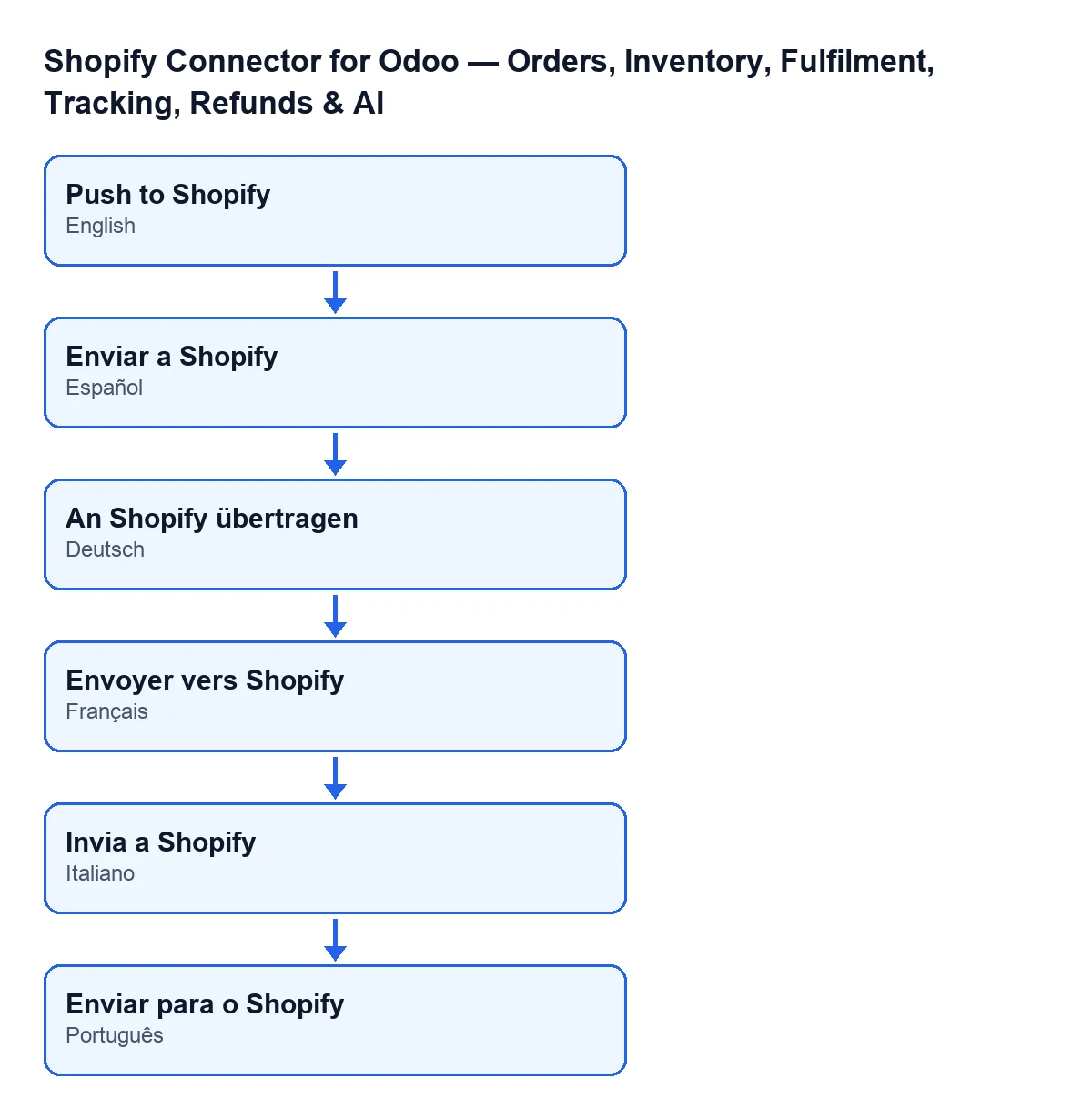
Etykieta przycisku wysyłki zmienia się zależnie od języka Twojego Odoo, według opublikowanych tłumaczeń modułu:
| Język Odoo | Etykieta przycisku |
|---|---|
| Hiszpański | Push to Shopify |
| Niemiecki | An Shopify übertragen |
| Francuski | Envoyer vers Shopify |
| Włoski | Invia a Shopify |
| Portugalski | Enviar para o Shopify |
O co pyta Odoo przed działaniem
Po kliknięciu każdego przycisku Odoo prosi o potwierdzenie. Przy Push to Shopify pyta Push the current order lines (quantities, added/removed products) to the linked Shopify order?. Przy Cancel in Shopify pyta Cancel the linked Shopify order and this Odoo order?.
Warto wiedzieć, co robi każdy z nich, zanim poprosisz o dostęp: pierwszy wysyła pozycje zamówienia do powiązanego zamówienia w Shopify; drugi anuluje powiązane zamówienie w Shopify, a także zamówienie w Odoo.

Co dokładnie sprawdza kod
Najpierw superużytkownik, potem grupa
W Odoo 20.0 kontrola, która wywołuje ostrzeżenie, zadaje dwa pytania, jedno po drugim. Najpierw sprawdza, czy wywołanie jest wykonywane jako prawdziwy superużytkownik, a jeśli tak, kończy bez dalszych działań. Jeśli nie, sprawdza, czy użytkownik, który kliknął przycisk, należy do grupy operatora Shopify tego modułu. Jeśli nie należy, wyświetla ostrzeżenie i akcja zostaje zatrzymana.
Dla Ciebie, gdy logujesz się własnym użytkownikiem, praktyczny warunek jest tylko jeden: należeć albo nie należeć do tej grupy. Tekst komunikatu mówi o dostępie Operator lub Manager: jeden z tych dwóch dostępów musisz uzyskać dla swojego użytkownika.
Dostęp do Sprzedaży nie wystarcza
Wyjaśnia to komentarz w kodzie. Zamówienie sprzedaży jest standardowym modelem Odoo i nie ma żadnego własnego uprawnienia Shopify, więc według tego komentarza użytkownik ze zwykłym dostępem do Sprzedaży, bez żadnej grupy Shopify, może czytać i zapisywać powiązane zamówienie. Bez tej jawnej kontroli każdy uwierzytelniony użytkownik Sprzedaży mógłby wywołać prawdziwe połączenie z Shopify z użyciem poświadczeń, niezależnie od tego, czy ma rolę w Shopify.
Dlatego ze zwykłym dostępem do Sprzedaży możesz modyfikować zamówienie w Odoo i mimo to otrzymać ostrzeżenie po kliknięciu Push to Shopify lub Cancel in Shopify.
To, że widzisz przycisk, nie znaczy, że masz uprawnienie
Według komentarza w kodzie ograniczenie przycisku grupami w widoku to tylko wygoda ekranu: nie obowiązuje, gdy ktoś wywołuje akcję bezpośrednio. Dlatego kontrola znajduje się w samej akcji, a nie w widoku. Uprawnienie jest sprawdzane po kliknięciu, a nie przy wyświetlaniu przycisku.
Jak to rozwiązać
Poprawka dotyczy uprawnień, nie zamówienia
- Poproś osobę, która zarządza użytkownikami w Twoim Odoo, o nadanie Twojemu użytkownikowi dostępu operatora Shopify (lub dostępu Manager, jak wskazuje komunikat).
- Wróć do zamówienia sprzedaży i powtórz akcję.
Jeśli ostrzeżenie pojawia się u kogoś, kto nie powinien wysyłać zmian do Shopify, kontrola działa, jak trzeba: zdecyduj, kto powinien mieć dostęp, zanim go przyznasz, zwłaszcza dla Cancel in Shopify, które wpływa na oba zamówienia.
Komunikat znajduje się w opublikowanym kodzie gałęzi 17.0, 18.0, 19.0 i 20.0, a moduł jest opublikowany w Odoo Apps dla tych czterech wersji.
Jeśli potrzebujesz pomocy z uprawnieniami lub konektorem
FlexigoTech wdraża Odoo 17, 18, 19 i 20 oraz tworzy konektory i integracje na zamówienie, więc możemy pomóc Ci zdecydować, którzy użytkownicy powinni mieć poszczególne dostępy do Shopify. Moduł kosztuje jednorazowo za wersję i wymaga subskrypcji FlexigoTech Cloud (plan Konektor: 49 €/mies. lub 490 €/rok, netto (bez VAT)); szczegóły znajdziesz na stronie modułu.
Czytaj dalej
Sprawdzone w kodzie źródłowym konektora (wersja 20.0) i w podlinkowanych źródłach
Źródła
- Kod modułu: flexigobe_shopify_seller_connector 20.0 (03641761): models/sale_order.py
- Kod modułu: flexigobe_shopify_seller_connector 20.0 (03641761): views/sale_order_views.xml
- apps.odoo.com/apps/modules/20.0/flexigobe_shopify_seller_connector
- flexigotech.com/en/services.html
- flexigotech.com/precios.html