

 Español
 English
 Català
 Deutsch
 Français
 Italiano
 Nederlands
 Polski
Quando aparece o aviso
Aparece ao carregar, não ao abrir a encomenda
O aviso é lançado por uma verificação de permissões da ordem de vendas. Pode aparecer ao carregar em Enviar para o Shopify ou Cancelar no Shopify. Segundo o comentário do código, essa verificação protege as ações manuais que enviam alterações para o Shopify. Se, ao carregar, a condição se cumprir, aparece You need Shopify Operator (or Manager) access to push changes to Shopify. e a ação é interrompida.
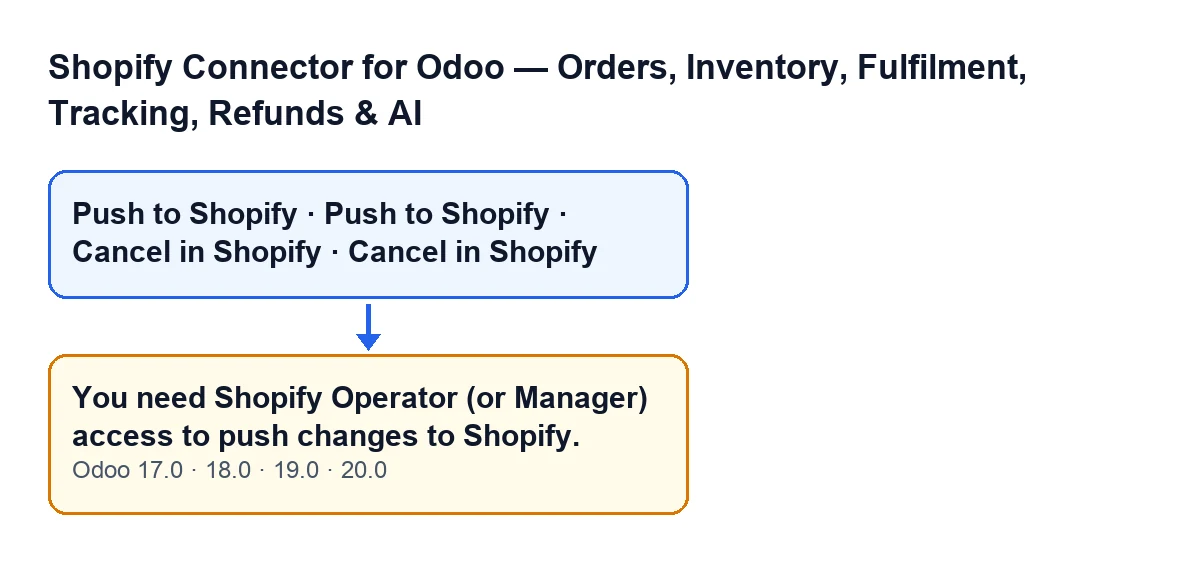
Enviar para o Shopify e Cancelar no Shopify e o aviso de acesso, para Odoo 17, 18, 19 e 20. As legendas estão em inglês, como no código.Quando se vê cada botão
Enviar para o Shopify está oculto quando a encomenda não tem Ref. encomenda Shopify (Shopify Order Ref) ou quando o seu estado não é Ordem de Vendas (Ordem de Venda em Odoo 17.0, 18.0) (Sales Order). Cancelar no Shopify está oculto quando a encomenda não tem essa referência ou quando está em Cancelada (Cancelled). Isto vale para Odoo 17, 18, 19 e 20.
Se o botão está à vista, a encomenda já cumpre essas condições de ecrã. O que decide se aparece o aviso é outra coisa, que se verifica depois, ao carregar.
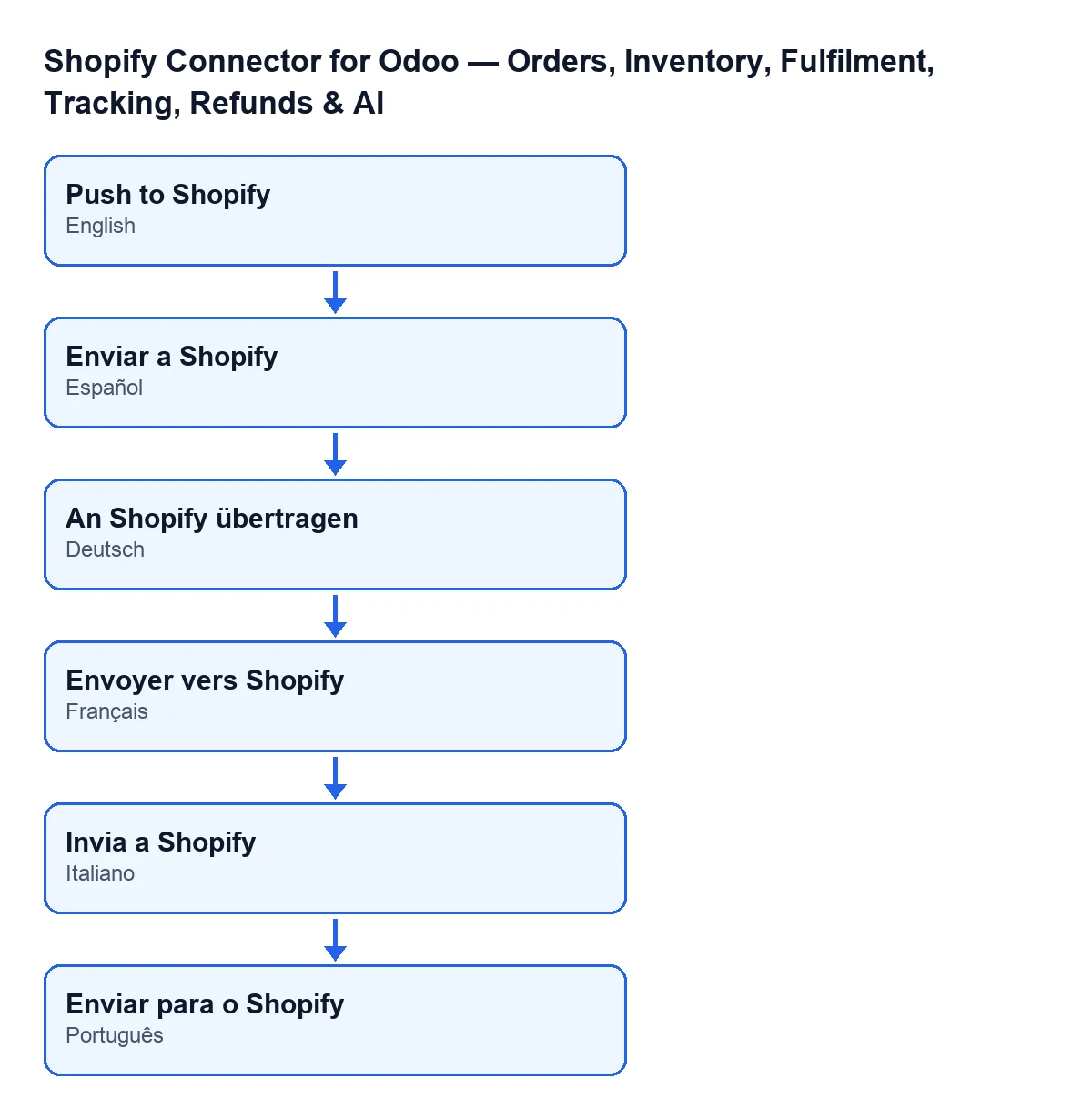
O rótulo do botão de envio muda com o idioma do seu Odoo, segundo as traduções publicadas do módulo:
| Idioma do Odoo | Rótulo do botão |
|---|---|
| Espanhol | Enviar para o Shopify |
| Alemão | An Shopify übertragen |
| Francês | Envoyer vers Shopify |
| Italiano | Invia a Shopify |
| Português | Enviar para o Shopify |
O que o Odoo lhe pergunta antes de agir
Ao carregar em cada botão, o Odoo pede confirmação. Com Enviar para o Shopify pergunta Enviar as linhas da encomenda atual (quantidades, produtos adicionados/removidos) para a encomenda Shopify associada? (Push the current order lines (quantities, added/removed products) to the linked Shopify order?). Com Cancelar no Shopify pergunta Cancelar a encomenda Shopify associada e esta encomenda Odoo? (Cancel the linked Shopify order and this Odoo order?).
Convém ter claro o que faz cada um antes de pedir o acesso: o primeiro envia as linhas da encomenda para a encomenda associada do Shopify; o segundo cancela a encomenda do Shopify associada e também a encomenda do Odoo.

O que o código verifica exatamente
Primeiro o superutilizador, depois o grupo
No Odoo 20.0, a verificação que lança o aviso faz duas perguntas, uma a seguir à outra. Primeiro vê se a chamada é executada como superutilizador real e, se for, termina sem mais. Se não, vê se o utilizador que carregou no botão pertence ao grupo de operador do Shopify do módulo. Se não pertencer, lança o aviso e a ação é interrompida.
Para si, que entra com o seu próprio utilizador, a condição prática é uma só: estar ou não nesse grupo. O texto da mensagem fala de acesso Operator ou Manager: um desses dois acessos é o que deve pedir para o seu utilizador.
Ter acesso a Vendas não basta
O comentário do código explica-o. A ordem de vendas é um modelo standard do Odoo e não leva nenhuma permissão própria do Shopify, pelo que, segundo esse comentário, um utilizador com o acesso ordinário de Vendas, sem nenhum grupo do Shopify, pode ler e escrever uma encomenda associada. Sem esta verificação explícita, qualquer utilizador autenticado de Vendas poderia provocar uma chamada real e com credenciais ao Shopify, tivesse ou não um papel do Shopify.
Por isso, com o acesso normal de Vendas, pode modificar a encomenda no Odoo e, ainda assim, receber o aviso ao carregar em Enviar para o Shopify ou Cancelar no Shopify.
Ver o botão não significa ter permissão
Segundo o comentário do código, restringir um botão por grupos na vista é apenas uma comodidade do ecrã: não se aplica quando alguém chama diretamente a ação. Por isso a verificação vive na própria ação e não na vista. A permissão verifica-se ao carregar, não ao mostrar o botão.
Como se resolve
A solução é de permissões, não da encomenda
- Peça a quem administra os utilizadores do seu Odoo que dê ao seu utilizador o acesso de operador do Shopify (ou o de Manager, como indica a mensagem).
- Volte à ordem de vendas e repita a ação.
Se o aviso aparece a alguém que não deveria enviar alterações para o Shopify, a verificação está a fazer o seu trabalho: decida quem deve ter o acesso antes de o conceder, sobretudo para Cancelar no Shopify, que afeta as duas encomendas.
A mensagem está no código publicado dos ramos 17.0, 18.0, 19.0 e 20.0, e o módulo está publicado no Odoo Apps para essas quatro versões.
Se precisa de ajuda com permissões ou com o conector
A FlexigoTech implementa Odoo 17, 18, 19 e 20 e desenvolve conectores e integrações à medida, pelo que podemos ajudá-lo a decidir que utilizadores devem ter cada acesso do Shopify. O módulo é de pagamento único por versão e precisa da subscrição do FlexigoTech Cloud (plano Conector: 49 €/mês ou 490 €/ano, sem IVA); tem os detalhes na página do módulo.
Continue a ler
Verificado no código do conector (versão 20.0) e nas fontes indicadas
Fontes
- Código do módulo: flexigobe_shopify_seller_connector 20.0 (03641761): models/sale_order.py
- Código do módulo: flexigobe_shopify_seller_connector 20.0 (03641761): views/sale_order_views.xml
- apps.odoo.com/apps/modules/20.0/flexigobe_shopify_seller_connector
- flexigotech.com/en/services.html
- flexigotech.com/precios.html