

 Español
 English
 Català
 Deutsch
 Français
 Português
 Nederlands
 Polski
Il pulsante è presente nelle versioni 17, 18, 19 e 20 del modulo.
Cosa c'è nella finestra prima di esportare
Nella finestra di esportazione scegli l'Istanza Shopify e l'Initial Status; il campo Product è di sola lettura. In Initial Status le opzioni sono Active (visible in store) e Draft (hidden), e il valore predefinito è Draft (hidden). Il pulsante di quella finestra è Esporta su Shopify.
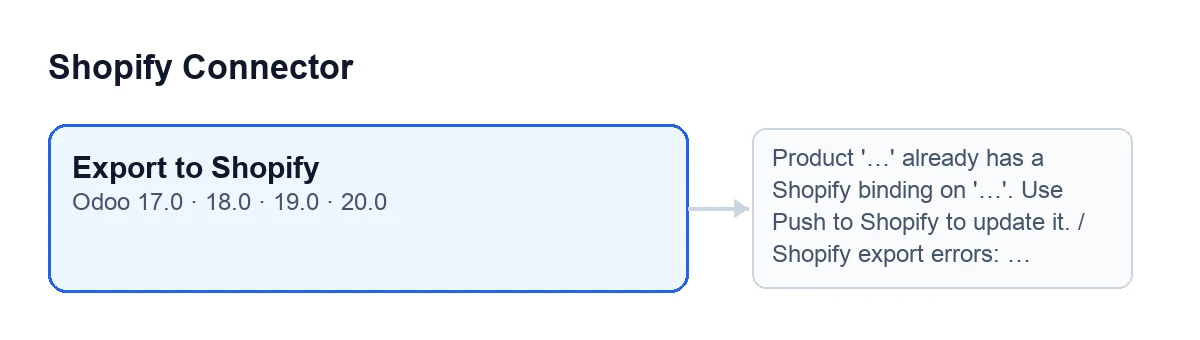
Esporta su Shopify) e, a lato, due dei messaggi che possono bloccarlo, con le loro etichette originali in inglese.
Idee sbagliate sul pulsante
Mito: se il prodotto è già su Shopify, il pulsante lo aggiorna
Realtà: la prima cosa che fa è cercare se il prodotto ha già un collegamento con l'istanza che hai scelto. Se ce l'ha, si ferma con Il prodotto '…' ha già un collegamento Shopify su '…'. Usa 'Invia a Shopify' per aggiornarlo. (Product '…' already has a Shopify binding on '…'. Use Push to Shopify to update it.). I puntini sono il nome del prodotto e il dominio del negozio. In quel momento non è stato inviato nulla a Shopify. Il controllo è per prodotto e istanza.
Mito: il pulsante invia a Shopify tutta la scheda del prodotto
Realtà: invia ciò che il codice raccoglie, e una parte solo se è compilata. Di qualsiasi prodotto viaggiano il nome (come titolo), lo stato iniziale che hai scelto e i tag Shopify del prodotto, separati da virgole. Solo se sono compilati viaggiano anche il fornitore Shopify, il tipo di prodotto Shopify e la descrizione di vendita. Poi segue ogni variante del prodotto:
- il prezzo di vendita della variante, arrotondato a due decimali (se la variante non ce l'ha, quello del prodotto);
- il riferimento interno come SKU, se presente;
- il codice a barre, se presente;
- i valori di attributo come opzioni, con il nome dell'attributo e quello del valore.
Mito: dopo l'esportazione il prodotto è in vendita
Realtà: dipende da Initial Status. Con il valore predefinito, Draft (hidden), il prodotto viene creato nascosto; con Active (visible in store) viene creato visibile nel negozio. L'aiuto del campo raccomanda la bozza come opzione più sicura, per rivedere il prodotto in Shopify prima di attivarlo. L'avviso finale ripete, in maiuscolo, lo stato con cui è stato creato.
Mito: se Shopify rifiuta qualcosa, Odoo resta con l'esportazione a metà
Realtà: l'azione si ferma non appena compare uno di questi messaggi, e di ciò che l'esportazione avrebbe cambiato in Odoo non viene salvato nulla. Alcuni dei messaggi che il pulsante può dare:
Token di accesso Shopify mancante per l'istanza …(Shopify access token is missing for instance …): segnala che all'istanza manca il token di accesso.Chiamata GraphQL Shopify fallita (…): …(Shopify GraphQL call failed (…): …): Shopify ha risposto con un errore; il messaggio riporta il codice di risposta e l'inizio del testo restituito. Se Shopify risponde che è stato superato il limite di richieste, il codice riprova con attesa tra i tentativi; se all'ultimo tentativo continua a rispondere lo stesso, compare questo messaggio con il codice 429.GraphQL Shopify ha restituito errori: …(Shopify GraphQL returned errors: …): la risposta di Shopify conteneva errori.La chiamata GraphQL Shopify ha esaurito i tentativi.(Shopify GraphQL call exhausted retries.): Odoo ha esaurito i tentativi di chiamata a Shopify senza arrivare a un risultato.Errori di esportazione Shopify: …(Shopify export errors: …): Shopify restituisce errori sul prodotto; il messaggio li riunisce, ciascuno come campo e testo, separati da punto e virgola.Shopify non ha restituito un ID prodotto dopo l'esportazione.(Shopify did not return a product ID after export.): Shopify ha risposto senza identificatore di prodotto.
Mito: dopo l'esportazione, in Odoo non cambia nulla
Realtà: quando Shopify restituisce il prodotto, Odoo salva i collegamenti. Per ogni variante restituita da Shopify, cerca la variante di Odoo con quel riferimento interno; se non la trova, usa quella che occupa la stessa posizione, e se non c'è nemmeno quella, la salta. A ogni variante abbinata scrive l'istanza, gli identificatori di Shopify (prodotto, variante e articolo di magazzino) e la data di sincronizzazione, e crea un collegamento con SKU, titolo, stato, prezzo e le date di sincronizzazione e di ultimo invio. Sul prodotto salva lo stato e la data dell'ultimo invio.
Alla fine compare un avviso fisso di successo, Esportato su Shopify (Exported to Shopify), con il testo Il prodotto '…' è stato creato in Shopify (…) come …. (Product '…' was created in Shopify (…) as ….), dove l'ultimo spazio è lo stato in maiuscolo.
Mito: il pulsante compare solo in base alla versione o a una condizione
Realtà: in Odoo 17, 18, 19 e 20 il pulsante è sempre visibile nella sua finestra, senza alcuna condizione. Con Odoo in italiano si chiama Esporta su Shopify.
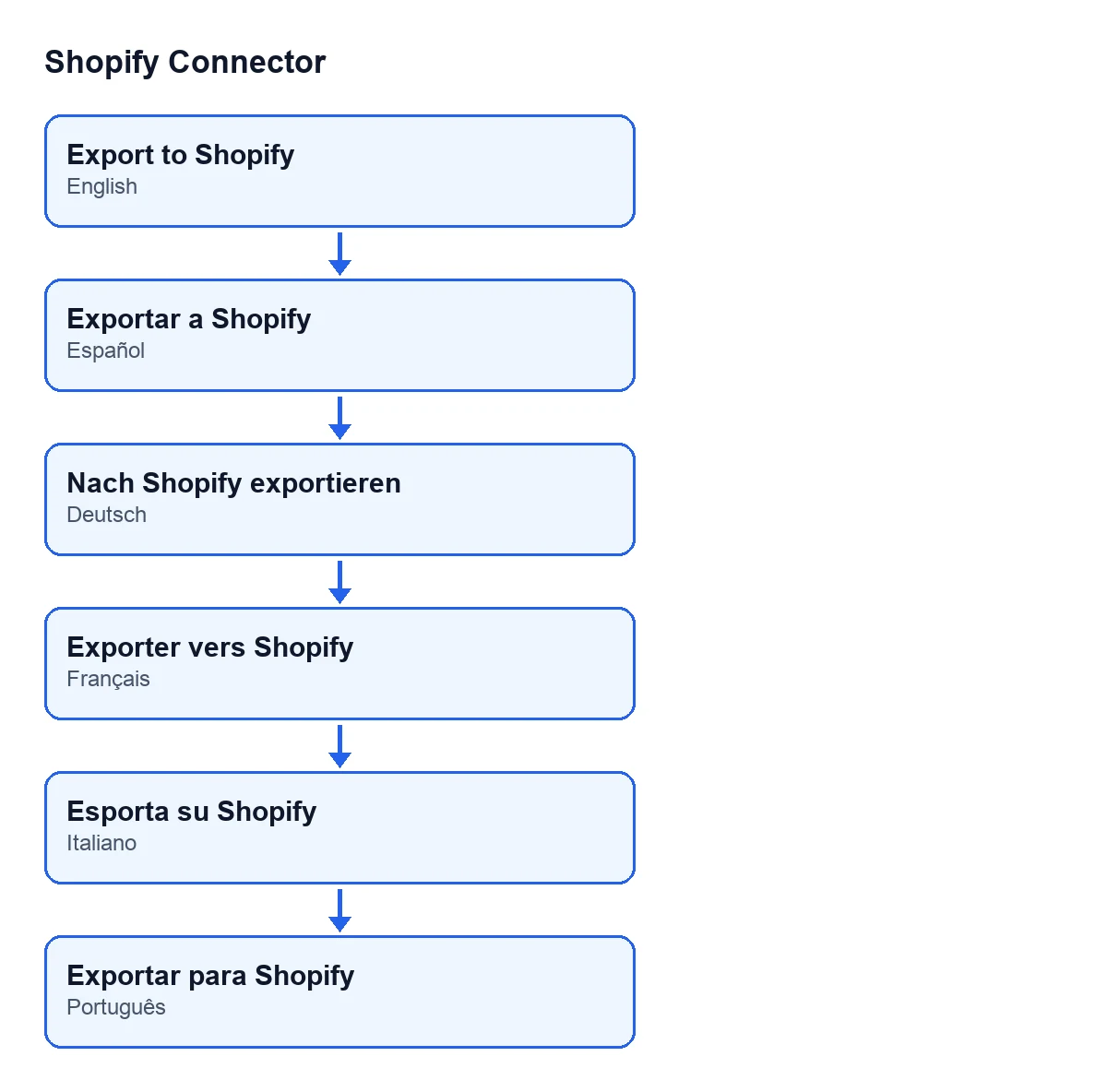
Esporta su Shopify in italiano, Nach Shopify exportieren in tedesco, Exporter vers Shopify in francese, Esporta su Shopify in italiano e Exportar para Shopify in portoghese.Prezzo e assistenza
Shopify Connector costa 9 € per versione di Odoo, per 17, 18, 19 e 20, IVA esclusa e in pagamento unico (scheda su Odoo Apps). Richiede inoltre l'abbonamento a FlexigoTech Cloud: il piano Connettore costa 49 €/mese o 490 €/anno IVA esclusa. La connessione passa per FlexigoTech Cloud, che conserva cifrate le credenziali e avvisa via e-mail se la sincronizzazione fallisce.
In FlexigoTech implementiamo Odoo 17, 18, 19 e 20 e sviluppiamo connettori e integrazioni su misura. Se il catalogo del tuo negozio ha bisogno di qualcosa che il pulsante non fa, possiamo studiarlo insieme a te.
Continua a leggere
Verificato nel codice del connettore (versione 20.0) e nelle fonti collegate
Fonti
- Codice del modulo: flexigobe_shopify_connector 20.0 (c7078cd8): wizard/shopify_export_product_wizard_views.xml
- Codice del modulo: flexigobe_shopify_connector 20.0 (c7078cd8): wizard/shopify_export_product_wizard.py
- Codice del modulo: flexigobe_shopify_connector 20.0 (c7078cd8): models/shopify_instance.py
- apps.odoo.com/apps/modules/20.0/flexigobe_shopify_connector
- apps.odoo.com/apps/modules/17.0/flexigobe_shopify_connector
- apps.odoo.com/apps/modules/18.0/flexigobe_shopify_connector
- apps.odoo.com/apps/modules/19.0/flexigobe_shopify_connector
- flexigotech.com/en/services.html
- flexigotech.com/precios.html