

 Español
 English
 Català
 Deutsch
 Français
 Português
 Nederlands
 Polski
Le schede si aprono da Vendite › Shopify › Control Center › Mappatura corrieri. Qui trovi ogni campo spiegato come in un glossario: prima dove si trova ogni cosa, poi ciò che compili tu e infine ciò che si può solo leggere.
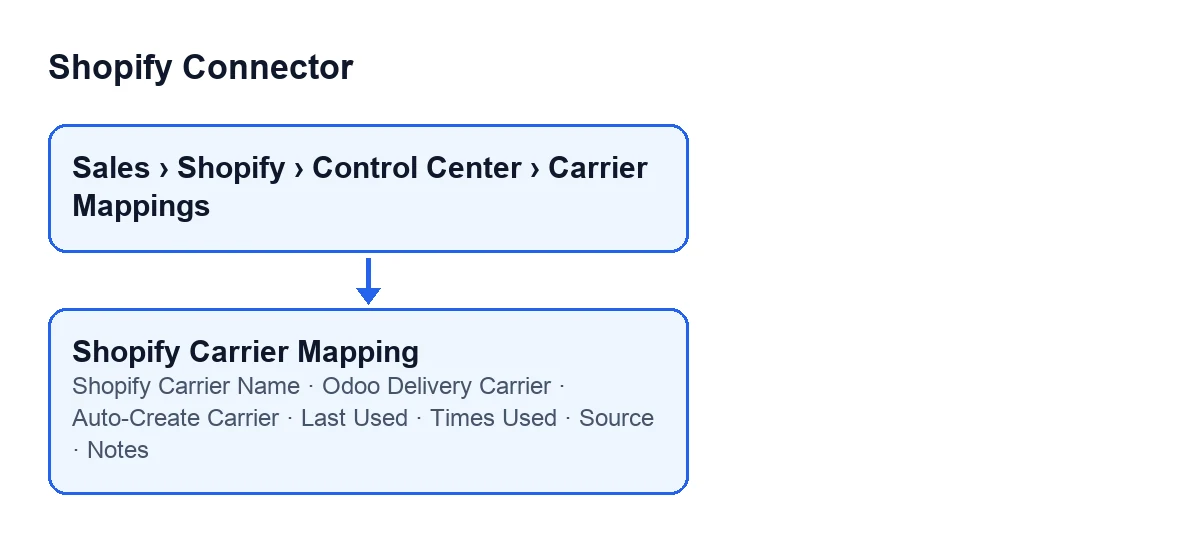
Dove si trova ogni cosa nella scheda
- Menu
Mappatura corrieri - È la voce da cui si aprono le schede, con il percorso
Vendite › Shopify › Control Centerdavanti (Venditeè testo standard di Odoo).
- Gruppi della scheda
- La scheda distribuisce i campi in gruppi. In
Mappaturaci sono, tra gli altri,Shopify Carrier NameeSource. InCorriere in Odooci sonoOdoo Delivery Carrier,Auto-Create CarriereNote. InUsageci sonoLast Usede il contatore, che in quel gruppo si chiamaOrder Count.
- Scheda
Mappatura corrieri - La scheda ha inoltre una linguetta con questo nome e una tabella con lo stesso nome, dove compaiono anche
Shopify Carrier Name,Odoo Delivery Carrier,Auto-Create Carrier,Last Used,SourceeNote.

I campi che compili tu
Shopify Carrier Name- La sua guida dice:
Exact carrier name as it appears in Shopify shipping lines (case-insensitive match).Cioè, il nome esatto del corriere così come figura nelle righe di spedizione di Shopify, e la corrispondenza non distingue maiuscole da minuscole. Cosa inserire: copia il nome così come lo vedi nelle righe di spedizione di un ordine di Shopify; non serve preoccuparsi delle maiuscole.
Odoo Delivery Carrier- La sua guida dice:
Odoo delivery carrier to assign when this Shopify carrier name is found on an order.È il corriere di consegna di Odoo che viene assegnato quando il nome precedente compare in un ordine. Si trova nel gruppoCorriere in Odoo. Cosa inserire: il corriere di Odoo che corrisponde a quel nome di Shopify.
Auto-Create Carrier- Casella che, secondo la sua guida, fa questo:
If no carrier is mapped, automatically create a new Odoo delivery carrier with this name.Il codice la lascia non selezionata per impostazione predefinita. Cosa inserire: selezionala solo se vuoi che, quando non c'è nessun corriere mappato, ne venga creato uno nuovo di Odoo con il nome di Shopify; altrimenti lasciala così com'è.
Note- Testo breve con questa guida:
Optional notes about this mapping.È facoltativo e si trova nel gruppoCorriere in Odoo. Cosa inserire: ciò che vuoi annotare su quella mappatura.
I campi che si leggono, non si scrivono
Source- La sua guida dice:
Source of discovery: 'order_payload', 'delivery_profile', or 'manual'.Indica da dove proviene la mappatura. Il codice le assegna per impostazione predefinita il valore che la guida chiama 'manual'. Si trova nel gruppoMappaturae nella tabella della linguetta, dove appare di sola lettura. Cosa fare: leggilo per sapere l'origine della mappatura.
Last Used- La sua guida dice:
Last time this mapping was resolved during an order sync.Lo scrive il codice, non l'utente: si compila quando si risolve il corriere, cosa a cui si arriva dal pulsanteCrea ordine di vendita. Un altro metodo del modulo può svuotarlo insieme al contatore. Si trova nel gruppoUsagee, di sola lettura, nella tabella della linguetta. Cosa fare: guardalo per verificare quando la mappatura è stata risolta l'ultima volta.
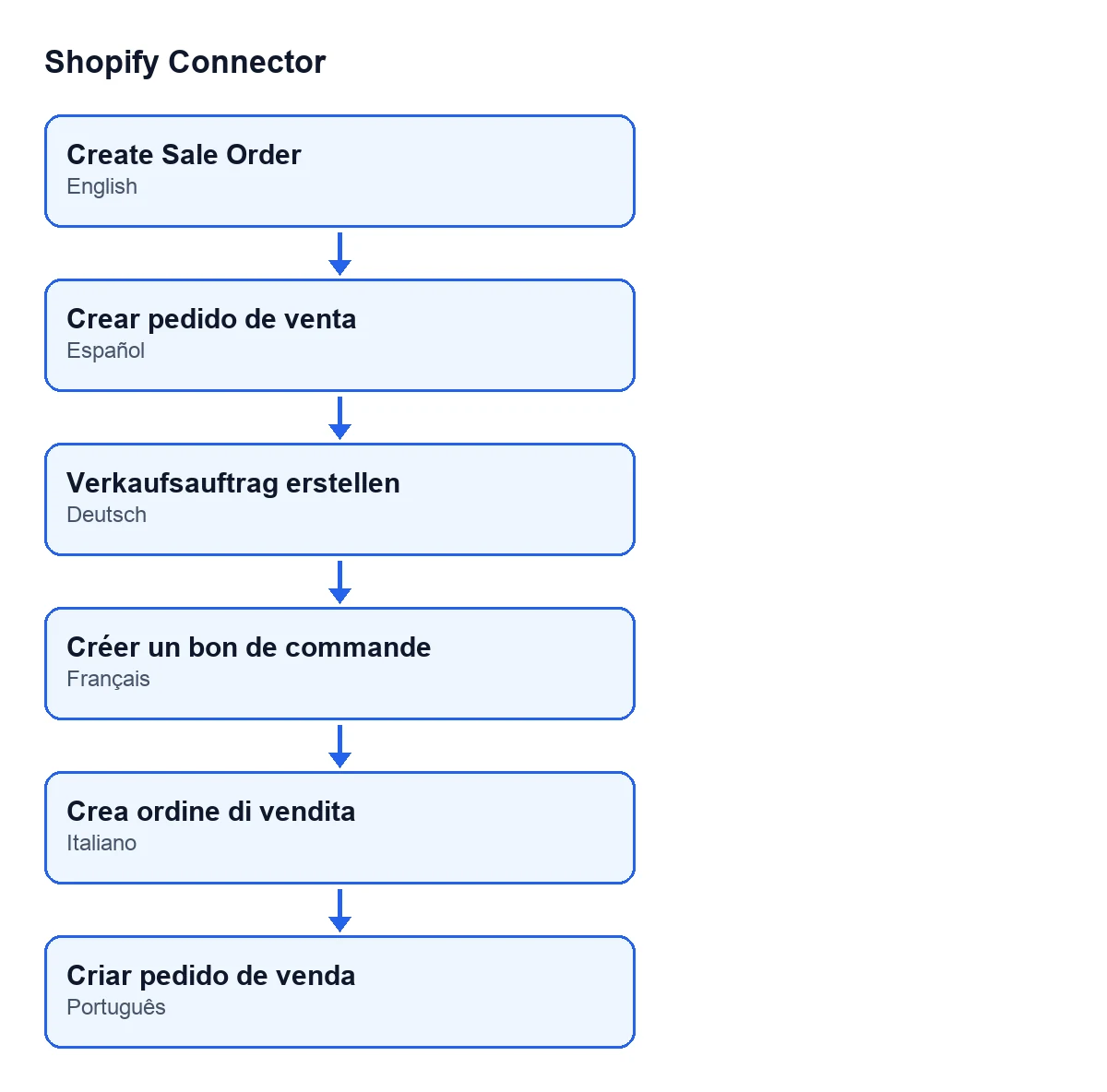
Con Odoo in spagnolo, quel pulsante si chiama Crea ordine di vendita; in tedesco, Verkaufsauftrag erstellen; in francese, Créer un bon de commande; in italiano, Crea ordine di vendita; e in portoghese, Criar pedido de venda.
Times Used- La sua guida dice:
Number of times this carrier name has been matched during order syncs.È un contatore di sola lettura che parte da 0 per impostazione predefinita. Lo compila il codice quando risolve il corriere, anche dal pulsanteCrea ordine di vendita, e un altro metodo del modulo può azzerarlo. Nella scheda si chiamaTimes Used, e dentro il gruppoUsagesi chiamaOrder Count. Cosa fare: usalo per vedere quante volte quel nome di corriere ha trovato corrispondenza.
Cosa conviene inserire quando crei una mappatura
Due campi li decidi tu. Il primo è Shopify Carrier Name, con il nome esatto delle righe di spedizione di Shopify. Il secondo è Odoo Delivery Carrier, con il corriere di Odoo che vuoi assegnare quando quel nome compare in un ordine.
Lascia Auto-Create Carrier com'è, non selezionata, a meno che tu non voglia che venga creato un nuovo corriere con quel nome quando non ce n'è nessuno mappato. Note è facoltativo: usalo per lasciare scritto perché hai scelto quel corriere.
Gli altri campi che vedi nella scheda, come Source, Last Used e Times Used, sono di sola lettura nei punti indicati sopra: dicono da dove proviene la mappatura e quando e quante volte è stata risolta nella sincronizzazione degli ordini.
Come vedere l'uso di una mappatura
Torna alla scheda dopo che il corriere di un ordine è stato risolto e guarda il gruppo Usage: Last Used e il contatore Order Count (nella stessa scheda, fuori da quel gruppo, si chiama Times Used) sono i campi che il codice compila quando risolve il corriere.
Cosa ti serve per usarlo
Shopify Connector costa 9 € per versione di Odoo (17, 18, 19 e 20), pagamento unico, IVA esclusa. Richiede inoltre l'abbonamento a FlexigoTech Cloud, piano Connettore: 49 €/mese o 490 €/anno, IVA esclusa, con fino a 3 account della piattaforma. La connessione passa per FlexigoTech Cloud, che conserva cifrate le credenziali, sorveglia la sincronizzazione e avvisa via e-mail se fallisce.
Come ti aiuta FlexigoTech
FlexigoTech implementa Odoo 17, 18, 19 e 20 e sviluppa connettori e integrazioni su misura. Se hai dubbi su quali corrieri di Shopify conviene mappare su quali di Odoo, o ti serve qualcosa che la mappatura non copre, raccontaci il tuo caso.
Continua a leggere
Verificato nel codice del connettore (versione 20.0) e nelle fonti collegate
Fonti
- Codice del modulo: flexigobe_shopify_connector 20.0 (c7078cd8): models/shopify_carrier_mapping.py
- apps.odoo.com/apps/modules/20.0/flexigobe_shopify_connector
- apps.odoo.com/apps/modules/17.0/flexigobe_shopify_connector
- apps.odoo.com/apps/modules/18.0/flexigobe_shopify_connector
- apps.odoo.com/apps/modules/19.0/flexigobe_shopify_connector
- flexigotech.com/en/services.html
- flexigotech.com/precios.html