

 Español
 English
 Català
 Deutsch
 Français
 Italiano
 Nederlands
 Polski
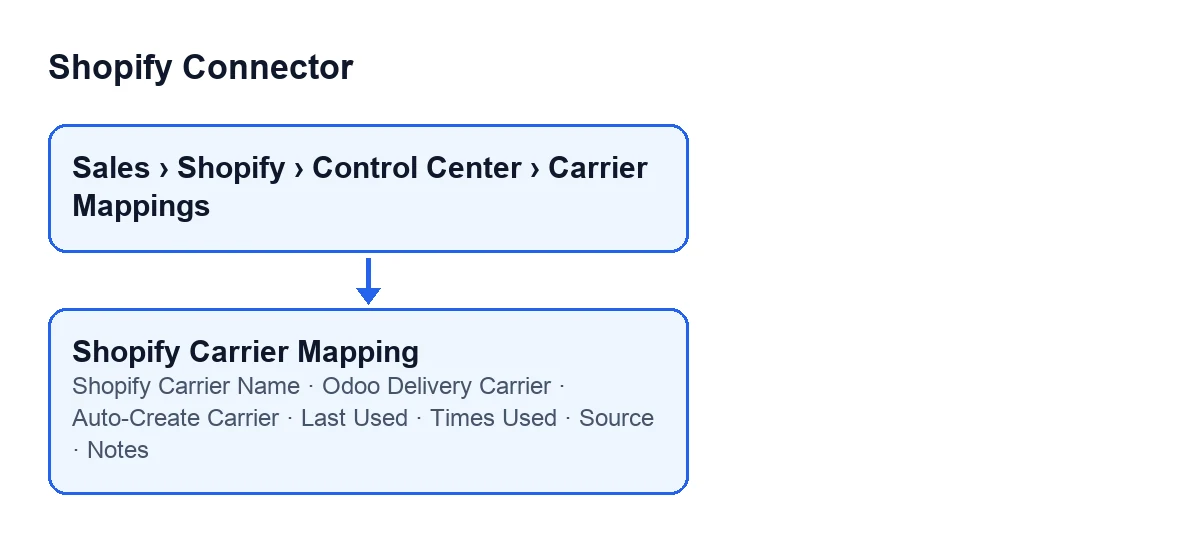
As fichas abrem-se a partir de Vendas › Shopify › Control Center › Mapeamento de transportadoras (Sales › Shopify › Control Center › Carrier Mappings). Aqui tem cada campo explicado como num glossário: primeiro onde está cada coisa, depois o que preenche e, por fim, o que só se lê.
Onde está cada coisa na ficha
- Menu
Mapeamento de transportadoras - É a entrada a partir da qual se abrem as fichas, com o caminho
Vendas › Shopify › Control Centerà frente (Vendasé texto padrão do Odoo).
- Grupos da ficha
- A ficha reparte os campos por grupos. Em
Mapeamento(Mapping) estão, entre outros,Shopify Carrier NameeSource. EmTransportadora Odoo(Odoo Carrier) estãoOdoo Delivery Carrier,Auto-Create CarriereNotas(Notes). EmUsageestãoLast Usede o contador, que nesse grupo se intitulaOrder Count.
- Separador
Mapeamento de transportadoras - A ficha tem ainda um separador com esse nome e uma tabela com o mesmo nome, onde também aparecem
Shopify Carrier Name,Odoo Delivery Carrier,Auto-Create Carrier,Last Used,SourceeNotas.

Os campos que preenche você
Shopify Carrier Name- A sua ajuda diz:
Exact carrier name as it appears in Shopify shipping lines (case-insensitive match).Ou seja, o nome exato da transportadora tal como consta nas linhas de envio do Shopify, e a correspondência não distingue maiúsculas de minúsculas. O que colocar: copie o nome tal como o vê nas linhas de envio de uma encomenda do Shopify; não precisa de se preocupar com as maiúsculas.
Odoo Delivery Carrier- A sua ajuda diz:
Odoo delivery carrier to assign when this Shopify carrier name is found on an order.É a transportadora de entrega do Odoo que se atribui quando o nome anterior aparece numa encomenda. Está no grupoTransportadora Odoo. O que colocar: a transportadora do Odoo que corresponde a esse nome do Shopify.
Auto-Create Carrier- Caixa que, segundo a sua ajuda, faz isto:
If no carrier is mapped, automatically create a new Odoo delivery carrier with this name.O código deixa-a desmarcada por defeito. O que colocar: marque-a apenas se quiser que, quando não houver transportadora mapeada, se crie uma nova no Odoo com o nome do Shopify; caso contrário, deixe-a como vem.
Notas- Texto curto com esta ajuda:
Optional notes about this mapping.É opcional e está no grupoTransportadora Odoo. O que colocar: o que quiser anotar sobre esse mapeamento.
Os campos que se leem, não se escrevem
Source- A sua ajuda diz:
Source of discovery: 'order_payload', 'delivery_profile', or 'manual'.Indica de onde veio o mapeamento. O código atribui-lhe por defeito o valor que a ajuda designa 'manual'. Está no grupoMapeamentoe na tabela do separador, onde aparece só de leitura. O que fazer: leia-o para saber a origem do mapeamento.
Last Used- A sua ajuda diz:
Last time this mapping was resolved during an order sync.Quem o escreve é o código, não o utilizador: preenche-se ao resolver a transportadora, a que se chega a partir do botãoCriar pedido de venda(Create Sale Order). Outro método do módulo pode esvaziá-lo juntamente com o contador. Está no grupoUsagee, só de leitura, na tabela do separador. O que fazer: consulte-o para verificar quando o mapeamento foi resolvido pela última vez.
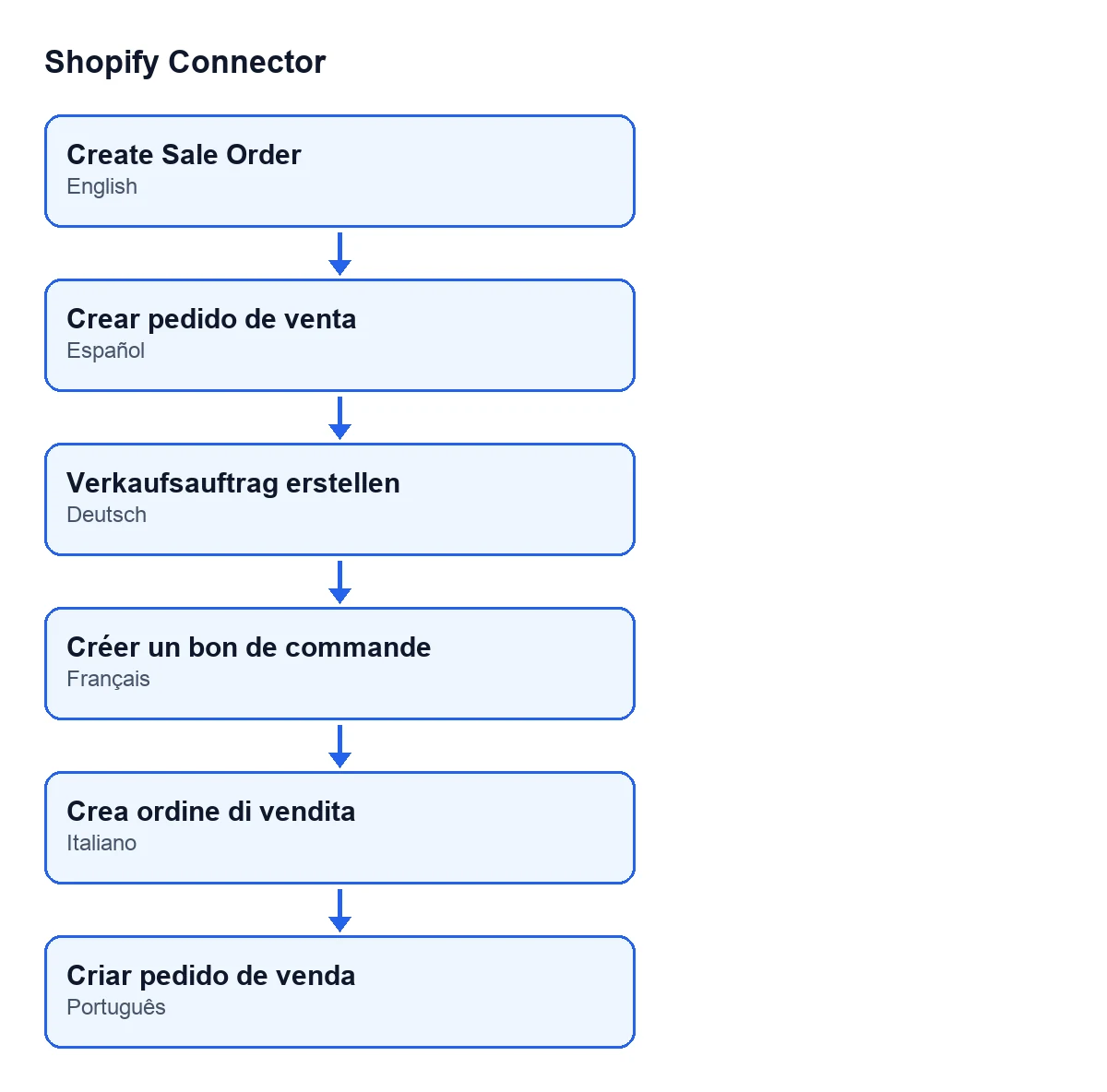
Com o Odoo em castelhano, esse botão chama-se Criar pedido de venda; em alemão, Verkaufsauftrag erstellen; em francês, Créer un bon de commande; em italiano, Crea ordine di vendita; e em português, Criar pedido de venda.
Times Used- A sua ajuda diz:
Number of times this carrier name has been matched during order syncs.É um contador só de leitura que começa em 0 por defeito. É preenchido pelo código ao resolver a transportadora, também a partir do botãoCriar pedido de venda, e outro método do módulo pode reiniciá-lo. Na ficha intitula-seTimes Used, e dentro do grupoUsageintitula-seOrder Count. O que fazer: use-o para ver quantas vezes esse nome de transportadora coincidiu.
O que convém preencher ao criar um mapeamento
Dois campos são decididos por si. O primeiro é Shopify Carrier Name, com o nome exato das linhas de envio do Shopify. O segundo é Odoo Delivery Carrier, com a transportadora do Odoo que quer atribuir quando esse nome aparecer numa encomenda.
Deixe Auto-Create Carrier como vem, desmarcada, a não ser que queira que se crie uma transportadora nova com esse nome quando não houver nenhuma mapeada. Notas é opcional: use-o para deixar escrito porque escolheu essa transportadora.
Os restantes campos que vê na ficha, como Source, Last Used e Times Used, são só de leitura nos sítios indicados acima: dizem de onde vem o mapeamento e quando e quantas vezes foi resolvido na sincronização de encomendas.
Como ver a utilização de um mapeamento
Volte à ficha depois de a transportadora de uma encomenda ser resolvida e veja o grupo Usage: Last Used e o contador Order Count (na mesma ficha, fora desse grupo, intitula-se Times Used) são os campos que o código preenche ao resolver a transportadora.
O que precisa para o usar
O Shopify Connector custa 9 € por versão do Odoo (17, 18, 19 e 20), pagamento único, sem IVA. Além disso, precisa da subscrição do FlexigoTech Cloud, plano Conector: 49 €/mês ou 490 €/ano, sem IVA, com até 3 contas da plataforma. A ligação passa pelo FlexigoTech Cloud, que guarda as credenciais cifradas, vigia a sincronização e avisa por e-mail se falhar.
Como a FlexigoTech ajuda
A FlexigoTech implementa o Odoo 17, 18, 19 e 20 e desenvolve conectores e integrações à medida. Se tiver dúvidas sobre que transportadoras do Shopify convém mapear para quais do Odoo, ou precisar de algo que o mapeamento não cobre, conte-nos o seu caso.
Continue a ler
Verificado no código do conector (versão 20.0) e nas fontes indicadas
Fontes
- Código do módulo: flexigobe_shopify_connector 20.0 (c7078cd8): models/shopify_carrier_mapping.py
- apps.odoo.com/apps/modules/20.0/flexigobe_shopify_connector
- apps.odoo.com/apps/modules/17.0/flexigobe_shopify_connector
- apps.odoo.com/apps/modules/18.0/flexigobe_shopify_connector
- apps.odoo.com/apps/modules/19.0/flexigobe_shopify_connector
- flexigotech.com/en/services.html
- flexigotech.com/precios.html