

 Español
 English
 Català
 Français
 Português
 Italiano
 Nederlands
 Polski
Die Einträge öffnen Sie über Verkauf › Shopify › Control Center › Spediteur-Zuordnungen (Sales › Shopify › Control Center › Carrier Mappings). Hier finden Sie jedes Feld wie in einem Glossar erklärt: zuerst, wo was steht, dann, was Sie selbst ausfüllen, und zuletzt, was nur gelesen wird.
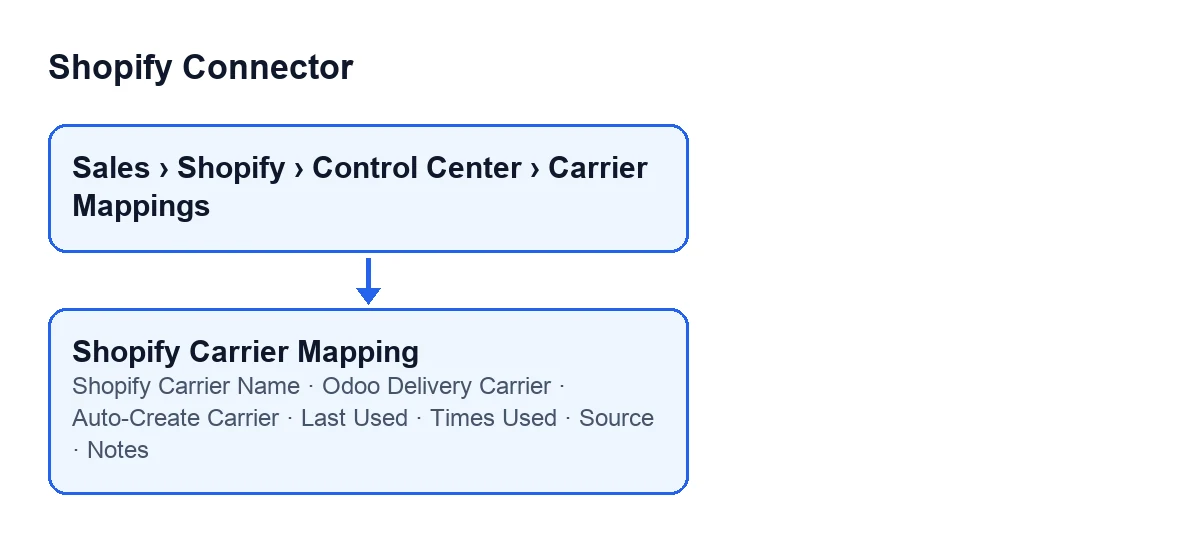
Wo was im Eintrag steht
- Menü
Spediteur-Zuordnungen - Das ist der Einstieg, über den die Einträge geöffnet werden, mit dem Pfad
Verkauf › Shopify › Control Centerdavor (Verkaufist der Standardtext von Odoo).
- Gruppen des Eintrags
- Der Eintrag verteilt die Felder auf Gruppen. In
Zuordnung(Mapping) stehen unter anderemShopify Carrier NameundSource. InOdoo-Spediteur(Odoo Carrier) stehenOdoo Delivery Carrier,Auto-Create CarrierundNotizen(Notes). InUsagestehenLast Usedund der Zähler, der in dieser GruppeOrder Countheißt.
- Reiter
Spediteur-Zuordnungen - Der Eintrag hat außerdem einen Reiter mit diesem Namen und eine gleichnamige Tabelle, in der ebenfalls
Shopify Carrier Name,Odoo Delivery Carrier,Auto-Create Carrier,Last Used,SourceundNotizenerscheinen.

Die Felder, die Sie selbst ausfüllen
Shopify Carrier Name- Der Hilfetext lautet:
Exact carrier name as it appears in Shopify shipping lines (case-insensitive match).Gemeint ist also der exakte Name des Spediteurs, wie er in den Versandzeilen von Shopify steht; die Übereinstimmung unterscheidet nicht zwischen Groß- und Kleinschreibung. Was eintragen: Kopieren Sie den Namen so, wie Sie ihn in den Versandzeilen einer Shopify-Bestellung sehen; um die Groß- und Kleinschreibung müssen Sie sich nicht kümmern.
Odoo Delivery Carrier- Der Hilfetext lautet:
Odoo delivery carrier to assign when this Shopify carrier name is found on an order.Das ist der Odoo-Spediteur für die Lieferung, der zugewiesen wird, wenn der obige Name in einer Bestellung auftaucht. Das Feld steht in der GruppeOdoo-Spediteur. Was eintragen: den Odoo-Spediteur, der diesem Shopify-Namen entspricht.
Auto-Create Carrier- Kontrollkästchen, das laut Hilfetext Folgendes bewirkt:
If no carrier is mapped, automatically create a new Odoo delivery carrier with this name.Der Code lässt es standardmäßig deaktiviert. Was eintragen: Aktivieren Sie es nur, wenn bei fehlender Zuordnung ein neuer Odoo-Spediteur mit dem Shopify-Namen angelegt werden soll; andernfalls lassen Sie es, wie es ist.
Notizen- Kurzer Text mit diesem Hilfetext:
Optional notes about this mapping.Das Feld ist optional und steht in der GruppeOdoo-Spediteur. Was eintragen: alles, was Sie zu dieser Zuordnung festhalten möchten.
Die Felder, die nur gelesen werden
Source- Der Hilfetext lautet:
Source of discovery: 'order_payload', 'delivery_profile', or 'manual'.Es zeigt an, woher die Zuordnung stammt. Der Code setzt als Standardwert den Wert, den der Hilfetext 'manual' nennt. Das Feld steht in der GruppeZuordnungund in der Tabelle des Reiters, wo es schreibgeschützt erscheint. Was tun: Lesen Sie es, um die Herkunft der Zuordnung zu erfahren.
Last Used- Der Hilfetext lautet:
Last time this mapping was resolved during an order sync.Es wird vom Code geschrieben, nicht vom Benutzer: Es wird beim Auflösen des Spediteurs gefüllt, was über die SchaltflächeVerkaufsauftrag erstellen(Create Sale Order) erreicht wird. Eine andere Methode des Moduls kann es zusammen mit dem Zähler leeren. Es steht in der GruppeUsageund, schreibgeschützt, in der Tabelle des Reiters. Was tun: Schauen Sie dort nach, wann die Zuordnung zuletzt aufgelöst wurde.
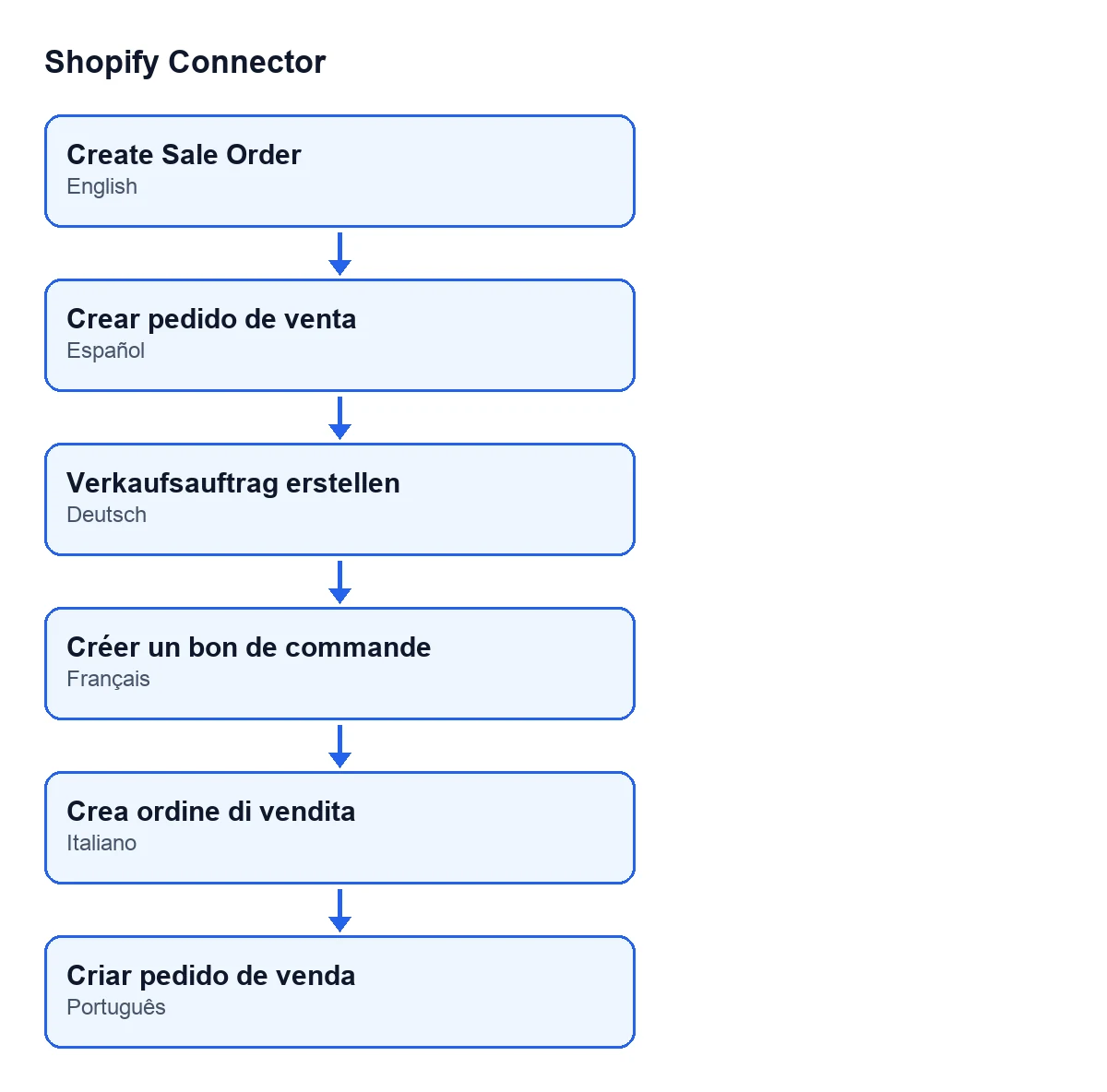
Mit Odoo auf Spanisch heißt diese Schaltfläche Verkaufsauftrag erstellen; auf Deutsch Verkaufsauftrag erstellen; auf Französisch Créer un bon de commande; auf Italienisch Crea ordine di vendita; und auf Portugiesisch Criar pedido de venda.
Times Used- Der Hilfetext lautet:
Number of times this carrier name has been matched during order syncs.Das ist ein schreibgeschützter Zähler, der standardmäßig bei 0 beginnt. Der Code füllt ihn beim Auflösen des Spediteurs, ebenfalls über die SchaltflächeVerkaufsauftrag erstellen, und eine andere Methode des Moduls kann ihn zurücksetzen. Im Eintrag heißt erTimes Used, innerhalb der GruppeUsageheißt erOrder Count. Was tun: Nutzen Sie ihn, um zu sehen, wie oft dieser Spediteurname übereingestimmt hat.
Was Sie beim Anlegen einer Zuordnung sinnvoll eintragen
Zwei Felder bestimmen Sie selbst. Das erste ist Shopify Carrier Name mit dem exakten Namen aus den Versandzeilen von Shopify. Das zweite ist Odoo Delivery Carrier mit dem Odoo-Spediteur, den Sie zuweisen möchten, wenn dieser Name in einer Bestellung auftaucht.
Lassen Sie Auto-Create Carrier wie vorgegeben deaktiviert, außer Sie möchten, dass ein neuer Spediteur mit diesem Namen angelegt wird, wenn keiner zugeordnet ist. Notizen ist optional: Halten Sie dort fest, warum Sie diesen Spediteur gewählt haben.
Die übrigen Felder, die Sie im Eintrag sehen, wie Source, Last Used und Times Used, sind an den oben genannten Stellen schreibgeschützt: Sie sagen, woher die Zuordnung stammt und wann und wie oft sie bei der Synchronisierung der Bestellungen aufgelöst wurde.
So sehen Sie die Nutzung einer Zuordnung
Kehren Sie zum Eintrag zurück, nachdem der Spediteur einer Bestellung aufgelöst wurde, und sehen Sie sich die Gruppe Usage an: Last Used und der Zähler Order Count (im selben Eintrag, außerhalb dieser Gruppe, heißt er Times Used) sind die Felder, die der Code beim Auflösen des Spediteurs füllt.
Was Sie zur Nutzung brauchen
Shopify Connector kostet 9 € pro Odoo-Version (17, 18, 19 und 20), einmalige Zahlung, zzgl. MwSt. Zusätzlich benötigen Sie das Abonnement für FlexigoTech Cloud, Tarif Conector: 49 €/Monat oder 490 €/Jahr, zzgl. MwSt., mit bis zu 3 Konten der Plattform. Die Verbindung läuft über FlexigoTech Cloud, das die Zugangsdaten verschlüsselt speichert, die Synchronisierung überwacht und per E-Mail benachrichtigt, wenn sie fehlschlägt.
Wie FlexigoTech Ihnen hilft
FlexigoTech führt Odoo 17, 18, 19 und 20 ein und entwickelt maßgeschneiderte Konnektoren und Integrationen. Wenn Sie Fragen dazu haben, welche Shopify-Spediteure Sie welchen Odoo-Spediteuren zuordnen sollten, oder etwas brauchen, das die Zuordnung nicht abdeckt, schildern Sie uns Ihren Fall.
Weiterlesen
Geprüft im Quellcode des Connectors (Version 20.0) und in den verlinkten Quellen
Quellen
- Quellcode des Moduls: flexigobe_shopify_connector 20.0 (c7078cd8): models/shopify_carrier_mapping.py
- apps.odoo.com/apps/modules/20.0/flexigobe_shopify_connector
- apps.odoo.com/apps/modules/17.0/flexigobe_shopify_connector
- apps.odoo.com/apps/modules/18.0/flexigobe_shopify_connector
- apps.odoo.com/apps/modules/19.0/flexigobe_shopify_connector
- flexigotech.com/en/services.html
- flexigotech.com/precios.html