

 Español
 English
 Català
 Deutsch
 Français
 Português
 Italiano
 Polski
De kaarten open je via Verkoop › Shopify › Control Center › Vervoerderskoppelingen. Hier vind je elk veld uitgelegd als in een woordenlijst: eerst waar alles staat, dan wat je zelf invult en tot slot wat je alleen leest.
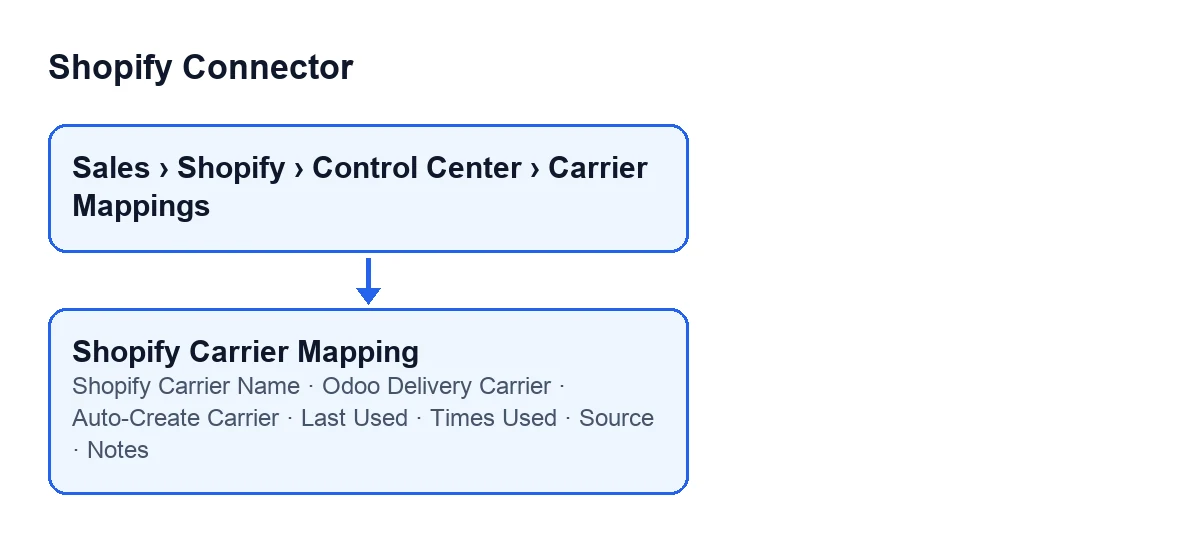
Waar staat wat op de kaart
- Menu
Vervoerderskoppelingen - Dit is het item waarmee je de kaarten opent, met de route
Verkoop › Shopify › Control Centerervoor (Verkoopis standaardtekst van Odoo).
- Groepen op de kaart
- De kaart verdeelt de velden over groepen. In
Koppelingstaan onder andereShopify Carrier NameenSource. InOdoo-vervoerderstaanOdoo Delivery Carrier,Auto-Create CarrierenNotities. InUsagestaanLast Useden de teller, die in die groepOrder Countheet.
- Tabblad
Vervoerderskoppelingen - De kaart heeft ook een tabblad met die naam en een tabel met dezelfde naam, waarin ook
Shopify Carrier Name,Odoo Delivery Carrier,Auto-Create Carrier,Last Used,SourceenNotitiesstaan.

De velden die je zelf invult
Shopify Carrier Name- De hulptekst zegt:
Exact carrier name as it appears in Shopify shipping lines (case-insensitive match).Dat is dus de exacte naam van de vervoerder zoals die in de verzendregels van Shopify staat, en de overeenkomst is niet hoofdlettergevoelig. Wat invullen: kopieer de naam zoals je die ziet in de verzendregels van een Shopify-bestelling; je hoeft je niet druk te maken om hoofdletters.
Odoo Delivery Carrier- De hulptekst zegt:
Odoo delivery carrier to assign when this Shopify carrier name is found on an order.Dit is de leververvoerder in Odoo die wordt toegewezen als de naam hierboven op een bestelling voorkomt. Het veld staat in de groepOdoo-vervoerder. Wat invullen: de Odoo-vervoerder die bij die Shopify-naam hoort.
Auto-Create Carrier- Vakje dat volgens de hulptekst dit doet:
If no carrier is mapped, automatically create a new Odoo delivery carrier with this name.De code laat het standaard uitgevinkt. Wat invullen: vink het alleen aan als je wilt dat er, wanneer er geen vervoerder gekoppeld is, een nieuwe Odoo-vervoerder met de Shopify-naam wordt aangemaakt; laat het anders zoals het is.
Notities- Korte tekst met deze hulptekst:
Optional notes about this mapping.Het is optioneel en staat in de groepOdoo-vervoerder. Wat invullen: alles wat je over die koppeling wilt noteren.
De velden die je leest, niet schrijft
Source- De hulptekst zegt:
Source of discovery: 'order_payload', 'delivery_profile', or 'manual'.Het geeft aan waar de koppeling vandaan komt. De code geeft het standaard de waarde die de hulptekst 'manual' noemt. Het staat in de groepKoppelingen in de tabel van het tabblad, waar het alleen-lezen is. Wat doen: lees het om de herkomst van de koppeling te weten.
Last Used- De hulptekst zegt:
Last time this mapping was resolved during an order sync.De code schrijft het, niet de gebruiker: het wordt gevuld bij het bepalen van de vervoerder, wat gebeurt via de knopVerkooporder aanmaken. Een andere methode van de module kan het samen met de teller leegmaken. Het staat in de groepUsageen, alleen-lezen, in de tabel van het tabblad. Wat doen: kijk ernaar om te zien wanneer de koppeling voor het laatst is toegepast.
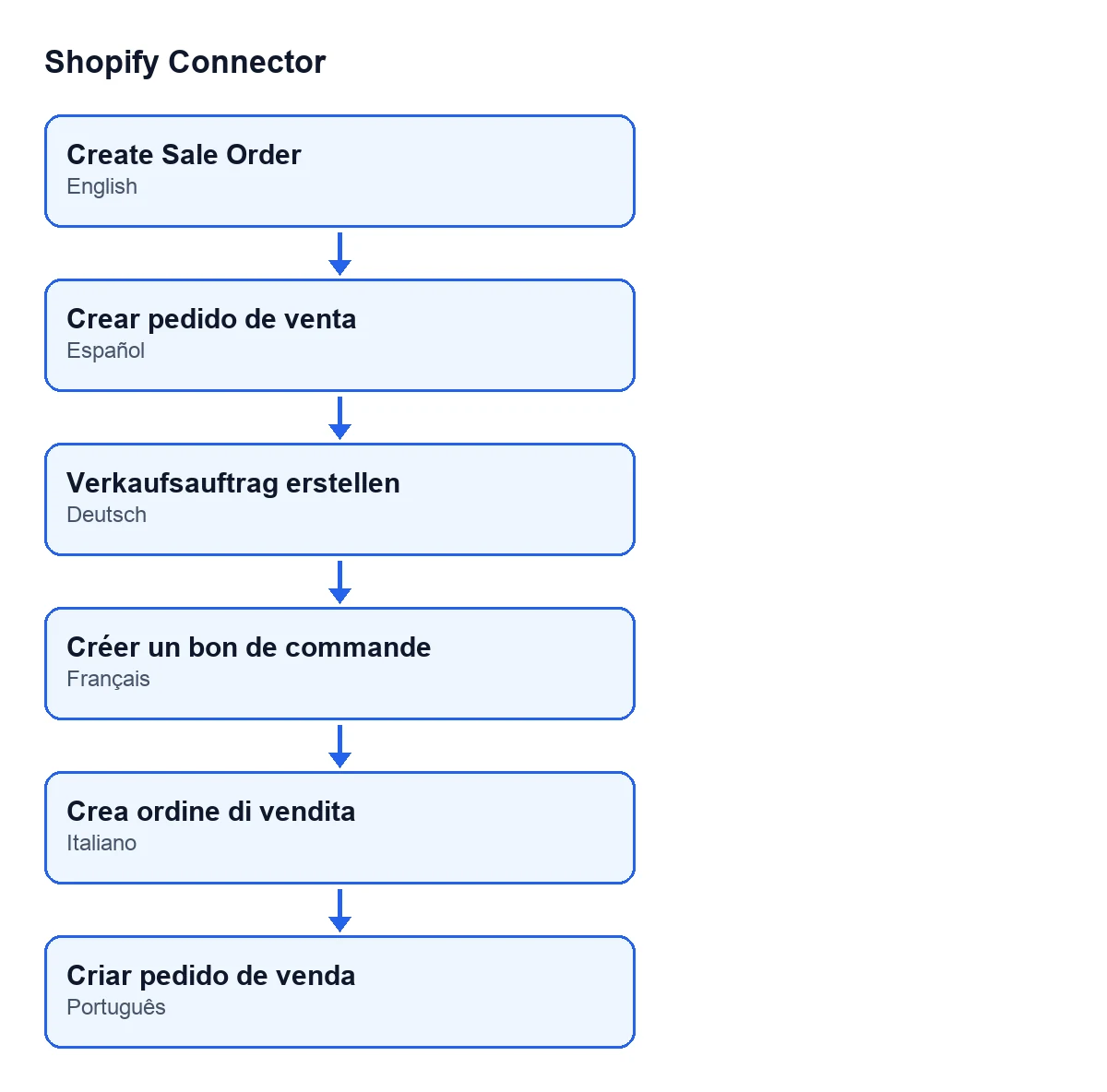
Met Odoo in het Nederlands heet die knop Verkooporder aanmaken; in het Duits Verkaufsauftrag erstellen; in het Frans Créer un bon de commande; in het Italiaans Crea ordine di vendita; en in het Portugees Criar pedido de venda.
Times Used- De hulptekst zegt:
Number of times this carrier name has been matched during order syncs.Het is een alleen-lezen teller die standaard op 0 begint. De code vult hem bij het bepalen van de vervoerder, ook via de knopVerkooporder aanmaken, en een andere methode van de module kan hem resetten. Op de kaart heet hijTimes Used, en binnen de groepUsageheet hijOrder Count. Wat doen: gebruik hem om te zien hoe vaak die vervoerdersnaam een treffer was.
Wat je het best invult bij een nieuwe koppeling
Twee velden bepaal je zelf. Het eerste is Shopify Carrier Name, met de exacte naam uit de verzendregels van Shopify. Het tweede is Odoo Delivery Carrier, met de Odoo-vervoerder die je wilt toewijzen wanneer die naam op een bestelling voorkomt.
Laat Auto-Create Carrier zoals het is, uitgevinkt, tenzij je wilt dat er een nieuwe vervoerder met die naam wordt aangemaakt als er geen is gekoppeld. Notities is optioneel: gebruik het om vast te leggen waarom je die vervoerder hebt gekozen.
De overige velden op de kaart, zoals Source, Last Used en Times Used, zijn alleen-lezen op de hierboven genoemde plekken: ze zeggen waar de koppeling vandaan komt en wanneer en hoe vaak die is toegepast bij de synchronisatie van bestellingen.
Zo bekijk je het gebruik van een koppeling
Ga terug naar de kaart nadat de vervoerder van een bestelling is bepaald en kijk in de groep Usage: Last Used en de teller Order Count (op dezelfde kaart, buiten die groep, heet hij Times Used) zijn de velden die de code vult bij het bepalen van de vervoerder.
Wat je nodig hebt om het te gebruiken
Shopify Connector kost € 9 per Odoo-versie (17, 18, 19 en 20), eenmalige betaling, excl. btw. Daarnaast heb je een abonnement op FlexigoTech Cloud nodig, plan Connector: € 49 per maand of € 490 per jaar, excl. btw, met maximaal 3 accounts van het platform. De verbinding loopt via FlexigoTech Cloud, dat de inloggegevens versleuteld opslaat, de synchronisatie bewaakt en per e-mail waarschuwt als die mislukt.
Zo helpt FlexigoTech
FlexigoTech implementeert Odoo 17, 18, 19 en 20 en ontwikkelt connectoren en integraties op maat. Heb je vragen over welke Shopify-vervoerders je aan welke Odoo-vervoerders moet koppelen, of heb je iets nodig wat de koppeling niet dekt, vertel ons dan je situatie.
Lees verder
Gecontroleerd in de broncode van de connector (versie 20.0) en in de gelinkte bronnen
Bronnen
- Broncode van de module: flexigobe_shopify_connector 20.0 (c7078cd8): models/shopify_carrier_mapping.py
- apps.odoo.com/apps/modules/20.0/flexigobe_shopify_connector
- apps.odoo.com/apps/modules/17.0/flexigobe_shopify_connector
- apps.odoo.com/apps/modules/18.0/flexigobe_shopify_connector
- apps.odoo.com/apps/modules/19.0/flexigobe_shopify_connector
- flexigotech.com/en/services.html
- flexigotech.com/precios.html