

 English
 Català
 Deutsch
 Français
 Português
 Italiano
 Nederlands
 Polski
Las fichas se abren desde Sales › Shopify › Control Center › Mapeo de transportistas (Sales › Shopify › Control Center › Carrier Mappings). Aquí tienes cada campo explicado como en un glosario: primero dónde está cada cosa, luego lo que rellenas tú y por último lo que solo se lee.
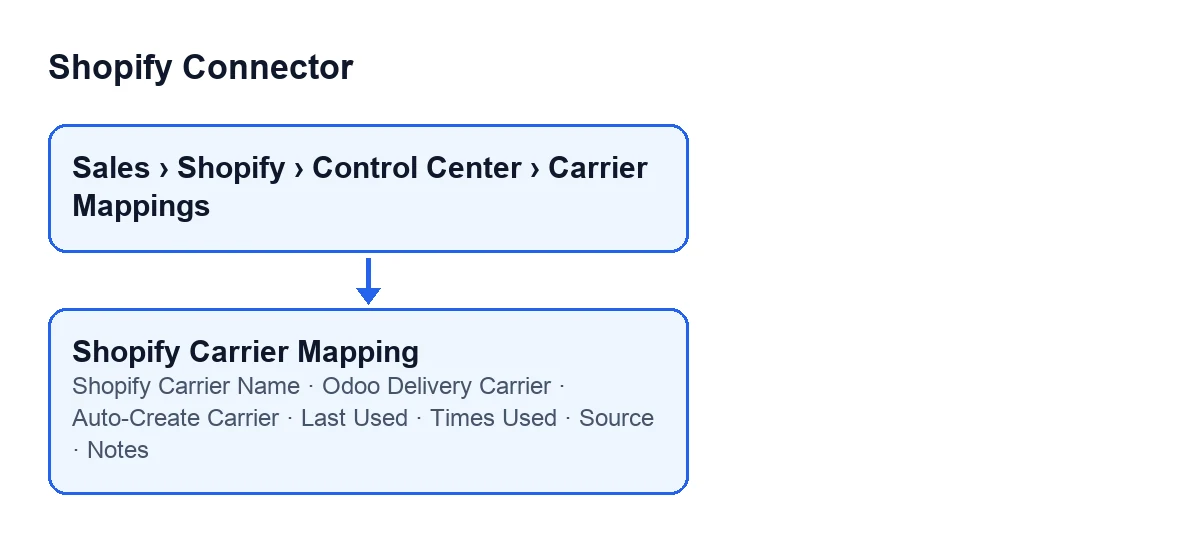
Dónde está cada cosa en la ficha
- Menú
Mapeo de transportistas - Es la entrada desde la que se abren las fichas, con la ruta
Sales › Shopify › Control Centerpor delante (Ventases texto estándar de Odoo).
- Grupos de la ficha
- La ficha reparte los campos en grupos. En
Mapeo(Mapping) están, entre otros,Shopify Carrier NameySource. EnTransportista en Odoo(Odoo Carrier) estánOdoo Delivery Carrier,Auto-Create CarrieryNotas(Notes). EnUsageestánLast Usedy el contador, que en ese grupo se rotulaOrder Count.
- Pestaña
Mapeo de transportistas - La ficha tiene además una pestaña con ese nombre y una tabla del mismo nombre, donde también salen
Shopify Carrier Name,Odoo Delivery Carrier,Auto-Create Carrier,Last Used,SourceyNotas.

Los campos que rellenas tú
Shopify Carrier Name- Su ayuda dice:
Exact carrier name as it appears in Shopify shipping lines (case-insensitive match).Es decir, el nombre exacto del transportista tal como figura en las líneas de envío de Shopify, y la coincidencia no distingue mayúsculas de minúsculas. Qué poner: copia el nombre tal cual lo ves en las líneas de envío de un pedido de Shopify; no hace falta preocuparse por las mayúsculas.
Odoo Delivery Carrier- Su ayuda dice:
Odoo delivery carrier to assign when this Shopify carrier name is found on an order.Es el transportista de entrega de Odoo que se asigna cuando el nombre anterior aparece en un pedido. Está en el grupoTransportista en Odoo. Qué poner: el transportista de Odoo que corresponde a ese nombre de Shopify.
Auto-Create Carrier- Casilla que, según su ayuda, hace esto:
If no carrier is mapped, automatically create a new Odoo delivery carrier with this name.El código la deja sin marcar por defecto. Qué poner: márcala solo si quieres que, cuando no haya transportista mapeado, se cree uno nuevo de Odoo con el nombre de Shopify; si no, déjala como viene.
Notas- Texto corto con esta ayuda:
Optional notes about this mapping.Es opcional y está en el grupoTransportista en Odoo. Qué poner: lo que quieras anotar sobre ese mapeo.
Los campos que se leen, no se escriben
Source- Su ayuda dice:
Source of discovery: 'order_payload', 'delivery_profile', or 'manual'.Indica de dónde salió el mapeo. El código le da por defecto el valor que la ayuda llama 'manual'. Está en el grupoMapeoy en la tabla de la pestaña, donde aparece de solo lectura. Qué hacer: léelo para saber el origen del mapeo.
Last Used- Su ayuda dice:
Last time this mapping was resolved during an order sync.Lo escribe el código, no el usuario: se rellena al resolver el transportista, a lo que se llega desde el botónCrear pedido de venta(Create Sale Order). Otro método del módulo puede vaciarlo junto con el contador. Está en el grupoUsagey, de solo lectura, en la tabla de la pestaña. Qué hacer: míralo para comprobar cuándo se resolvió el mapeo por última vez.
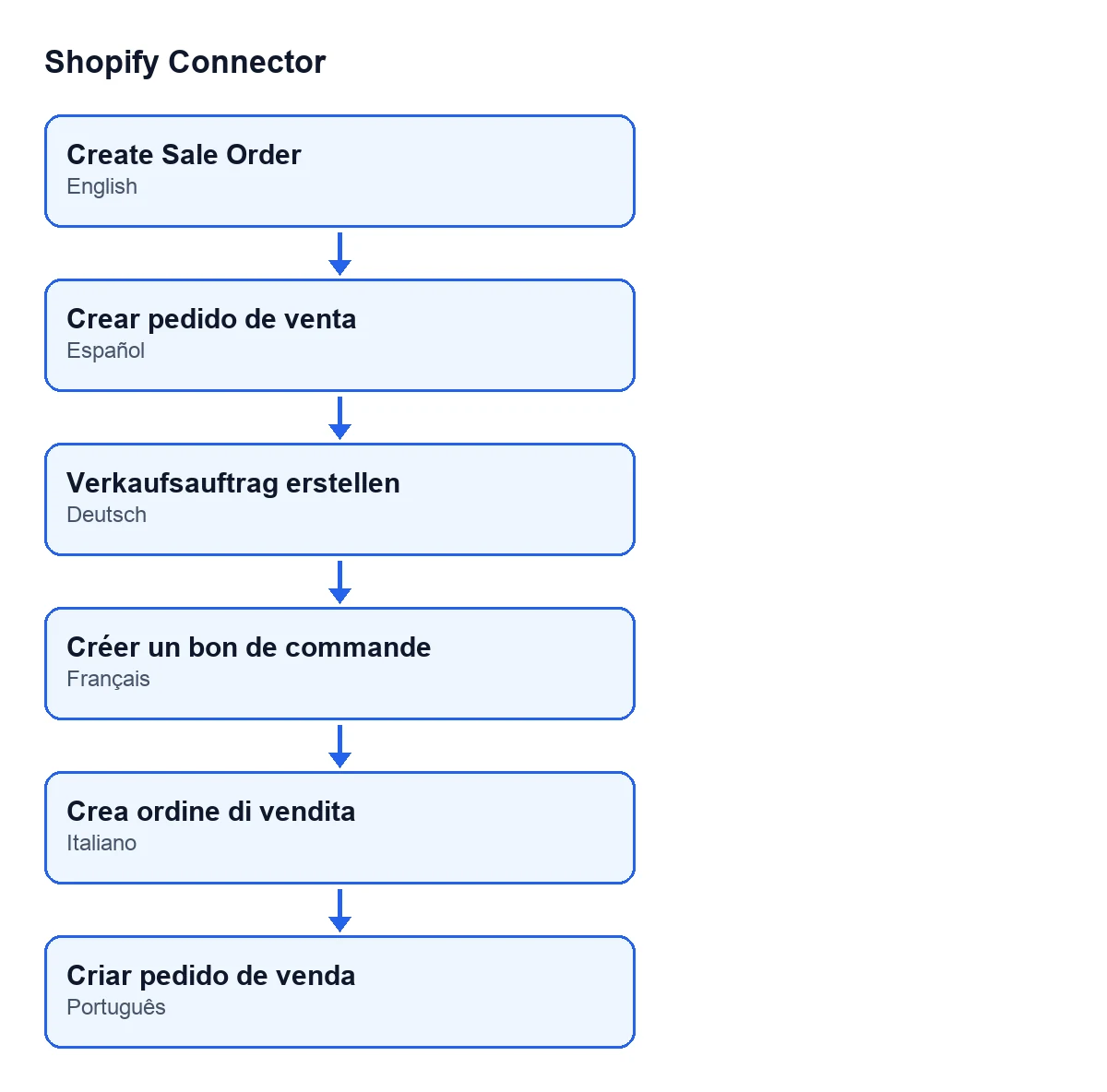
Con Odoo en castellano, ese botón se llama Crear pedido de venta; en alemán, Verkaufsauftrag erstellen; en francés, Créer un bon de commande; en italiano, Crea ordine di vendita; y en portugués, Criar pedido de venda.
Times Used- Su ayuda dice:
Number of times this carrier name has been matched during order syncs.Es un contador de solo lectura que empieza en 0 por defecto. Lo rellena el código al resolver el transportista, también desde el botónCrear pedido de venta, y otro método del módulo puede reiniciarlo. En la ficha se rotulaTimes Used, y dentro del grupoUsagese rotulaOrder Count. Qué hacer: úsalo para ver cuántas veces ha coincidido ese nombre de transportista.
Qué conviene poner al dar de alta un mapeo
Dos campos los decides tú. El primero es Shopify Carrier Name, con el nombre exacto de las líneas de envío de Shopify. El segundo es Odoo Delivery Carrier, con el transportista de Odoo que quieres asignar cuando ese nombre aparezca en un pedido.
Deja Auto-Create Carrier como viene, sin marcar, salvo que quieras que se cree un transportista nuevo con ese nombre cuando no haya ninguno mapeado. Notas es opcional: úsalo para dejar escrito por qué has elegido ese transportista.
El resto de campos que ves en la ficha, como Source, Last Used y Times Used, son de solo lectura en los sitios indicados arriba: dicen de dónde viene el mapeo y cuándo y cuántas veces se ha resuelto en la sincronización de pedidos.
Cómo ver el uso de un mapeo
Vuelve a la ficha después de que se resuelva el transportista de un pedido y mira el grupo Usage: Last Used y el contador Order Count (en la misma ficha, fuera de ese grupo, se rotula Times Used) son los campos que rellena el código al resolver el transportista.
Qué necesitas para usarlo
Shopify Connector cuesta 9 € por versión de Odoo (17, 18, 19 y 20), pago único, sin IVA. Además necesita la suscripción a FlexigoTech Cloud, plan Conector: 49 € al mes o 490 € al año, sin IVA, con hasta 3 cuentas de la plataforma. La conexión pasa por FlexigoTech Cloud, que guarda cifradas las credenciales, vigila la sincronización y avisa por correo si falla.
Cómo ayuda FlexigoTech
FlexigoTech implanta Odoo 17, 18, 19 y 20 y desarrolla conectores e integraciones a medida. Si tienes dudas sobre qué transportistas de Shopify conviene mapear a cuáles de Odoo, o necesitas algo que el mapeo no cubre, cuéntanos tu caso.
Sigue leyendo
Comprobado en el código del conector (versión 20.0) y en las fuentes enlazadas
Fuentes
- Código del módulo: flexigobe_shopify_connector 20.0 (c7078cd8): models/shopify_carrier_mapping.py
- apps.odoo.com/apps/modules/20.0/flexigobe_shopify_connector
- apps.odoo.com/apps/modules/17.0/flexigobe_shopify_connector
- apps.odoo.com/apps/modules/18.0/flexigobe_shopify_connector
- apps.odoo.com/apps/modules/19.0/flexigobe_shopify_connector
- flexigotech.com/en/services.html
- flexigotech.com/precios.html