

 Español
 English
 Català
 Deutsch
 Français
 Português
 Nederlands
 Polski
Quando compare e cosa serve
Il pulsante Pull Stock si trova nella scheda di Shopify Instances, che si apre dal menu Vendite › Shopify › Control Center › Instances (con Odoo in italiano, il primo tratto si chiama Vendite). Esiste nei rami 17, 18, 19 e 20 del modulo e si vede sempre, senza alcuna condizione.
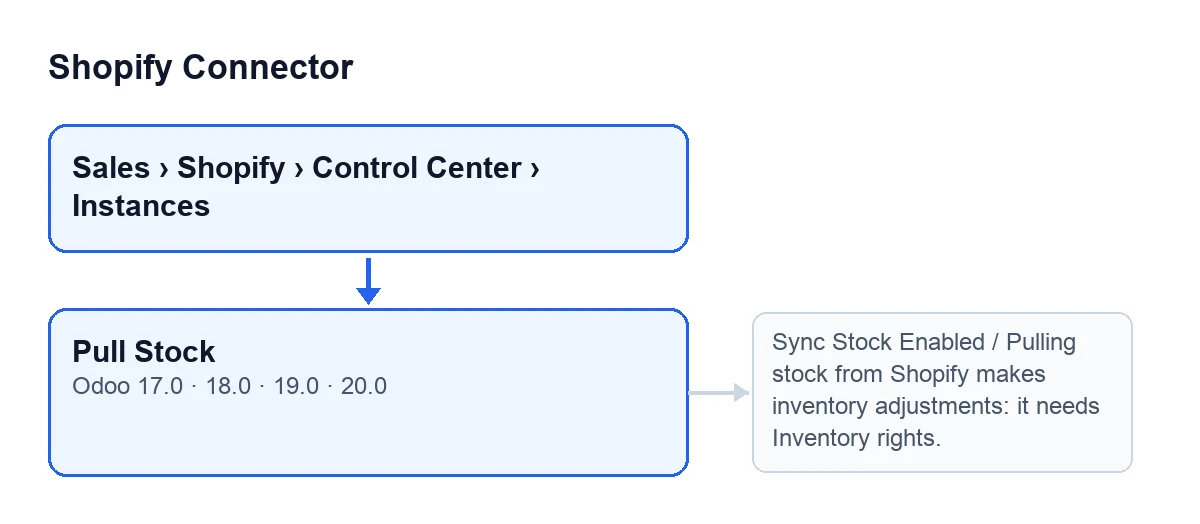
Pull Stock e ciò che può fermarlo.Perché faccia qualcosa, l'istanza deve avere attiva la casella Importa le giacenze da Shopify: così Shopify diventa il proprietario della giacenza. Secondo la sua guida, non può essere attiva insieme all'invio della giacenza (Sync Stock Enabled) né insieme a un altro negozio che importa giacenze nella stessa ubicazione di Odoo. La guida aggiunge che ciò che Shopify considera danneggiato, in controllo qualità o come scorta di sicurezza entra nella sua disponibilità: in Odoo è giacenza come le altre.

Passo per passo
- Parti dal percorso automatico. Nella scheda di
Shopify Instances, schedaOperations, gruppoImpostazioni sincronizzazione(Sync Settings), attivaImporta le giacenze da Shopify. È disattivata di default. - Attiva anche l'azione pianificata
Shopify Pull Stock (Shopify → Odoo): si esegue ogni sei ore ed è disattivata all'installazione. La guida della casella lo segnala: attivarla non avvia l'importazione. - Premi
Pull Stocksolo quando vuoi importare la giacenza adesso, senza aspettare l'azione pianificata. È il percorso manuale e segue i passi qui sotto. - Prima di creare qualsiasi cosa, il pulsante controlla che la casella sia attiva. Se non lo è, si ferma e non cambia nulla.
- Poi controlla che chi preme abbia i permessi di Magazzino, perché l'importazione crea rettifiche di magazzino. Se non li ha, si ferma con il messaggio di permessi della tabella.
- Crea una voce nel registro di sincronizzazione, di tipo importazione giacenze, in corso.
- Cerca i collegamenti prodotto attivi di quell'istanza che hanno un articolo di magazzino Shopify e scarta quelli di un prodotto di un'altra azienda collegato prima di una correzione. Se non ne resta nessuno, chiude il registro come terminato, con una nota, e non cambia nulla.
- Decide l'ubicazione di Odoo: quella collegata alla sede principale di Shopify o, se non c'è, l'ubicazione di giacenza del magazzino del negozio (della sua azienda). Se non ne trova nessuna, segna il registro come fallito e vi lascia il motivo.
- Verifica che nessun altro negozio attivo con la casella attivata importi giacenze in quella stessa ubicazione, in una al suo interno o in una che la contenga. In tal caso segna il registro come fallito e si ferma senza toccare la giacenza.
- Usa la sede di Shopify salvata in
Default Location Gid(schedaWebhooksdella scheda). Se è vuota, chiede a Shopify la sua prima sede e la salva lì. - Chiede a Shopify, a blocchi di cento articoli, quanto c'è in quella sede (ciò che c'è dentro, incluso quanto è già impegnato).
- Salta i prodotti con tracciabilità per lotti o numeri di serie, quelli non gestiti a magazzino e i kit, e li annota. I prodotti per i quali Shopify non ha restituito una quantità restano intatti.
- Se nell'ubicazione di Odoo (con le sue sotto-ubicazioni) c'è un conteggio in sospeso per quel prodotto, non lo sovrascrive: lo lascia senza rettifica e lo annota.
- Calcola la differenza: giacenza di Shopify, meno ciò che Odoo ha consegnato da quell'ubicazione (con le sue sotto-ubicazioni) per ordini aperti del negozio e Shopify non ha ancora evaso, meno ciò che Odoo ha disponibile nell'ubicazione. Non conta ciò che ha evaso il connettore né gli ordini che Shopify ha evaso per altra via.
- Se la differenza è positiva, crea e applica una rettifica di magazzino che aumenta la giacenza dell'ubicazione. Se è negativa, la riduce togliendo dalle giacenze dell'ubicazione (sotto-ubicazioni e colli inclusi, mai ciò che appartiene a un proprietario), in ordine di uscita. Se Odoo non ha abbastanza giacenza rettificabile per ridurre, non rettifica quel prodotto e lo conta come errore.
- Ogni prodotto è a sé: se uno fallisce, viene contato come errore e si passa al successivo. Quando ne rettifica uno, annota la data di sincronizzazione nel suo collegamento.
- Chiude il registro con una nota: quante quantità ha importato e quali prodotti ha saltato, lasciato con un conteggio in sospeso o non ha potuto ridurre. Risulta corretto se non ci sono stati errori, parziale se ci sono stati errori e qualcosa è stato aggiornato, e fallito se ci sono stati errori e nulla è stato aggiornato.
Alcuni messaggi che può dare il pulsante
| Messaggio | Quando compare | Cosa fare |
|---|---|---|
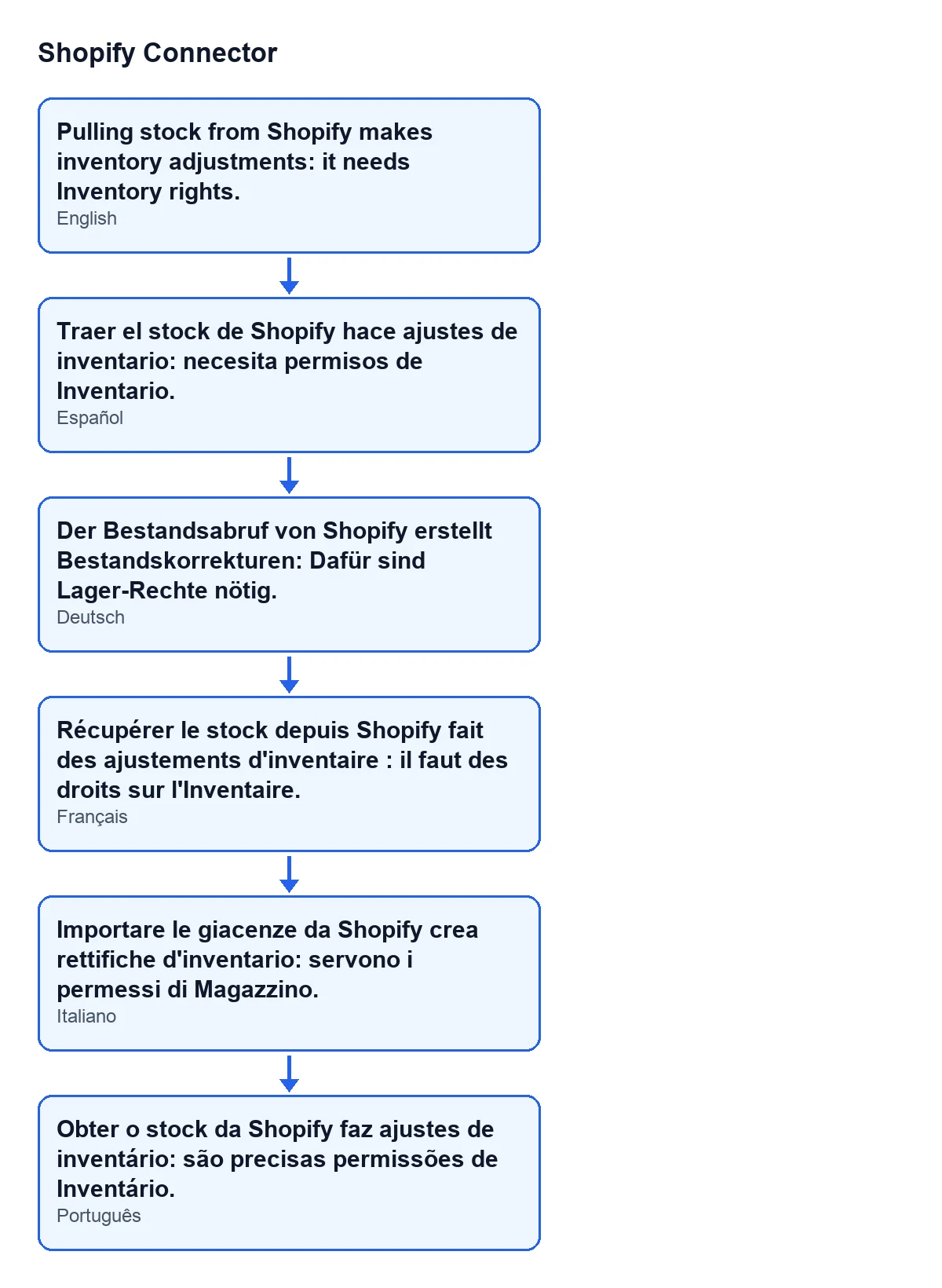
Importare le giacenze da Shopify crea rettifiche d'inventario: servono i permessi di Magazzino. (Pulling stock from Shopify makes inventory adjustments: it needs Inventory rights.) | Premendo il pulsante senza permessi di Magazzino. | Farlo premere a un utente con i permessi di Magazzino. |
Sincronizzazione stock Shopify fallita per …: … (Shopify stock pull failed for …: …) | Se qualcosa fallisce durante l'importazione, con il registro già creato. Prima compare il dominio del negozio (Shop Domain) e poi il motivo. | Leggi il motivo dopo i due punti: il registro resta come fallito con quel testo. |
Se FlexigoTech Cloud ha messo in pausa il servizio, il codice cancella la voce del registro e non la lascia come fallita; in quel caso il messaggio di errore dell'ultima riga non viene generato.
Cosa controllare dopo
Apri il registro di quell'esecuzione: il suo stato e la sua nota dicono quante quantità sono state importate e quali prodotti sono stati saltati, lasciati per un conteggio in sospeso o non si sono potuti ridurre. Le rettifiche restano nello storico di magazzino e vengono valorizzate come qualsiasi altra. Se un prodotto compare nella nota per un conteggio in sospeso, la nota stessa indica di applicarlo o eliminarlo in Odoo.
Costo e assistenza
Il modulo costa 9 € per versione di Odoo, per 17, 18, 19 e 20, IVA esclusa e con pagamento unico. Richiede inoltre l'abbonamento a FlexigoTech Cloud: il piano Connettore costa 49 €/mese o 490 €/anno, IVA esclusa.
FlexigoTech implementa Odoo 17, 18, 19 e 20 e sviluppa connettori e integrazioni su misura.
Continua a leggere
Verificato nel codice del connettore (versione 20.0) e nelle fonti collegate
Fonti
- Codice del modulo: flexigobe_shopify_connector 20.0 (c7078cd8): views/shopify_instance_views.xml
- Codice del modulo: flexigobe_shopify_connector 20.0 (c7078cd8): models/shopify_instance.py
- Codice del modulo: flexigobe_shopify_connector 20.0 (c7078cd8): models/fgt_cloud.py
- apps.odoo.com/apps/modules/17.0/flexigobe_shopify_connector
- apps.odoo.com/apps/modules/18.0/flexigobe_shopify_connector
- apps.odoo.com/apps/modules/19.0/flexigobe_shopify_connector
- apps.odoo.com/apps/modules/20.0/flexigobe_shopify_connector
- flexigotech.com/precios.html
- flexigotech.com/en/services.html