

 Español
 English
 Català
 Deutsch
 Français
 Português
 Italiano
 Nederlands
Karty otwierasz z Sprzedaż › Shopify › Control Center › Carrier Mappings. Tutaj masz każde pole opisane jak w słowniku: najpierw gdzie co się znajduje, potem to, co wypełniasz Ty, a na końcu to, co tylko się odczytuje.
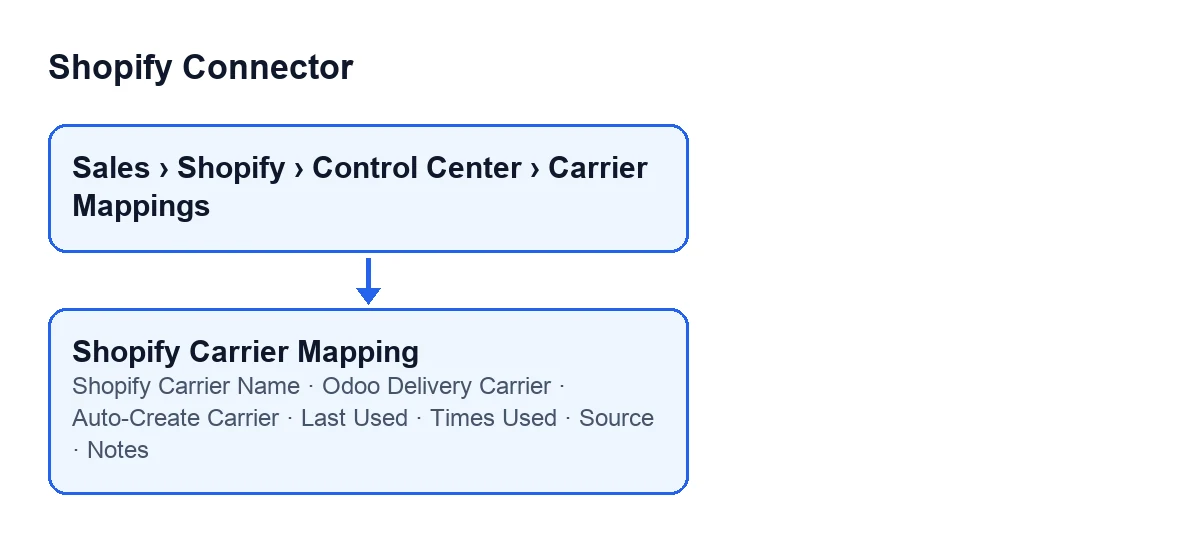
Gdzie co jest na karcie
- Menu
Carrier Mappings - To pozycja, z której otwiera się karty, ze ścieżką
Sprzedaż › Shopify › Control Centerna początku (Sprzedażto standardowy tekst Odoo).
- Grupy karty
- Karta rozdziela pola na grupy. W
Mappingznajdują się m.in.Shopify Carrier NameiSource. WOdoo CarriersąOdoo Delivery Carrier,Auto-Create CarrieriNotes. WUsagesąLast Usedoraz licznik, który w tej grupie nosi etykietęOrder Count.
- Zakładka
Carrier Mappings - Karta ma też zakładkę o tej nazwie z tabelą o tej samej nazwie, w której również występują
Shopify Carrier Name,Odoo Delivery Carrier,Auto-Create Carrier,Last Used,SourceiNotes.

Pola, które wypełniasz Ty
Shopify Carrier Name- Jego pomoc mówi:
Exact carrier name as it appears in Shopify shipping lines (case-insensitive match).Czyli dokładna nazwa przewoźnika tak, jak figuruje w pozycjach dostawy w Shopify, a dopasowanie nie rozróżnia wielkich i małych liter. Co wpisać: skopiuj nazwę dokładnie tak, jak widzisz ją w pozycjach dostawy zamówienia w Shopify; wielkością liter nie musisz się przejmować.
Odoo Delivery Carrier- Jego pomoc mówi:
Odoo delivery carrier to assign when this Shopify carrier name is found on an order.To przewoźnik dostawy z Odoo, który zostaje przypisany, gdy powyższa nazwa pojawi się w zamówieniu. Znajduje się w grupieOdoo Carrier. Co wpisać: przewoźnika z Odoo, który odpowiada tej nazwie z Shopify.
Auto-Create Carrier- Pole wyboru, które według swojej pomocy działa tak:
If no carrier is mapped, automatically create a new Odoo delivery carrier with this name.Kod domyślnie zostawia je niezaznaczone. Co zrobić: zaznacz je tylko wtedy, gdy chcesz, aby przy braku zmapowanego przewoźnika powstał nowy przewoźnik Odoo o nazwie z Shopify; w przeciwnym razie zostaw tak, jak jest.
Notes- Krótki tekst z taką pomocą:
Optional notes about this mapping.Jest opcjonalny i znajduje się w grupieOdoo Carrier. Co wpisać: cokolwiek, co chcesz zanotować o tym mapowaniu.
Pola, które się odczytuje, a nie wypełnia
Source- Jego pomoc mówi:
Source of discovery: 'order_payload', 'delivery_profile', or 'manual'.Wskazuje, skąd pochodzi mapowanie. Kod nadaje mu domyślnie wartość, którą pomoc nazywa 'manual'. Znajduje się w grupieMappingoraz w tabeli w zakładce, gdzie jest tylko do odczytu. Co zrobić: odczytaj je, by poznać pochodzenie mapowania.
Last Used- Jego pomoc mówi:
Last time this mapping was resolved during an order sync.Zapisuje je kod, nie użytkownik: wypełnia się przy rozpoznawaniu przewoźnika, do czego dochodzi z przyciskuCreate Sale Order. Inna metoda modułu może je wyczyścić razem z licznikiem. Jest w grupieUsageoraz, tylko do odczytu, w tabeli w zakładce. Co zrobić: sprawdź je, aby zobaczyć, kiedy mapowanie zostało rozpoznane po raz ostatni.
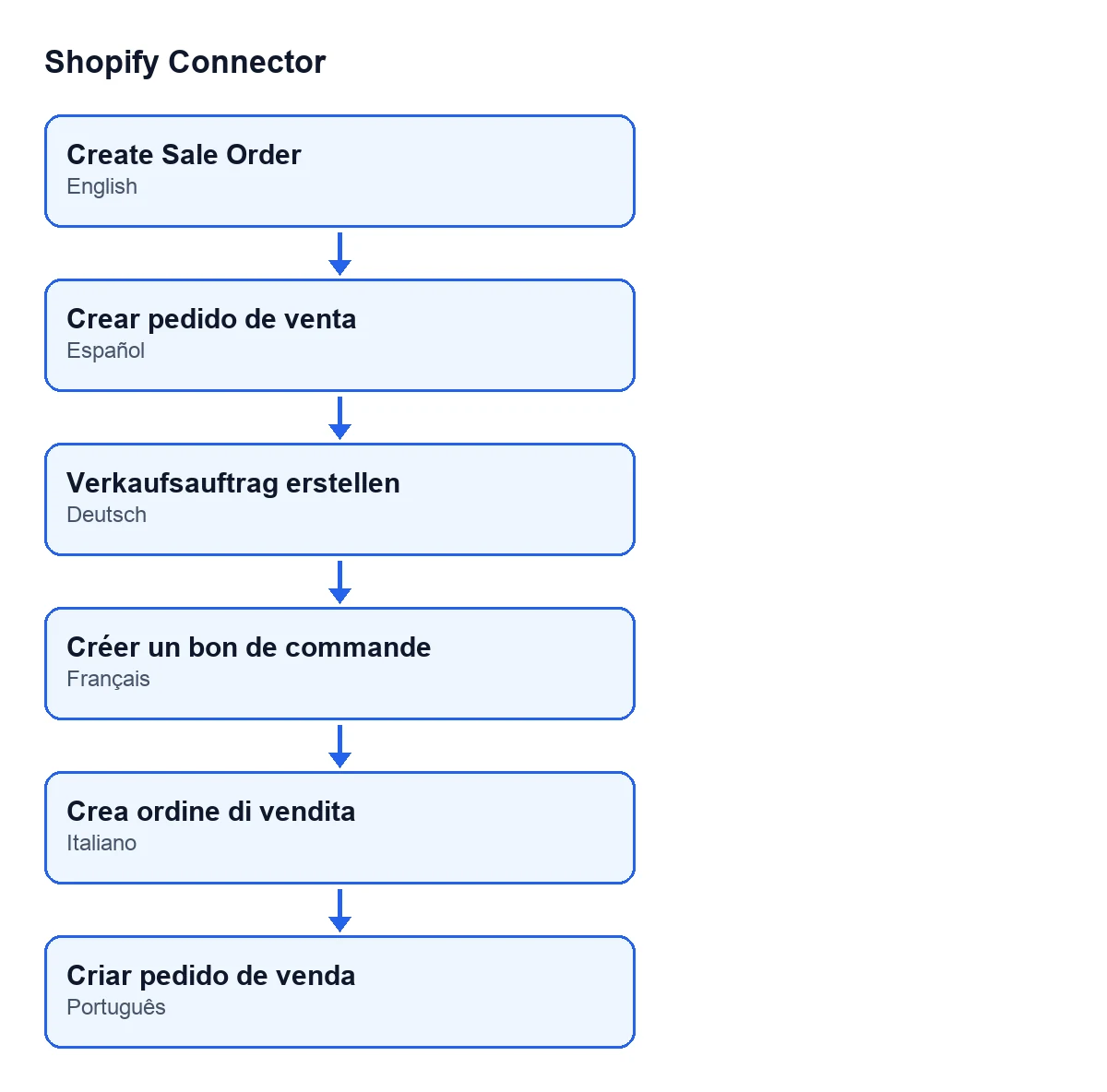
Przy Odoo po hiszpańsku ten przycisk nazywa się Create Sale Order; po niemiecku Verkaufsauftrag erstellen; po francusku Créer un bon de commande; po włosku Crea ordine di vendita; a po portugalsku Criar pedido de venda.
Times Used- Jego pomoc mówi:
Number of times this carrier name has been matched during order syncs.To licznik tylko do odczytu, który domyślnie zaczyna od 0. Wypełnia go kod przy rozpoznawaniu przewoźnika, również z przyciskuCreate Sale Order, a inna metoda modułu może go zresetować. Na karcie ma etykietęTimes Used, a w grupieUsageetykietęOrder Count. Co zrobić: użyj go, by zobaczyć, ile razy ta nazwa przewoźnika została dopasowana.
Co warto wpisać przy zakładaniu mapowania
Dwa pola ustalasz Ty. Pierwsze to Shopify Carrier Name, z dokładną nazwą z pozycji dostawy w Shopify. Drugie to Odoo Delivery Carrier, z przewoźnikiem Odoo, którego chcesz przypisać, gdy ta nazwa pojawi się w zamówieniu.
Auto-Create Carrier zostaw tak, jak jest, czyli niezaznaczone, chyba że chcesz, aby powstał nowy przewoźnik o tej nazwie, gdy żaden nie jest zmapowany. Notes jest opcjonalne: użyj go, by zapisać, dlaczego wybrałeś tego przewoźnika.
Pozostałe pola widoczne na karcie, takie jak Source, Last Used i Times Used, są tylko do odczytu w miejscach wskazanych wyżej: mówią, skąd pochodzi mapowanie oraz kiedy i ile razy zostało rozpoznane podczas synchronizacji zamówień.
Jak sprawdzić użycie mapowania
Wróć na kartę po tym, jak przewoźnik zamówienia zostanie rozpoznany, i spójrz na grupę Usage: Last Used i licznik Order Count (na tej samej karcie, poza tą grupą, ma on etykietę Times Used) to pola wypełniane przez kod przy rozpoznawaniu przewoźnika.
Czego potrzebujesz, żeby z tego korzystać
Shopify Connector kosztuje 9 € za wersję Odoo (17, 18, 19 i 20), jednorazowo, netto (bez VAT). Wymaga też subskrypcji FlexigoTech Cloud, plan Konektor: 49 €/mies. lub 490 €/rok, netto (bez VAT), z maksymalnie 3 kontami platformy. Połączenie przechodzi przez FlexigoTech Cloud, który przechowuje poświadczenia w postaci zaszyfrowanej, nadzoruje synchronizację i powiadamia e-mailem, jeśli coś zawiedzie.
Jak pomaga FlexigoTech
FlexigoTech wdraża Odoo 17, 18, 19 i 20 oraz tworzy konektory i integracje na zamówienie. Jeśli masz wątpliwości, których przewoźników z Shopify warto zmapować na których z Odoo, albo potrzebujesz czegoś, czego mapowanie nie obejmuje, opowiedz nam o swoim przypadku.
Czytaj dalej
Sprawdzone w kodzie źródłowym konektora (wersja 20.0) i w podlinkowanych źródłach
Źródła
- Kod modułu: flexigobe_shopify_connector 20.0 (c7078cd8): models/shopify_carrier_mapping.py
- apps.odoo.com/apps/modules/20.0/flexigobe_shopify_connector
- apps.odoo.com/apps/modules/17.0/flexigobe_shopify_connector
- apps.odoo.com/apps/modules/18.0/flexigobe_shopify_connector
- apps.odoo.com/apps/modules/19.0/flexigobe_shopify_connector
- flexigotech.com/en/services.html
- flexigotech.com/precios.html