

 Español
 English
 Català
 Deutsch
 Português
 Italiano
 Nederlands
 Polski
Les fiches s'ouvrent depuis Ventes › Shopify › Control Center › Correspondances transporteurs (Sales › Shopify › Control Center › Carrier Mappings). Voici chaque champ expliqué comme dans un glossaire : d'abord où se trouve chaque élément, puis ce que vous remplissez vous-même et enfin ce qui se lit seulement.
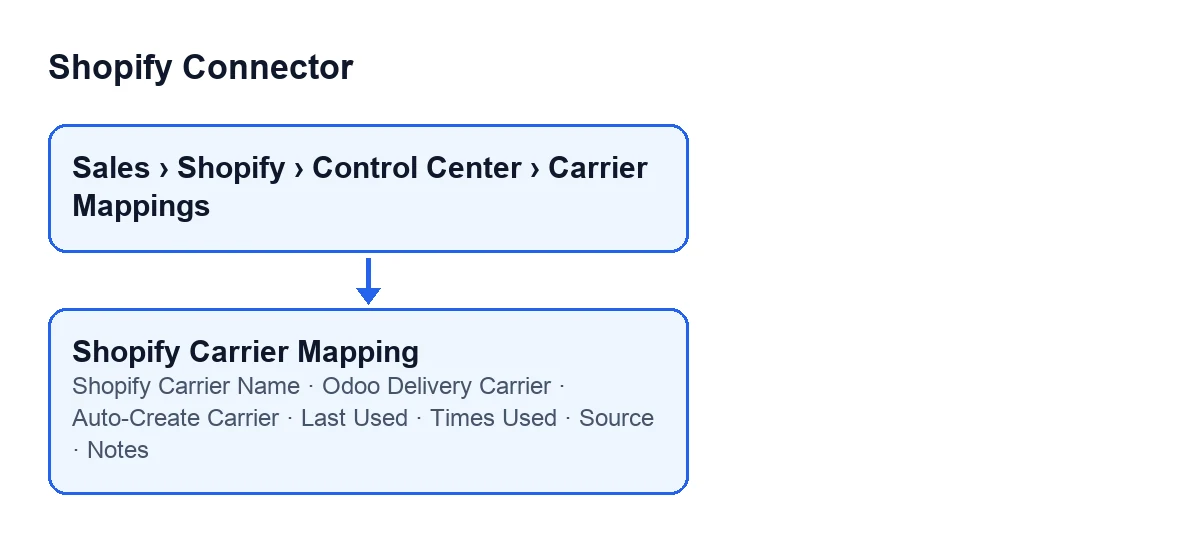
Où se trouve chaque élément dans la fiche
- Menu
Correspondances transporteurs - C'est l'entrée depuis laquelle s'ouvrent les fiches, avec le chemin
Ventes › Shopify › Control Centerdevant (Ventesest un texte standard d'Odoo).
- Groupes de la fiche
- La fiche répartit les champs en groupes. Dans
Correspondance(Mapping) se trouvent, entre autres,Shopify Carrier NameetSource. DansTransporteur Odoo(Odoo Carrier) se trouventOdoo Delivery Carrier,Auto-Create CarrieretNotes. DansUsagese trouventLast Usedet le compteur, qui dans ce groupe porte le libelléOrder Count.
- Onglet
Correspondances transporteurs - La fiche possède aussi un onglet de ce nom et un tableau du même nom, où apparaissent également
Shopify Carrier Name,Odoo Delivery Carrier,Auto-Create Carrier,Last Used,SourceetNotes.

Les champs que vous remplissez
Shopify Carrier Name- Son aide dit :
Exact carrier name as it appears in Shopify shipping lines (case-insensitive match).Autrement dit, le nom exact du transporteur tel qu'il figure dans les lignes d'expédition de Shopify, et la correspondance ne distingue pas les majuscules des minuscules. Que saisir : copiez le nom tel que vous le voyez dans les lignes d'expédition d'une commande Shopify ; inutile de vous soucier des majuscules.
Odoo Delivery Carrier- Son aide dit :
Odoo delivery carrier to assign when this Shopify carrier name is found on an order.C'est le transporteur de livraison d'Odoo qui est attribué lorsque le nom précédent apparaît dans une commande. Il se trouve dans le groupeTransporteur Odoo. Que saisir : le transporteur d'Odoo qui correspond à ce nom Shopify.
Auto-Create Carrier- Case qui, d'après son aide, fait ceci :
If no carrier is mapped, automatically create a new Odoo delivery carrier with this name.Le code la laisse décochée par défaut. Que saisir : cochez-la seulement si vous voulez que, lorsqu'aucun transporteur n'est mis en correspondance, un nouveau transporteur d'Odoo soit créé avec le nom de Shopify ; sinon, laissez-la telle quelle.
Notes- Texte court avec cette aide :
Optional notes about this mapping.Il est facultatif et se trouve dans le groupeTransporteur Odoo. Que saisir : ce que vous voulez noter à propos de cette correspondance.
Les champs qui se lisent, sans s'écrire
Source- Son aide dit :
Source of discovery: 'order_payload', 'delivery_profile', or 'manual'.Il indique d'où provient la correspondance. Le code lui donne par défaut la valeur que l'aide appelle 'manual'. Il se trouve dans le groupeCorrespondanceet dans le tableau de l'onglet, où il apparaît en lecture seule. Que faire : lisez-le pour connaître l'origine de la correspondance.
Last Used- Son aide dit :
Last time this mapping was resolved during an order sync.C'est le code qui l'écrit, pas l'utilisateur : il se remplit lors de la résolution du transporteur, à laquelle on arrive depuis le boutonCréer un bon de commande(Create Sale Order). Une autre méthode du module peut le vider en même temps que le compteur. Il se trouve dans le groupeUsageet, en lecture seule, dans le tableau de l'onglet. Que faire : consultez-le pour vérifier quand la correspondance a été résolue pour la dernière fois.
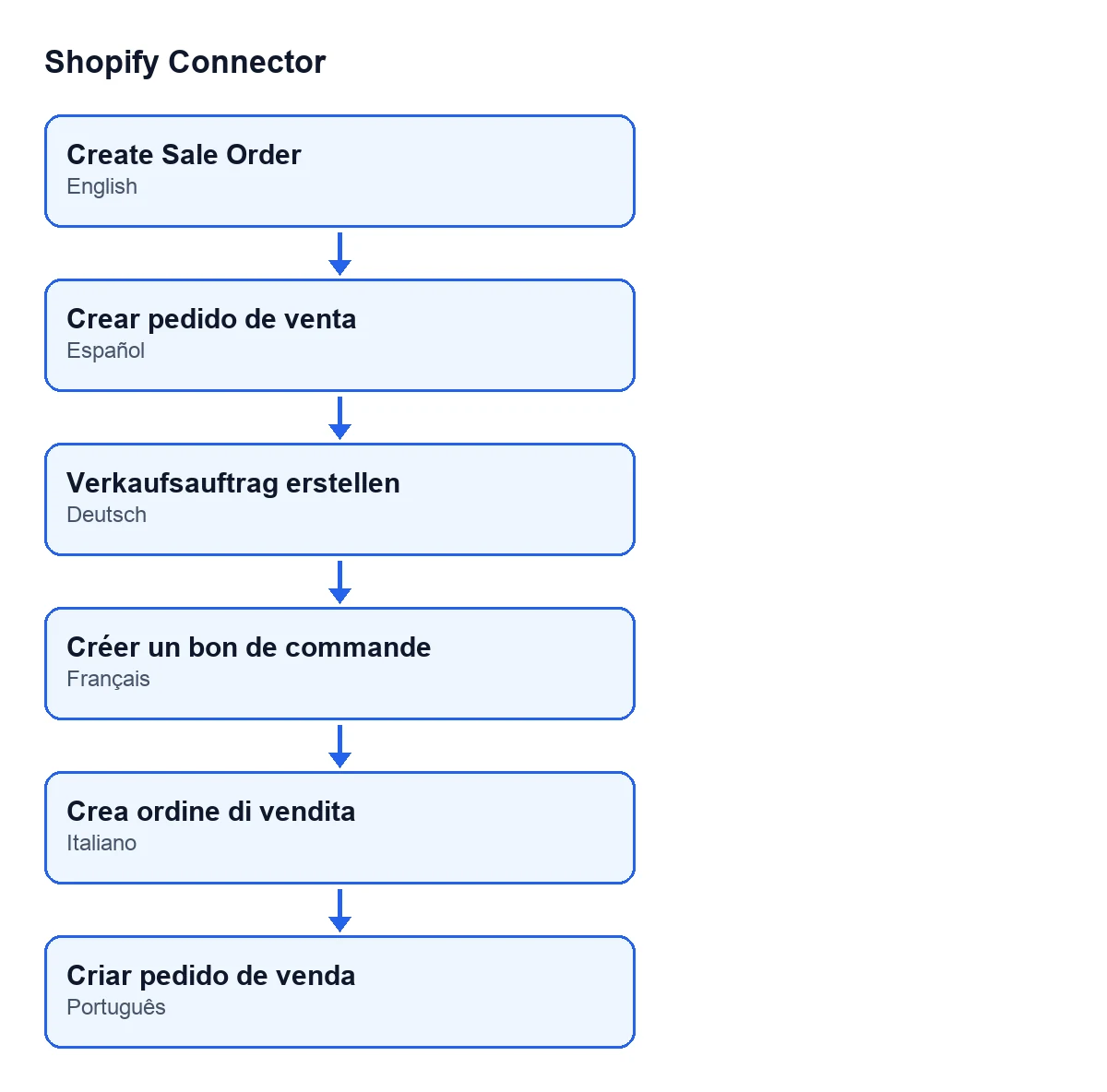
Avec Odoo en espagnol, ce bouton se nomme Créer un bon de commande ; en allemand, Verkaufsauftrag erstellen ; en français, Créer un bon de commande ; en italien, Crea ordine di vendita ; et en portugais, Criar pedido de venda.
Times Used- Son aide dit :
Number of times this carrier name has been matched during order syncs.C'est un compteur en lecture seule qui démarre à 0 par défaut. Il est rempli par le code lors de la résolution du transporteur, également depuis le boutonCréer un bon de commande, et une autre méthode du module peut le réinitialiser. Dans la fiche il porte le libelléTimes Used, et dans le groupeUsageil porte le libelléOrder Count. Que faire : utilisez-le pour voir combien de fois ce nom de transporteur a été mis en correspondance.
Que saisir lors de la création d'une correspondance
Vous décidez de deux champs. Le premier est Shopify Carrier Name, avec le nom exact des lignes d'expédition de Shopify. Le second est Odoo Delivery Carrier, avec le transporteur d'Odoo que vous voulez attribuer lorsque ce nom apparaît dans une commande.
Laissez Auto-Create Carrier tel quel, décoché, sauf si vous voulez qu'un nouveau transporteur soit créé avec ce nom lorsqu'aucun n'est mis en correspondance. Notes est facultatif : utilisez-le pour noter pourquoi vous avez choisi ce transporteur.
Les autres champs que vous voyez dans la fiche, comme Source, Last Used et Times Used, sont en lecture seule aux endroits indiqués plus haut : ils disent d'où vient la correspondance et quand et combien de fois elle a été résolue lors de la synchronisation des commandes.
Comment voir l'usage d'une correspondance
Revenez à la fiche après la résolution du transporteur d'une commande et regardez le groupe Usage : Last Used et le compteur Order Count (dans la même fiche, en dehors de ce groupe, il porte le libellé Times Used) sont les champs que le code remplit lors de la résolution du transporteur.
Ce qu'il vous faut pour l'utiliser
Shopify Connector coûte 9 € par version d'Odoo (17, 18, 19 et 20), paiement unique, HT. Il nécessite en outre l'abonnement à FlexigoTech Cloud, plan Connecteur : 49 €/mois ou 490 €/an, HT, avec jusqu'à 3 comptes de la plateforme. La connexion passe par FlexigoTech Cloud, qui conserve les identifiants chiffrés, surveille la synchronisation et prévient par e-mail en cas d'échec.
Comment FlexigoTech vous aide
FlexigoTech met en place Odoo 17, 18, 19 et 20 et développe des connecteurs et des intégrations sur mesure. Si vous avez des doutes sur les transporteurs Shopify à mettre en correspondance avec ceux d'Odoo, ou si vous avez besoin de quelque chose que la correspondance ne couvre pas, racontez-nous votre cas.
À lire aussi
Vérifié dans le code du connecteur (version 20.0) et dans les sources citées
Sources
- Code du module : flexigobe_shopify_connector 20.0 (c7078cd8): models/shopify_carrier_mapping.py
- apps.odoo.com/apps/modules/20.0/flexigobe_shopify_connector
- apps.odoo.com/apps/modules/17.0/flexigobe_shopify_connector
- apps.odoo.com/apps/modules/18.0/flexigobe_shopify_connector
- apps.odoo.com/apps/modules/19.0/flexigobe_shopify_connector
- flexigotech.com/en/services.html
- flexigotech.com/precios.html