

 Español
 English
 Deutsch
 Français
 Português
 Italiano
 Nederlands
 Polski
Les fitxes s'obren des de Vendes › Shopify › Control Center › Carrier Mappings. Aquí tens cada camp explicat com en un glossari: primer on és cada cosa, després el que omples tu i, finalment, el que només es llegeix.
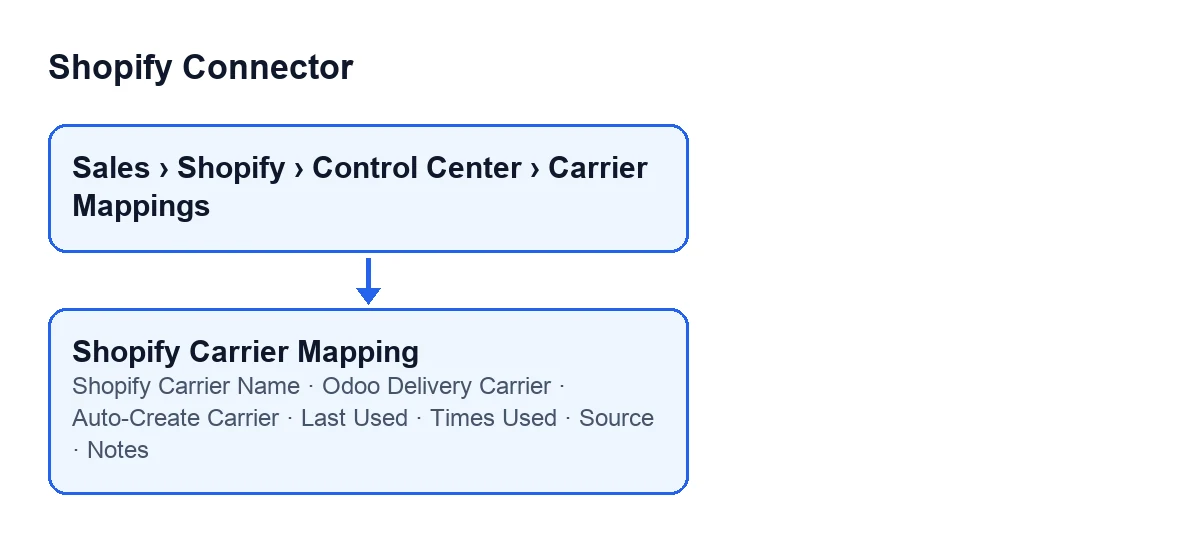
On és cada cosa a la fitxa
- Menú
Carrier Mappings - És l'entrada des de la qual s'obren les fitxes, amb la ruta
Vendes › Shopify › Control Centeral davant (Vendesés text estàndard d'Odoo).
- Grups de la fitxa
- La fitxa reparteix els camps en grups. A
Mappinghi ha, entre d'altres,Shopify Carrier NameiSource. AOdoo Carrierhi haOdoo Delivery Carrier,Auto-Create CarrieriNotes. AUsagehi haLast Usedi el comptador, que en aquest grup s'etiquetaOrder Count.
- Pestanya
Carrier Mappings - La fitxa té a més una pestanya amb aquest nom i una taula del mateix nom, on també surten
Shopify Carrier Name,Odoo Delivery Carrier,Auto-Create Carrier,Last Used,SourceiNotes.

Els camps que omples tu
Shopify Carrier Name- La seva ajuda diu:
Exact carrier name as it appears in Shopify shipping lines (case-insensitive match).És a dir, el nom exacte del transportista tal com figura a les línies d'enviament de Shopify, i la coincidència no distingeix majúscules de minúscules. Què posar-hi: copia el nom tal com el veus a les línies d'enviament d'una comanda de Shopify; no cal preocupar-se per les majúscules.
Odoo Delivery Carrier- La seva ajuda diu:
Odoo delivery carrier to assign when this Shopify carrier name is found on an order.És el transportista de lliurament d'Odoo que s'assigna quan el nom anterior apareix en una comanda. Està al grupOdoo Carrier. Què posar-hi: el transportista d'Odoo que correspon a aquest nom de Shopify.
Auto-Create Carrier- Casella que, segons la seva ajuda, fa això:
If no carrier is mapped, automatically create a new Odoo delivery carrier with this name.El codi la deixa sense marcar per defecte. Què posar-hi: marca-la només si vols que, quan no hi hagi transportista mapat, es creï un de nou d'Odoo amb el nom de Shopify; si no, deixa-la com ve.
Notes- Text curt amb aquesta ajuda:
Optional notes about this mapping.És opcional i està al grupOdoo Carrier. Què posar-hi: el que vulguis anotar sobre aquest mapatge.
Els camps que es llegeixen, no s'escriuen
Source- La seva ajuda diu:
Source of discovery: 'order_payload', 'delivery_profile', or 'manual'.Indica d'on ha sortit el mapatge. El codi li dona per defecte el valor que l'ajuda anomena 'manual'. Està al grupMappingi a la taula de la pestanya, on apareix de només lectura. Què fer: llegeix-lo per saber l'origen del mapatge.
Last Used- La seva ajuda diu:
Last time this mapping was resolved during an order sync.L'escriu el codi, no l'usuari: s'omple en resoldre el transportista, cosa a la qual s'arriba des del botóCreate Sale Order. Un altre mètode del mòdul pot buidar-lo juntament amb el comptador. Està al grupUsagei, de només lectura, a la taula de la pestanya. Què fer: mira'l per comprovar quan es va resoldre el mapatge per darrera vegada.
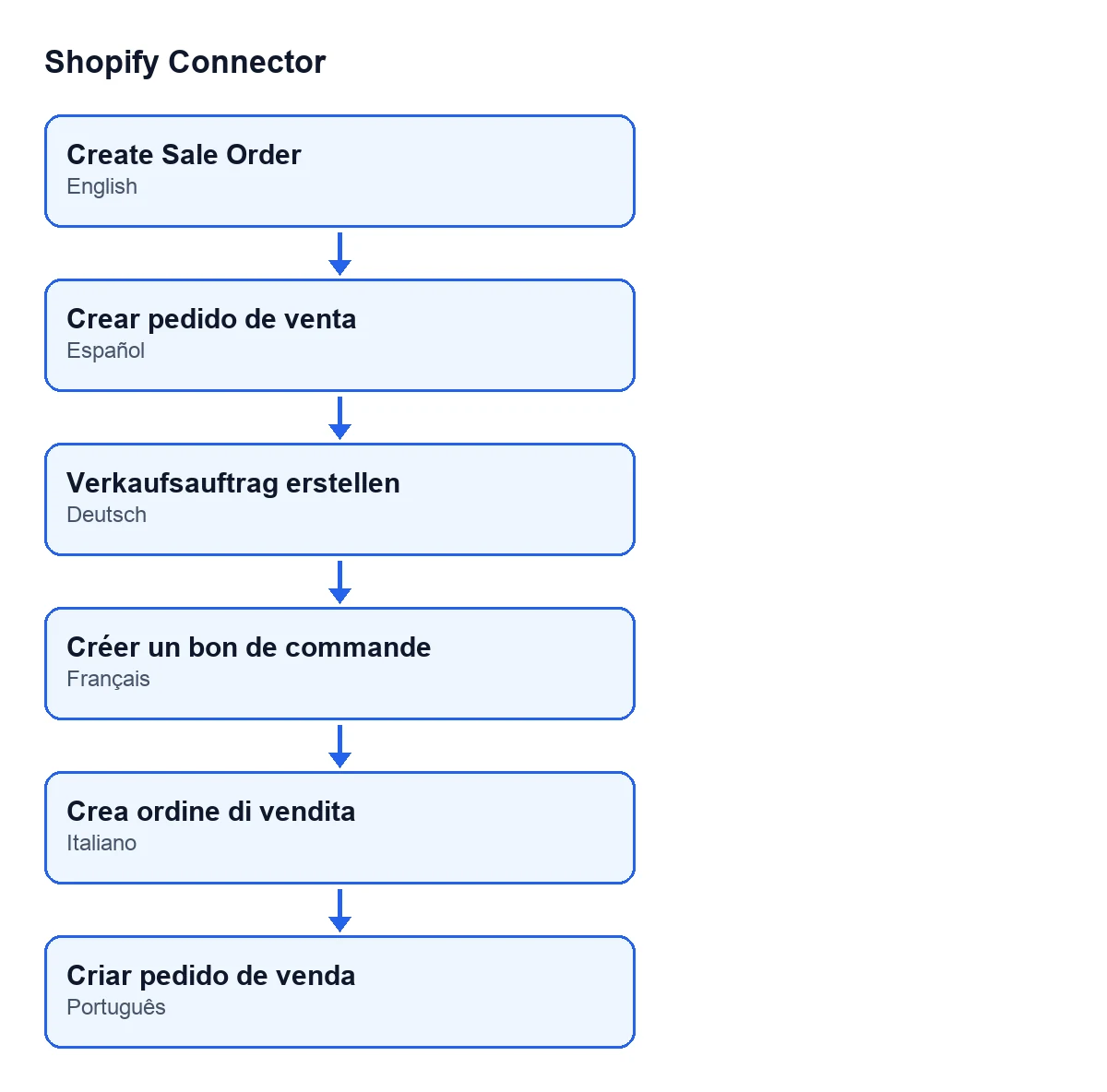
Amb Odoo en castellà, aquest botó es diu Create Sale Order; en alemany, Verkaufsauftrag erstellen; en francès, Créer un bon de commande; en italià, Crea ordine di vendita; i en portuguès, Criar pedido de venda.
Times Used- La seva ajuda diu:
Number of times this carrier name has been matched during order syncs.És un comptador de només lectura que comença a 0 per defecte. L'omple el codi en resoldre el transportista, també des del botóCreate Sale Order, i un altre mètode del mòdul pot reiniciar-lo. A la fitxa s'etiquetaTimes Used, i dins del grupUsages'etiquetaOrder Count. Què fer: fes-lo servir per veure quantes vegades ha coincidit aquest nom de transportista.
Què convé posar en donar d'alta un mapatge
Dos camps els decideixes tu. El primer és Shopify Carrier Name, amb el nom exacte de les línies d'enviament de Shopify. El segon és Odoo Delivery Carrier, amb el transportista d'Odoo que vols assignar quan aquest nom aparegui en una comanda.
Deixa Auto-Create Carrier com ve, sense marcar, tret que vulguis que es creï un transportista nou amb aquest nom quan no n'hi hagi cap de mapat. Notes és opcional: fes-lo servir per deixar escrit per què has triat aquest transportista.
La resta de camps que veus a la fitxa, com Source, Last Used i Times Used, són de només lectura als llocs indicats més amunt: diuen d'on ve el mapatge i quan i quantes vegades s'ha resolt en la sincronització de comandes.
Com veure l'ús d'un mapatge
Torna a la fitxa després que es resolgui el transportista d'una comanda i mira el grup Usage: Last Used i el comptador Order Count (a la mateixa fitxa, fora d'aquest grup, s'etiqueta Times Used) són els camps que omple el codi en resoldre el transportista.
Què necessites per fer-lo servir
Shopify Connector costa 9 € per versió d'Odoo (17, 18, 19 i 20), pagament únic, sense IVA. A més necessita la subscripció a FlexigoTech Cloud, pla Connector: 49 € al mes o 490 € a l'any, sense IVA, amb fins a 3 comptes de la plataforma. La connexió passa per FlexigoTech Cloud, que desa xifrades les credencials, vigila la sincronització i avisa per correu si falla.
Com ajuda FlexigoTech
FlexigoTech implanta Odoo 17, 18, 19 i 20 i desenvolupa connectors i integracions a mida. Si tens dubtes sobre quins transportistes de Shopify convé mapar a quins d'Odoo, o necessites alguna cosa que el mapatge no cobreix, explica'ns el teu cas.
Continua llegint
Comprovat al codi del connector (versió 20.0) i a les fonts enllaçades
Fonts
- Codi del mòdul: flexigobe_shopify_connector 20.0 (c7078cd8): models/shopify_carrier_mapping.py
- apps.odoo.com/apps/modules/20.0/flexigobe_shopify_connector
- apps.odoo.com/apps/modules/17.0/flexigobe_shopify_connector
- apps.odoo.com/apps/modules/18.0/flexigobe_shopify_connector
- apps.odoo.com/apps/modules/19.0/flexigobe_shopify_connector
- flexigotech.com/en/services.html
- flexigotech.com/precios.html