

 Español
 English
 Català
 Deutsch
 Français
 Português
 Nederlands
 Polski
Cosa significa l'avviso
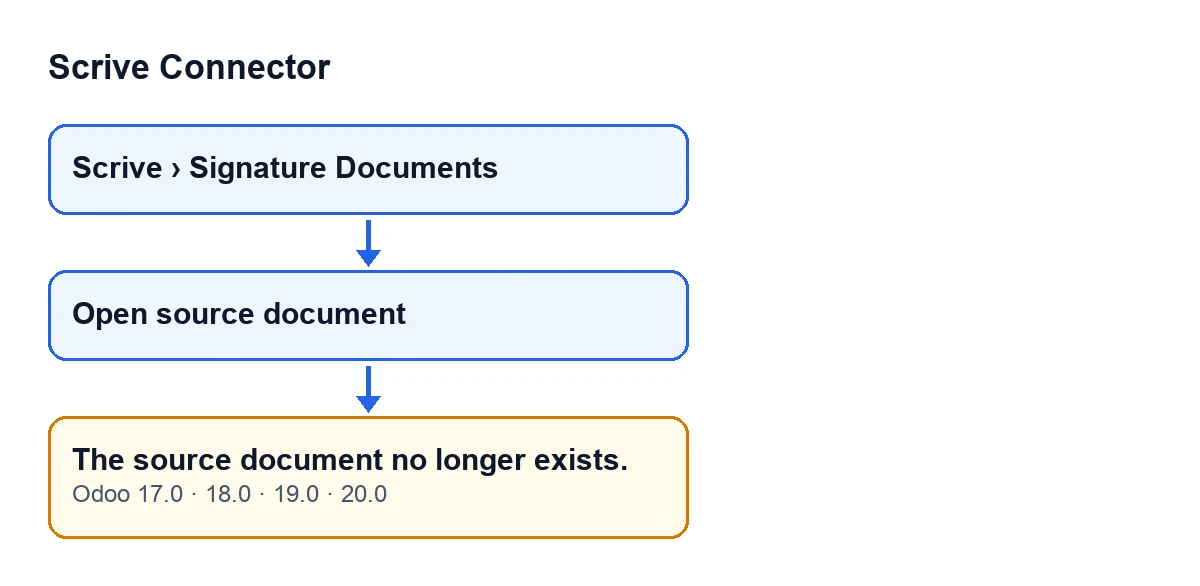
Ogni documento di firma di Scrive Connector si apre dal menu Scrive › Documenti di firma (Scrive › Signature Documents). Il tratto Scrive richiede il permesso Utente (User): se non ce l'hai, non vedi quel tratto. All'interno della scheda, il pulsante Apri il documento di origine serve a saltare al record di Odoo che la scheda conserva come origine. Quando quel salto non è possibile, Odoo mostra Il documento di origine non esiste più. e l'azione si ferma: non si apre nessuna nuova schermata e resti dove eri.
Il testo dell'avviso è presente nel codice pubblicato di Odoo 17, 18, 19 e 20, e il pulsante viene nascosto con la stessa condizione in tutte e quattro le versioni (la spieghiamo più sotto).

Quando compare esattamente
Quando premi il pulsante, il modulo cerca il record di origine di quella scheda. Se la ricerca non restituisce nulla, lancia l'avviso. Se restituisce un record, ne apre il modulo nella finestra corrente. La ricerca trova il record solo quando si verificano contemporaneamente queste quattro condizioni:
- la scheda conserva da quale tipo di documento di Odoo proviene;
- la scheda conserva qual è il record concreto di quel tipo;
- quel tipo di documento è disponibile nel tuo database;
- quel record esiste ancora.
Basta che ne venga meno una perché compaia l'avviso. La lettura più facile da capire è l'ultima: il record a cui punta la scheda non esiste più, da qui il testo del messaggio. L'avviso non modifica nulla: il pulsante si limita a cercare e, se trova, apre.
Perché vedi il pulsante e l'avviso compare lo stesso
Il pulsante Apri il documento di origine viene nascosto quando Riferimento di origine (Source Reference) è vuoto, in Odoo 17, 18, 19 e 20. Cioè, la vista guarda solo quel riferimento; il controllo del record avviene dopo, alla pressione del pulsante. Per questo un pulsante visibile non garantisce che il documento di origine esista ancora.
Passo dopo passo per risolverlo
Il primo passo parte da Scrive › Documenti di firma.

- Apri
Scrive › Documenti di firmaed entra nella scheda del documento con cui hai visto l'avviso. - Controlla se il pulsante
Apri il documento di origineè presente nella scheda. Se non compare, da quel pulsante non puoi arrivare all'avviso. - Premi il pulsante. Se si apre la scheda del documento di origine nella stessa finestra, il collegamento funziona e non c'è nulla da risolvere.
- Se compare
Il documento di origine non esiste più., cerca quel documento dalla sua app di Odoo con il nome o il numero che conosci. - Se non lo trovi, l'avviso è corretto: non c'è nessun record da aprire. Se lo hai eliminato per errore, recuperalo con i tuoi mezzi abituali (per esempio, una copia di backup del tuo Odoo) e premi di nuovo il pulsante.
- Se invece lo trovi, il problema è nel collegamento della scheda di firma: può mancare il tipo di documento o il record, oppure il tipo di documento può non essere disponibile nel tuo database. Scrivici indicando la versione di Odoo e quale documento di origine ti aspettavi di aprire.
- Quando hai risolto, premi di nuovo
Apri il documento di originee verifica che si apra il modulo del documento di origine.
Cosa controllare dopo
Se il pulsante apre il documento di origine, l'avviso è risolto. Se compare di nuovo, ripeti la ricerca del passo quattro: è il modo più rapido per distinguere un documento di origine che non esiste più da un collegamento risolto male nella scheda.
Se stai esaminando altri avvisi del modulo, trovi cosa fa il pulsante «Invia» di Scrive Connector, passo dopo passo e l'avviso sui callback lanciabili solo per documenti inviati.
Come ti aiuta FlexigoTech
Scrive Connector è un modulo a pagamento unico per versione di Odoo, pubblicato per 17, 18, 19 e 20, e richiede l'abbonamento a FlexigoTech Cloud (piano Connettore, 49 €/mese o 490 €/anno, IVA esclusa). La connessione passa da FlexigoTech Cloud, che conserva cifrate le credenziali, monitora la sincronizzazione e avvisa via e-mail se fallisce. Puoi vedere la scheda su Odoo Apps e la pagina del modulo.
FlexigoTech implementa Odoo 17, 18, 19 e 20 e sviluppa connettori e integrazioni su misura. Se il tuo documento di origine non si apre e non sai perché, raccontaci il tuo caso.
Continua a leggere
Verificato nel codice del connettore (versione 20.0) e nelle fonti collegate
Fonti
- Codice del modulo: flexigobe_scrive_connector 20.0 (21b3b940): models/scrive_document.py
- Codice del modulo: flexigobe_scrive_connector 20.0 (21b3b940): views/scrive_document_views.xml
- apps.odoo.com/apps/modules/20.0/flexigobe_scrive_connector
- flexigotech.com/en/services.html
- flexigotech.com/precios.html
- Codice del modulo: flexigobe_scrive_connector 20.0 (21b3b940): __manifest__.py
- Codice del modulo: flexigobe_scrive_connector 20.0 (21b3b940): wizard/scrive_send_wizard.py