

 Español
 English
 Català
 Deutsch
 Français
 Português
 Italiano
 Polski
Wat de melding betekent
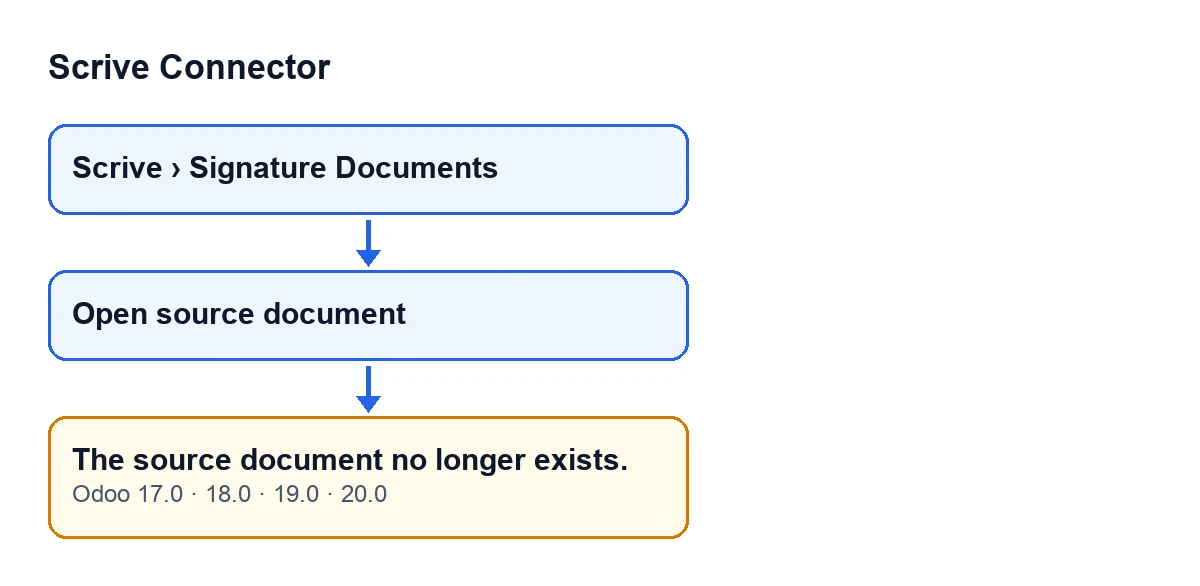
Elk ondertekeningsdocument van Scrive Connector open je via het menu Scrive › Ondertekeningsdocumenten. Het onderdeel Scrive vraagt het recht Gebruiker: heb je dat niet, dan zie je dat onderdeel niet. In het dossier dient de knop Brondocument openen om naar het Odoo-record te springen dat het dossier als bron bewaart. Als die sprong niet kan worden gemaakt, toont Odoo Het brondocument bestaat niet meer. en stopt de actie: er opent geen nieuw scherm en je blijft waar je was.
De tekst van de melding staat in de gepubliceerde code van Odoo 17, 18, 19 en 20, en de knop wordt in alle vier de versies met dezelfde voorwaarde verborgen (die leggen we hieronder uit).

Wanneer de melding precies verschijnt
Als je op de knop klikt, zoekt de module het bronrecord van dat dossier. Levert de zoekopdracht niets op, dan geeft hij de melding. Levert hij een record op, dan wordt het formulier ervan geopend in het venster waarin je nu werkt. De zoekopdracht vindt het record alleen als deze vier dingen tegelijk kloppen:
- het dossier bewaart van welk type Odoo-document het afkomstig is;
- het dossier bewaart welk concreet record van dat type het is;
- dat documenttype is beschikbaar in je database;
- dat record bestaat nog.
Eén ervan die faalt is genoeg om de melding te krijgen. De gemakkelijkst te begrijpen lezing is de laatste: het record waarnaar het dossier verwijst bestaat niet meer, vandaar de tekst van de melding. De melding wijzigt niets: de knop zoekt alleen en opent het record als hij het vindt.
Waarom je de knop ziet en toch de melding krijgt
De knop Brondocument openen wordt verborgen wanneer Bronreferentie leeg is, in Odoo 17, 18, 19 en 20. De weergave kijkt dus alleen naar die referentie; de controle van het record gebeurt pas daarna, bij het klikken. Een zichtbare knop garandeert dus niet dat het brondocument nog bestaat.
Stap voor stap oplossen
De eerste stap begint bij Scrive › Ondertekeningsdocumenten.

- Open
Scrive › Ondertekeningsdocumentenen ga naar het dossier van het document waarmee je de melding zag. - Controleer of de knop
Brondocument openenin het dossier staat. Als hij niet verschijnt, kun je via die knop niet bij de melding komen. - Klik op de knop. Als het dossier van het brondocument in hetzelfde venster opent, werkt de koppeling en valt er niets op te lossen.
- Verschijnt
Het brondocument bestaat niet meer., zoek dat document dan op in zijn eigen Odoo-app met de naam of het nummer dat je kent. - Vind je het niet, dan klopt de melding: er is geen record om te openen. Heb je het per vergissing verwijderd, herstel het dan met je gebruikelijke middelen (bijvoorbeeld een back-up van je Odoo) en klik opnieuw op de knop.
- Vind je het wel, dan zit de fout in de koppeling van het ondertekeningsdossier: het documenttype of het record kan ontbreken, of het documenttype is niet beschikbaar in je database. Schrijf ons met de Odoo-versie en het brondocument dat je verwachtte te openen.
- Klik na het oplossen opnieuw op
Brondocument openenen controleer of het formulier van het brondocument opent.
Wat je daarna controleert
Als de knop het brondocument opent, is de melding opgelost. Verschijnt ze opnieuw, herhaal dan de zoekopdracht uit stap vier: dat is de snelste manier om een brondocument dat niet meer bestaat te onderscheiden van een slecht opgeloste koppeling in het dossier.
Als je andere meldingen van de module doorneemt, vind je wat de knop «Verzenden» van Scrive Connector doet, stap voor stap en de melding over de callbacks die alleen voor verzonden documenten kunnen worden gestart.
Hoe FlexigoTech je helpt
Scrive Connector is een module met eenmalige betaling per Odoo-versie, gepubliceerd voor 17, 18, 19 en 20, en vereist het abonnement op FlexigoTech Cloud (plan Connector, € 49 per maand of € 490 per jaar, excl. btw). De verbinding loopt via FlexigoTech Cloud, dat de inloggegevens versleuteld bewaart, de synchronisatie bewaakt en je per e-mail waarschuwt als die mislukt. Je kunt de pagina in Odoo Apps en de pagina van de module bekijken.
FlexigoTech implementeert Odoo 17, 18, 19 en 20 en ontwikkelt connectoren en integraties op maat. Als je brondocument niet opent en je niet weet waarom, vertel ons dan je geval.
Lees verder
Gecontroleerd in de broncode van de connector (versie 20.0) en in de gelinkte bronnen
Bronnen
- Broncode van de module: flexigobe_scrive_connector 20.0 (21b3b940): models/scrive_document.py
- Broncode van de module: flexigobe_scrive_connector 20.0 (21b3b940): views/scrive_document_views.xml
- apps.odoo.com/apps/modules/20.0/flexigobe_scrive_connector
- flexigotech.com/en/services.html
- flexigotech.com/precios.html
- Broncode van de module: flexigobe_scrive_connector 20.0 (21b3b940): __manifest__.py
- Broncode van de module: flexigobe_scrive_connector 20.0 (21b3b940): wizard/scrive_send_wizard.py