

 Español
 English
 Català
 Deutsch
 Français
 Português
 Italiano
 Nederlands
Co oznacza ten komunikat
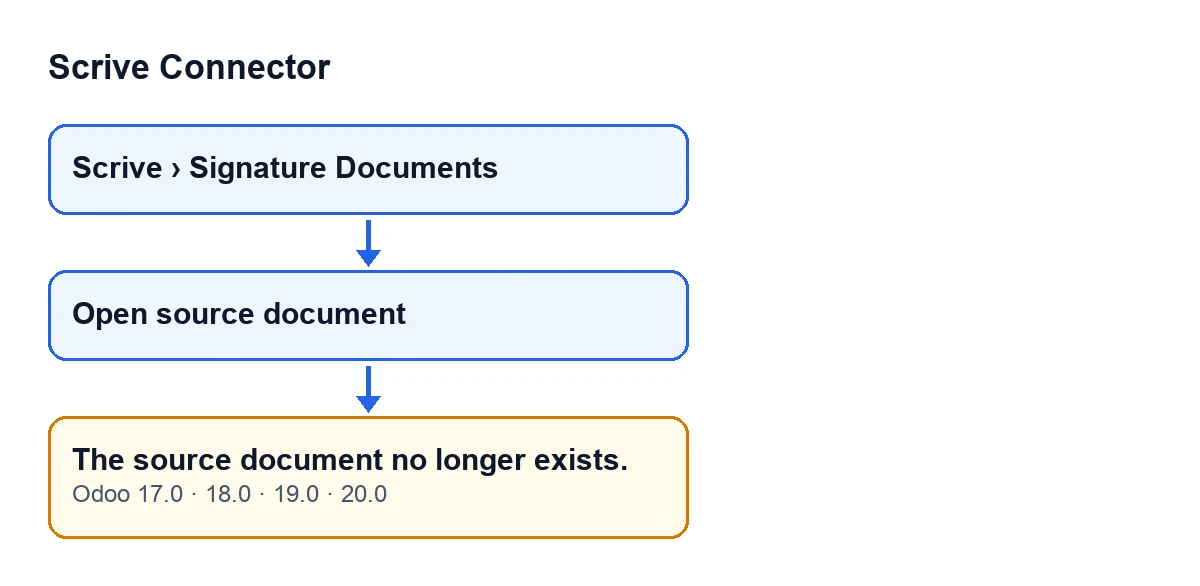
Każdy dokument do podpisu w Scrive Connector otwierasz z menu Scrive › Signature Documents. Pozycja Scrive wymaga uprawnienia User: jeśli go nie masz, tej pozycji nie zobaczysz. W karcie przycisk Open source document służy do przejścia do rekordu Odoo, który karta zapisuje jako źródło. Gdy to przejście nie jest możliwe, Odoo wyświetla The source document no longer exists. i akcja zostaje przerwana: nie otwiera się żaden nowy ekran i zostajesz tam, gdzie byłeś.
Tekst komunikatu znajduje się w opublikowanym kodzie Odoo 17, 18, 19 i 20, a przycisk jest ukrywany tym samym warunkiem we wszystkich czterech wersjach (wyjaśniamy go poniżej).

Kiedy dokładnie się pojawia
Po kliknięciu przycisku moduł szuka rekordu źródłowego tej karty. Jeśli wyszukiwanie nic nie zwróci, wyświetla komunikat. Jeśli zwróci rekord, otwiera jego formularz w bieżącym oknie. Wyszukiwanie znajduje rekord tylko wtedy, gdy spełnione są jednocześnie cztery warunki:
- karta zapisuje, z jakiego typu dokumentu Odoo pochodzi;
- karta zapisuje, który konkretnie rekord tego typu jest źródłem;
- ten typ dokumentu jest dostępny w Twojej bazie danych;
- ten rekord nadal istnieje.
Wystarczy, że jeden z nich zawiedzie, a pojawi się komunikat. Najłatwiejsza do zrozumienia jest ostatnia sytuacja: rekord, na który wskazuje karta, już nie istnieje, stąd treść komunikatu. Komunikat niczego nie zmienia: przycisk tylko szuka i, jeśli znajdzie, otwiera.
Dlaczego widzisz przycisk, a mimo to pojawia się komunikat
Przycisk Open source document jest ukrywany, gdy pole Source Reference jest puste, w Odoo 17, 18, 19 i 20. Innymi słowy, widok sprawdza wyłącznie to odniesienie; weryfikacja rekordu odbywa się później, po kliknięciu. Dlatego widoczny przycisk nie gwarantuje, że dokument źródłowy nadal istnieje.
Krok po kroku do rozwiązania
Pierwszy krok zaczyna się w Scrive › Signature Documents.

- Otwórz
Scrive › Signature Documentsi wejdź w kartę dokumentu, przy którym pojawił się komunikat. - Sprawdź, czy w karcie jest przycisk
Open source document. Jeśli go nie ma, tą drogą nie dojdziesz do komunikatu. - Kliknij przycisk. Jeśli karta dokumentu źródłowego otworzy się w tym samym oknie, powiązanie działa i nie ma nic do naprawiania.
- Jeśli pojawi się
The source document no longer exists., wyszukaj ten dokument w jego własnej aplikacji Odoo, używając znanej Ci nazwy lub numeru. - Jeśli go nie znajdziesz, komunikat jest prawidłowy: nie ma rekordu do otwarcia. Jeśli usunąłeś go przez pomyłkę, odzyskaj go swoimi zwykłymi sposobami (na przykład z kopii zapasowej Twojego Odoo) i kliknij przycisk jeszcze raz.
- Jeśli go znajdziesz, błąd tkwi w powiązaniu karty podpisu: może brakować typu dokumentu lub rekordu albo typ dokumentu może być niedostępny w Twojej bazie danych. Napisz do nas, podając wersję Odoo i jaki dokument źródłowy spodziewałeś się otworzyć.
- Gdy problem zostanie rozwiązany, kliknij ponownie
Open source documenti sprawdź, czy otwiera się formularz dokumentu źródłowego.
Co sprawdzić potem
Jeśli przycisk otwiera dokument źródłowy, komunikat został rozwiązany. Jeśli pojawi się znowu, powtórz wyszukiwanie z kroku czwartego: to najszybszy sposób, by odróżnić dokument źródłowy, który już nie istnieje, od źle rozwiązanego powiązania w karcie.
Jeśli przeglądasz inne komunikaty modułu, zobacz co robi przycisk «Send» w Scrive Connector, krok po kroku oraz komunikat o callbackach, które można uruchomić tylko dla wysłanych dokumentów.
Jak pomaga FlexigoTech
Scrive Connector to moduł z jednorazową opłatą za wersję Odoo, opublikowany dla wersji 17, 18, 19 i 20, który wymaga subskrypcji FlexigoTech Cloud (plan Conector, 49 €/mies. lub 490 €/rok, netto (bez VAT)). Połączenie przechodzi przez FlexigoTech Cloud, który przechowuje poświadczenia w postaci zaszyfrowanej, pilnuje synchronizacji i wysyła e-mail, jeśli coś zawiedzie. Możesz zobaczyć kartę w Odoo Apps i stronę modułu.
FlexigoTech wdraża Odoo 17, 18, 19 i 20 oraz tworzy konektory i integracje na zamówienie. Jeśli Twój dokument źródłowy się nie otwiera, a nie wiesz dlaczego, opowiedz nam o swoim przypadku.
Czytaj dalej
Sprawdzone w kodzie źródłowym konektora (wersja 20.0) i w podlinkowanych źródłach
Źródła
- Kod modułu: flexigobe_scrive_connector 20.0 (21b3b940): models/scrive_document.py
- Kod modułu: flexigobe_scrive_connector 20.0 (21b3b940): views/scrive_document_views.xml
- apps.odoo.com/apps/modules/20.0/flexigobe_scrive_connector
- flexigotech.com/en/services.html
- flexigotech.com/precios.html
- Kod modułu: flexigobe_scrive_connector 20.0 (21b3b940): __manifest__.py
- Kod modułu: flexigobe_scrive_connector 20.0 (21b3b940): wizard/scrive_send_wizard.py