

 Español
 English
 Català
 Français
 Português
 Italiano
 Nederlands
 Polski
Was die Meldung bedeutet
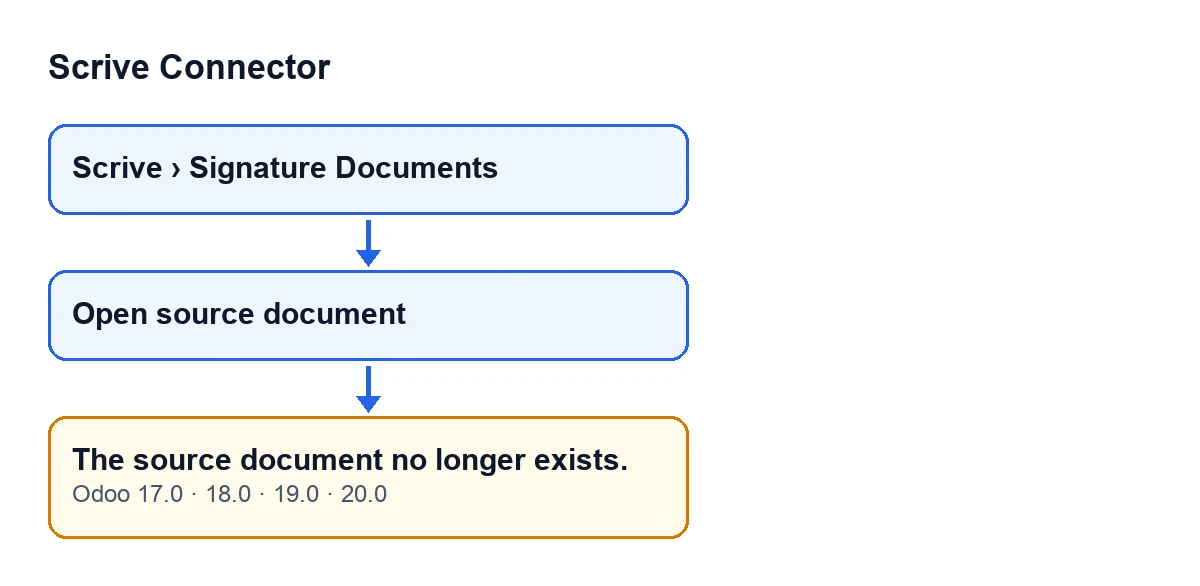
Jedes Signaturdokument des Scrive Connectors öffnen Sie über das Menü Scrive › Signaturdokumente. Der Menüzweig Scrive verlangt die Berechtigung Benutzer: Haben Sie sie nicht, sehen Sie diesen Zweig nicht. In der Ansicht dient die Schaltfläche Quelldokument öffnen dazu, zu dem Odoo-Datensatz zu springen, den die Ansicht als Quelle speichert. Lässt sich dieser Sprung nicht ausführen, zeigt Odoo Das Quelldokument existiert nicht mehr. an und die Aktion wird abgebrochen: Es öffnet sich kein neuer Bildschirm und Sie bleiben dort, wo Sie waren.
Der Text der Meldung steht im veröffentlichten Code von Odoo 17, 18, 19 und 20, und die Schaltfläche wird in allen vier Versionen mit derselben Bedingung ausgeblendet (wir erklären sie weiter unten).

Wann sie genau erscheint
Beim Klick auf die Schaltfläche sucht das Modul den Quelldatensatz dieser Ansicht. Liefert die Suche nichts zurück, löst es die Meldung aus. Liefert sie einen Datensatz, öffnet es dessen Formular im aktuellen Fenster. Die Suche findet den Datensatz nur, wenn diese vier Dinge gleichzeitig zutreffen:
- die Ansicht speichert, aus welchem Odoo-Dokumenttyp sie stammt;
- die Ansicht speichert, welcher konkrete Datensatz dieses Typs es ist;
- dieser Dokumenttyp ist in Ihrer Datenbank verfügbar;
- dieser Datensatz existiert noch.
Es genügt, dass eine Bedingung nicht erfüllt ist, damit die Meldung erscheint. Am leichtesten zu verstehen ist die letzte: Der Datensatz, auf den die Ansicht verweist, existiert nicht mehr, daher der Text der Meldung. Die Meldung ändert nichts: Die Schaltfläche sucht nur und öffnet, wenn sie etwas findet.
Warum Sie die Schaltfläche sehen und trotzdem die Meldung erscheint
Die Schaltfläche Quelldokument öffnen wird ausgeblendet, wenn Quellreferenz (Source Reference) leer ist, in Odoo 17, 18, 19 und 20. Die Ansicht prüft also nur diese Referenz; die Prüfung des Datensatzes erfolgt erst danach, beim Klick. Eine sichtbare Schaltfläche garantiert daher nicht, dass das Quelldokument noch existiert.
Schritt für Schritt zur Lösung
Der erste Schritt beginnt unter Scrive › Signaturdokumente.

- Öffnen Sie
Scrive › Signaturdokumenteund rufen Sie die Ansicht des Dokuments auf, bei dem die Meldung erschienen ist. - Prüfen Sie, ob die Schaltfläche
Quelldokument öffnenin der Ansicht vorhanden ist. Erscheint sie nicht, können Sie über diese Schaltfläche die Meldung nicht erreichen. - Klicken Sie auf die Schaltfläche. Öffnet sich die Ansicht des Quelldokuments im selben Fenster, funktioniert die Verknüpfung und es gibt nichts zu beheben.
- Erscheint
Das Quelldokument existiert nicht mehr., suchen Sie dieses Dokument in seiner eigenen Odoo-App anhand des Namens oder der Nummer, die Sie kennen. - Finden Sie es nicht, ist die Meldung korrekt: Es gibt keinen Datensatz, der geöffnet werden könnte. Wenn Sie ihn versehentlich gelöscht haben, stellen Sie ihn mit Ihren üblichen Mitteln wieder her (zum Beispiel über eine Sicherung Ihres Odoo) und klicken Sie erneut auf die Schaltfläche.
- Finden Sie ihn doch, liegt der Fehler in der Verknüpfung der Signaturansicht: Es kann der Dokumenttyp oder der Datensatz fehlen, oder der Dokumenttyp ist in Ihrer Datenbank nicht verfügbar. Schreiben Sie uns mit der Odoo-Version und dem Quelldokument, das Sie erwartet hätten zu öffnen.
- Wenn Sie das Problem behoben haben, klicken Sie erneut auf
Quelldokument öffnenund prüfen Sie, ob sich das Formular des Quelldokuments öffnet.
Was Sie danach prüfen sollten
Öffnet die Schaltfläche das Quelldokument, ist die Meldung behoben. Erscheint sie erneut, wiederholen Sie die Suche aus Schritt vier: So unterscheiden Sie am schnellsten ein nicht mehr vorhandenes Quelldokument von einer falsch aufgelösten Verknüpfung in der Ansicht.
Wenn Sie andere Meldungen des Moduls prüfen, finden Sie was die Schaltfläche «Senden» des Scrive Connectors tut, Schritt für Schritt und die Meldung zu Callbacks, die nur für gesendete Dokumente ausgelöst werden können.
Wie FlexigoTech Ihnen hilft
Scrive Connector ist ein Modul mit einmaliger Zahlung pro Odoo-Version, veröffentlicht für 17, 18, 19 und 20, und benötigt das Abonnement von FlexigoTech Cloud (Tarif Connector, 49 €/Monat oder 490 €/Jahr, zzgl. MwSt.). Die Verbindung läuft über FlexigoTech Cloud, das die Zugangsdaten verschlüsselt speichert, die Synchronisierung überwacht und per E-Mail warnt, wenn sie fehlschlägt. Sehen Sie sich den Eintrag in Odoo Apps und die Seite des Moduls an.
FlexigoTech führt Odoo 17, 18, 19 und 20 ein und entwickelt Konnektoren und maßgeschneiderte Integrationen. Wenn sich Ihr Quelldokument nicht öffnen lässt und Sie nicht wissen, warum, schildern Sie uns Ihren Fall.
Weiterlesen
Geprüft im Quellcode des Connectors (Version 20.0) und in den verlinkten Quellen
Quellen
- Quellcode des Moduls: flexigobe_scrive_connector 20.0 (21b3b940): models/scrive_document.py
- Quellcode des Moduls: flexigobe_scrive_connector 20.0 (21b3b940): views/scrive_document_views.xml
- apps.odoo.com/apps/modules/20.0/flexigobe_scrive_connector
- flexigotech.com/en/services.html
- flexigotech.com/precios.html
- Quellcode des Moduls: flexigobe_scrive_connector 20.0 (21b3b940): __manifest__.py
- Quellcode des Moduls: flexigobe_scrive_connector 20.0 (21b3b940): wizard/scrive_send_wizard.py