

 Español
 English
 Català
 Deutsch
 Português
 Italiano
 Nederlands
 Polski
Ce que signifie l'avertissement
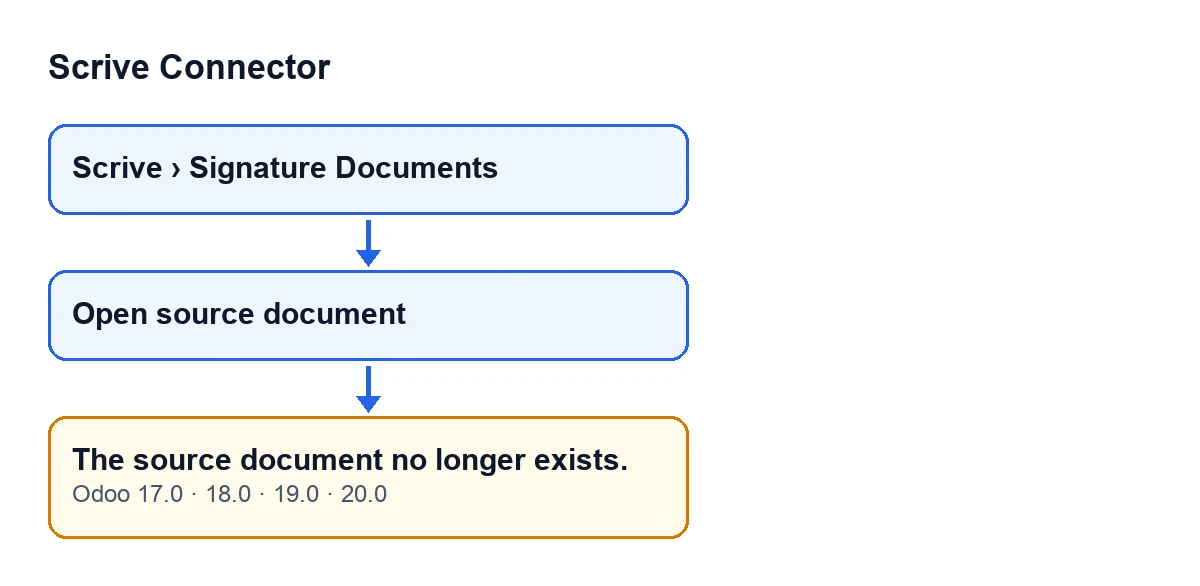
Chaque document de signature de Scrive Connector s'ouvre depuis le menu Scrive › Documents de signature. Le niveau Scrive demande l'autorisation Utilisateur : si vous ne l'avez pas, vous ne voyez pas ce niveau. Dans la fiche, le bouton Ouvrir le document source permet de sauter vers l'enregistrement Odoo que la fiche conserve comme origine. Quand ce saut n'est pas possible, Odoo affiche Le document source n'existe plus. et l'action s'arrête : aucun nouvel écran ne s'ouvre et vous restez où vous étiez.
Le texte de l'avertissement figure dans le code publié d'Odoo 17, 18, 19 et 20, et le bouton est masqué avec la même condition dans les quatre versions (nous l'expliquons plus bas).

Quand il apparaît exactement
Lorsque vous cliquez sur le bouton, le module recherche l'enregistrement source de cette fiche. Si la recherche ne renvoie rien, il lance l'avertissement. S'il renvoie un enregistrement, il ouvre son formulaire dans la fenêtre actuelle. La recherche ne trouve l'enregistrement que si ces quatre conditions sont réunies à la fois :
- la fiche conserve le type de document Odoo dont elle provient ;
- la fiche conserve l'enregistrement concret de ce type ;
- ce type de document est disponible dans votre base de données ;
- cet enregistrement existe toujours.
Il suffit qu'une seule échoue pour que l'avertissement apparaisse. La lecture la plus facile à comprendre est la dernière : l'enregistrement vers lequel pointe la fiche n'existe plus, d'où le texte du message. L'avertissement ne modifie rien : le bouton se contente de chercher et, s'il trouve, d'ouvrir.
Pourquoi vous voyez le bouton et l'avertissement apparaît quand même
Le bouton Ouvrir le document source est masqué quand Référence source est vide, sur Odoo 17, 18, 19 et 20. Autrement dit, la vue ne regarde que cette référence ; la vérification de l'enregistrement se fait ensuite, au clic. Un bouton visible ne garantit donc pas que le document source existe encore.
Pas à pas pour le résoudre
La première étape commence dans Scrive › Documents de signature.

- Ouvrez
Scrive › Documents de signatureet entrez dans la fiche du document avec lequel vous avez vu l'avertissement. - Vérifiez si le bouton
Ouvrir le document sourceest présent dans la fiche. S'il n'apparaît pas, vous ne pouvez pas arriver à l'avertissement par ce bouton. - Cliquez sur le bouton. Si la fiche du document source s'ouvre dans la même fenêtre, le lien fonctionne et il n'y a rien à résoudre.
- Si
Le document source n'existe plus.apparaît, recherchez ce document depuis sa propre application Odoo avec le nom ou le numéro que vous connaissez. - Si vous ne le trouvez pas, l'avertissement est correct : il n'y a aucun enregistrement à ouvrir. Si vous l'avez supprimé par erreur, récupérez-le avec vos moyens habituels (par exemple, une sauvegarde de votre Odoo) et cliquez à nouveau sur le bouton.
- Si vous le trouvez, le problème se situe dans le lien de la fiche de signature : il peut manquer le type de document ou l'enregistrement, ou le type de document peut ne pas être disponible dans votre base de données. Écrivez-nous en indiquant la version d'Odoo et le document source que vous vous attendiez à ouvrir.
- Une fois le problème résolu, cliquez à nouveau sur
Ouvrir le document sourceet vérifiez que le formulaire du document source s'ouvre.
Que vérifier ensuite
Si le bouton ouvre le document source, l'avertissement est résolu. S'il réapparaît, répétez la recherche de l'étape quatre : c'est le moyen le plus rapide de distinguer un document source qui n'existe plus d'un lien mal résolu dans la fiche.
Si vous examinez d'autres avertissements du module, vous avez ce que fait le bouton « Envoyer » de Scrive Connector, pas à pas et l'avertissement sur les callbacks lançables uniquement pour les documents envoyés.
Comment FlexigoTech vous aide
Scrive Connector est un module à paiement unique par version d'Odoo, publié pour 17, 18, 19 et 20, et il nécessite l'abonnement à FlexigoTech Cloud (plan Connecteur, 49 €/mois ou 490 €/an, HT). La connexion passe par FlexigoTech Cloud, qui conserve les identifiants chiffrés, surveille la synchronisation et vous prévient par e-mail en cas d'échec. Vous pouvez consulter la fiche sur Odoo Apps et la page du module.
FlexigoTech déploie Odoo 17, 18, 19 et 20 et développe des connecteurs et des intégrations sur mesure. Si votre document source ne s'ouvre pas et que vous ne savez pas pourquoi, racontez-nous votre cas.
À lire aussi
Vérifié dans le code du connecteur (version 20.0) et dans les sources citées
Sources
- Code du module : flexigobe_scrive_connector 20.0 (21b3b940): models/scrive_document.py
- Code du module : flexigobe_scrive_connector 20.0 (21b3b940): views/scrive_document_views.xml
- apps.odoo.com/apps/modules/20.0/flexigobe_scrive_connector
- flexigotech.com/en/services.html
- flexigotech.com/precios.html
- Code du module : flexigobe_scrive_connector 20.0 (21b3b940): __manifest__.py
- Code du module : flexigobe_scrive_connector 20.0 (21b3b940): wizard/scrive_send_wizard.py