

 Español
 English
 Català
 Deutsch
 Français
 Português
 Nederlands
 Polski
Quando compare il pulsante
Il pulsante Visualizza casi aperti si trova nella schermata Cruscotto di Amazon Connector for Odoo (FBA & FBM Seller SP-API). Non dipende da nessuna condizione: è sempre visibile, nei rami 17, 18, 19 e 20 del modulo.
Le schede del cruscotto si aprono dal menu Amazon. Questa parte del menu richiede il permesso Visualizzatore (Viewer): se il tuo utente non ce l'ha, non vede quella parte del menu e, con essa, nemmeno il cruscotto.
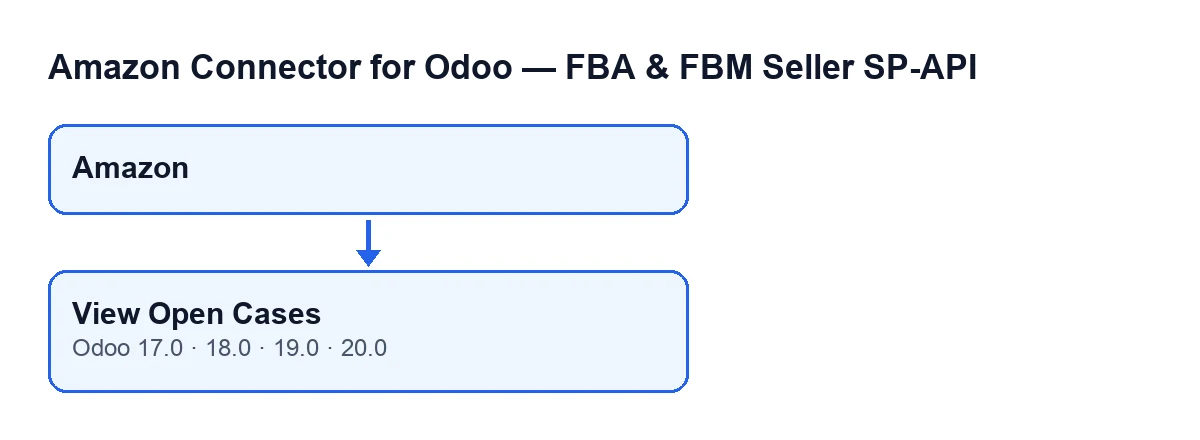
Amazon al pulsante. Le etichette sono nell'inglese originale del codice.
Cosa fa quando lo premi
Secondo il codice di Odoo 20, il pulsante non scrive nulla nei casi: prepara un filtro e apre l'elenco. In concreto:
- Agisce su un solo cruscotto alla volta, quello che hai aperto.
- Costruisce un filtro che richiede che il caso appartenga all'account di quel cruscotto, che il suo stato sia aperto o in corso e che rispetti una condizione sulla data di creazione del caso.
- Apre l'elenco dei casi con quel filtro già applicato.
L'elenco viene costruito nel momento in cui premi. Un caso che non si trovi in quegli stati, che appartenga a un altro account o che non rispetti la condizione sulla data di creazione non compare. Il pulsante non ricalcola il contatore del cruscotto: si limita ad aprire l'elenco.
Il percorso automatico: il contatore che si ricalcola da solo
Prima ancora che tu prema qualcosa, il cruscotto conta già i casi aperti. L'azione pianificata Amazon SP-API - Aggiorna KPI (Amazon SP-API - Refresh KPIs) viene eseguita una volta al giorno ed è attiva fin dall'installazione del modulo. Quando gira, calcola il numero di casi con lo stesso filtro usato dal pulsante (account, condizione sulla data di creazione e stati aperto o in corso). Da quell'insieme ricava anche quanti casi sono scaduti e salva le due cifre nel cruscotto.
Il testo di risultato di quell'aggiornamento include righe come KPI aggiornati con successo. (KPIs refreshed successfully.) e Casi aperti: … (Open cases: …), con il numero al posto dei puntini. Lo stesso aggiornamento ricalcola anche altre cifre del cruscotto, ma qui contano solo quelle dei casi.
La conseguenza pratica: la cifra salvata e l'elenco che apre il pulsante condividono il filtro, ma la cifra si fissa quando gira l'azione pianificata e l'elenco si costruisce quando premi.
Passo dopo passo
- Lascia che l'azione pianificata
Amazon SP-API - Aggiorna KPIfaccia il suo passaggio giornaliero. È la via normale perché il cruscotto mostri il numero di casi aperti e scaduti; non serve premere il pulsante per questo. - Entra nel menu
Amazon. Se non compare, verifica che il tuo utente abbia il permessoVisualizzatore(Viewer). - Apri il
Cruscottodell'account che vuoi controllare. - Premi
Visualizza casi aperti. Il pulsante apre soltanto l'elenco: non modifica i casi. - Leggi l'elenco che si apre: sono i casi di quell'account, aperti o in corso, che rispettano anche la condizione sulla data di creazione del filtro.
- Se il numero non torna con quello che vedi nel cruscotto, pensa a quando è girata l'azione pianificata l'ultima volta: la cifra del cruscotto è quella di quel passaggio e l'elenco è quello di adesso.
Se l'elenco è vuoto o non vedi il pulsante
Se l'elenco è vuoto, ripassa le condizioni del filtro:
- Account. Il cruscotto appartiene a un account Amazon concreto e l'elenco porta solo i casi di quell'account.
- Stato. Entrano solo i casi aperti o in corso; un caso in qualsiasi altro stato non compare.
- Data di creazione. Il filtro include inoltre una condizione sulla data di creazione del caso; un caso che non la rispetta non compare anche se è di quell'account ed è aperto o in corso.
Se non vedi il pulsante, verifica prima di tutto di arrivare al cruscotto: senza il permesso Visualizzatore non vedi la parte Amazon del menu. Il pulsante in sé non ha nessuna condizione di visibilità.
Cosa controllare dopo aver premuto
Quando si apre l'elenco, conferma di essere nel cruscotto dell'account giusto, perché ogni cruscotto lavora con il proprio account. Se hai più di un account collegato, ripeti il percorso dal Cruscotto di ciascuno. E se ti interessa la cifra che il cruscotto ha già salvato, guardala nel cruscotto stesso: il pulsante serve per vedere i casi concreti che stanno dietro a quel numero.
Hai un altro pulsante del modulo spiegato con lo stesso dettaglio in Anteprima su Amazon.
Versioni e costo
Il modulo è pubblicato su Odoo Apps per Odoo 17, 18, 19 e 20 (scheda). È a pagamento unico per versione e richiede l'abbonamento a FlexigoTech Cloud: il piano Connettore costa 49 €/mese o 490 €/anno IVA esclusa, con fino a tre account della piattaforma. Trovi più dettagli nella pagina del modulo.
Come ti aiuta FlexigoTech
FlexigoTech implementa Odoo 17, 18, 19 e 20 e sviluppa connettori e integrazioni su misura. Se vuoi che il tuo team lavori i casi di Amazon da Odoo con un flusso definito, possiamo costruirlo insieme a te.
Continua a leggere
Verificato nel codice del connettore (versione 20.0) e nelle fonti collegate
Fonti
- Codice del modulo: flexigobe_amazon_seller_connector 20.0 (8576afa5): views/amazon_spapi_kpi_dashboard_views.xml
- Codice del modulo: flexigobe_amazon_seller_connector 20.0 (8576afa5): models/amazon_spapi_kpi_dashboard.py
- apps.odoo.com/apps/modules/20.0/flexigobe_amazon_seller_connector
- flexigotech.com/en/services.html
- flexigotech.com/precios.html