

 Español
 English
 Català
 Deutsch
 Français
 Português
 Nederlands
 Polski
Quando compare il pulsante e quali permessi richiede
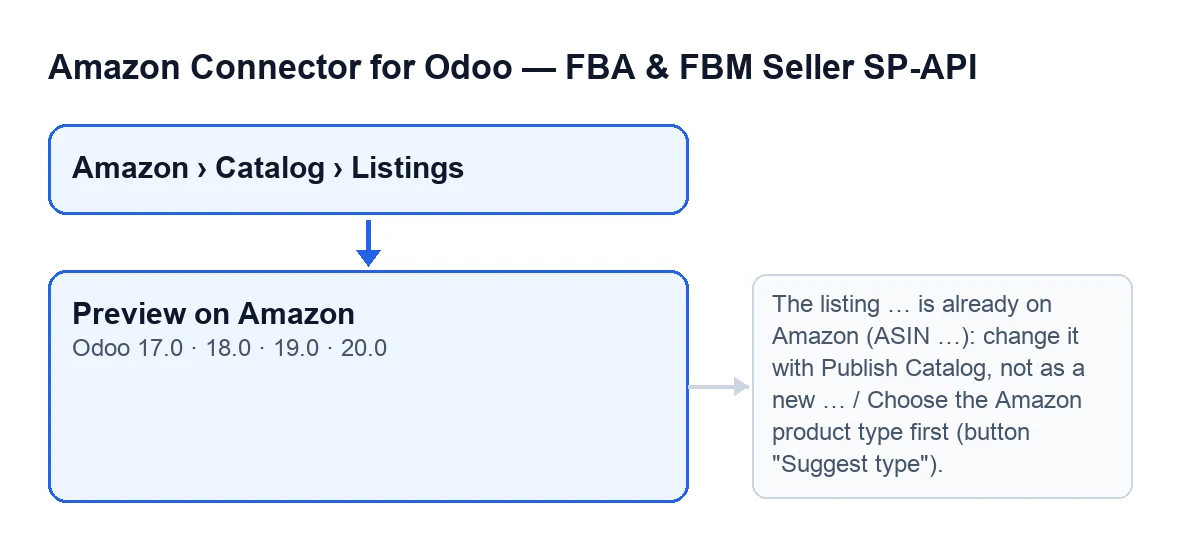
Il pulsante Anteprima su Amazon (Preview on Amazon) si trova nella scheda di Inserzioni, che si apre dal menu Amazon › Catalogo › Inserzioni. Ogni livello di quel menu richiede il permesso Visualizzatore (Viewer). Il pulsante esiste nei rami 17, 18, 19 e 20 di Odoo, con la stessa condizione di visibilità in tutti. Il percorso interno è quello del codice di Odoo 20.
La condizione è questa: il pulsante si nasconde quando la scheda ha già Asin e anche quando il campo Tipo di prodotto Amazon (Amazon Product Type) è vuoto. Con i valori predefiniti quel campo è vuoto, quindi in una scheda nuova il pulsante non si vede finché non lo compili.

Passo dopo passo per lanciare l'anteprima
- Apri
Amazon › Catalogo › Inserzionied entra nella scheda del prodotto. Per vedere il menu bastaVisualizzatore; per premere il pulsante serve almeno l'accesso Operator. - Compila
Tipo di prodotto Amazonnel gruppoPanoramica(Overview). Si vede anche nella schedaCatalogo(Catalog), gruppoStato catalogo(Catalog Status). La sua guida dice: «Richiesto da Listings Items PATCH/PUT.». Finché è vuoto, il pulsante non compare. - Guarda nello stesso gruppo l'
Accounte ilMarketplace: l'anteprima viene lanciata con l'account della scheda, il suo SKU, quel marketplace e quel tipo di prodotto. La guida del marketplace dice: «Marketplace dell'inserzione. Esempio per ES: A1RKKUPIHCS9HS.». - Se ti serve, controlla
Modalità requisiti(Requirements Mode), nella schedaCatalogo, gruppoControlli catalogo(Catalog Controls). Le sue opzioni sonoLISTING,LISTING_PRODUCT_ONLYeLISTING_OFFER_ONLY, e per impostazione predefinita valeLISTING. La sua guida dice «Modalità per putListingsItem (pubblicazione completa del catalogo).». L'anteprima invia ad Amazon la modalità impostata nella scheda. - Premi
Anteprima su Amazon. - Leggi l'avviso che compare al termine. Se ci sono errori, dice
Amazon ha trovato … errori e … avvisi: vedi «Cosa dice Amazon».; altrimenti,Amazon ha convalidato il prodotto senza errori (… avvisi). - Apri la tabella
Cosa dice Amazon(What Amazon says), correggi ciò che segnala e premi di nuovo il pulsante. A ogni pressione il risultato viene salvato di nuovo nella scheda.
Cosa fa il pulsante al suo interno, in ordine
Questo è l'ordine del codice, così sai in quale punto può fermarsi e cosa lascia scritto.
- Permessi. Verifica che il tuo utente abbia almeno l'accesso
Amazon Seller Connector Operatore che possa scrivere nella scheda. Il permessoVisualizzatoredà solo lettura. - Scheda già su Amazon. Se il modulo ha già letto questa scheda da Amazon con il suo ASIN, si ferma.
- Prodotto collegato. Se la scheda non ha un prodotto di Odoo collegato, si ferma.
- Tipo di prodotto. Se il tipo di prodotto contiene solo spazi, si ferma.
- Foto. Amazon scarica le foto già durante l'anteprima. Il modulo controlla se l'indirizzo di Odoo da cui le scaricherebbe è pubblico (quello del sito web se l'e-commerce ha un dominio; altrimenti, l'indirizzo base di Odoo). Se non lo è e il prodotto ha foto, non le invia, aggiunge un avviso con il motivo (per creare il prodotto, Odoo deve essere accessibile da Internet) e convalida tutto il resto. Se Amazon non riesce comunque a scaricare una foto, il modulo la trasforma in un errore in più della tabella, con il motivo, invece di interrompere l'anteprima.
- Attributi. Raccoglie ciò che il modulo ricava dal prodotto di Odoo e ciò che hai scritto a mano. Quello che hai scritto tu prevale.
- Chiamata ad Amazon. Invia il prodotto ad Amazon in modalità di convalida: Amazon lo esamina e non salva nulla. Chiede anche l'ASIN con cui il prodotto coinciderebbe. Il modulo chiede ad Amazon le segnalazioni nella lingua del tuo utente se ha forma di codice come es_ES; altrimenti chiede en_US.
- Classificazione. Ripartisce le segnalazioni in
Errore,Avviso(Warning) eInfoin base alla gravità indicata da Amazon. Ciò che arriva con un'altra gravità, o senza, conta comeInfo. - Scrittura nella scheda. Salva ciò che ha inviato, la risposta di Amazon, lo stato e l'identificativo dell'invio, le segnalazioni complete e per gravità con i relativi conteggi, un riepilogo degli errori e uno degli avvisi (con le prime righe di ciascuno, fino a cinque), gli attributi inviati, l'ASIN con cui coinciderebbe e la data dell'ultima anteprima. Costruisce inoltre la tabella
Cosa dice Amazon, ordinata per gravità, con le colonneGravità(Severity),Attributo(Attribute),Cosa dice AmazoneCodice(Code). Se Amazon non trova nulla, la tabella si riduce aAmazon non ha trovato alcun problema. - Attributi in sospeso. Aggiorna l'elenco degli attributi della scheda: una riga per ogni valore che il tipo di prodotto richiede e Odoo non compila, più gli attributi degli errori che Amazon ha appena dato (anche se Odoo li compila: così vedi cosa invia e puoi sostituirlo). Ciò che avevi scritto viene conservato, e una riga vuota che non viene più richiesta scompare.
- Registro e avviso. Annota l'azione con il nome
Anteprima nuovo prodotto, come riuscita se non ci sono errori e come errore se ci sono, con il testoAmazon: …, … errori, … avvisi, … note.. Poi mostra l'avviso finale e ricarica la scheda con i nuovi valori.
Cosa cambia e cosa no
Su Amazon non cambia nulla: convalida senza salvare niente. Nel tuo Odoo cambia la scheda, con tutto quello dell'elenco precedente. Un'anteprima con errori di Amazon non è un guasto del pulsante: termina, salva il risultato e ti avvisa. Invece, un errore della chiamata stessa ad Amazon che non sia quello delle foto interrompe l'azione e non viene salvato nulla di ciò che stava per cambiare.
L'etichetta del pulsante dipende dalla lingua del tuo Odoo.
Errori che possono fermare il pulsante
You need at least Amazon Seller Connector Operator access for this action. Ask a manager to grant Operator or Manager access.Compare quando premi il pulsante se il tuo utente non ha l'accessoOperator. Chiedi a un responsabile di darti l'accesso Operator o Manager, come dice il messaggio stesso.L'offerta … è già su Amazon (ASIN …): modificala con «Pubblica catalogo», non come nuovo prodotto.(The listing … is already on Amazon (ASIN …): change it with Publish Catalog, not as a new product.) Compare quando il modulo ha già letto questa scheda da Amazon con il suo ASIN. Fai come dice il messaggio: modificala conPubblica catalogo(Publish Catalog).Scegli prima il tipo di prodotto Amazon (pulsante «Suggerisci tipo»).(Choose the Amazon product type first (button "Suggest type").) Compare seTipo di prodotto Amazon(Amazon Product Type) contiene solo spazi: con il campo vuoto il pulsante non compare nemmeno. Scrivi un tipo di prodotto valido.L'associazione non ha alcun prodotto Odoo collegato.(Binding has no linked Odoo product.) Compare quando la scheda non ha un prodotto di Odoo collegato. La scheda ha bisogno di quel prodotto per poter lanciare l'anteprima.
Per approfondire
Il modulo è pubblicato su Odoo Apps per 17, 18, 19 e 20 (scheda su Odoo Apps) e ha la sua pagina su flexigotech.com. È a pagamento unico per versione e richiede l'abbonamento a FlexigoTech Cloud (piano Connettore: 49 € al mese o 490 € all'anno IVA esclusa). La connessione con Amazon passa per FlexigoTech Cloud, che conserva cifrate le credenziali, sorveglia la sincronizzazione e avvisa via e-mail se fallisce. Se stai implementando Odoo e vuoi collegare il tuo catalogo Amazon, FlexigoTech implementa Odoo 17, 18, 19 e 20 e sviluppa connettori e integrazioni su misura.
Continua a leggere
Verificato nel codice del connettore (versione 20.0) e nelle fonti collegate
Fonti
- Codice del modulo: flexigobe_amazon_seller_connector 20.0 (8576afa5): views/amazon_spapi_new_product_views.xml
- Codice del modulo: flexigobe_amazon_seller_connector 20.0 (8576afa5): models/amazon_spapi_new_product.py
- Codice del modulo: flexigobe_amazon_seller_connector 20.0 (8576afa5): models/amazon_spapi_product_binding.py
- apps.odoo.com/apps/modules/20.0/flexigobe_amazon_seller_connector
- flexigotech.com/en/services.html
- flexigotech.com/precios.html