

 English
 Català
 Deutsch
 Français
 Português
 Italiano
 Nederlands
 Polski
Cuándo aparece el botón
El botón Ver casos abiertos está en la pantalla Panel de control de Amazon Connector for Odoo (FBA & FBM Seller SP-API). No depende de ninguna condición: se ve siempre, en las ramas 17, 18, 19 y 20 del módulo.
Las fichas del panel se abren desde el menú Amazon. Ese tramo del menú pide el permiso Lector (Viewer): si tu usuario no lo tiene, no ves ese tramo y, con él, tampoco el panel.
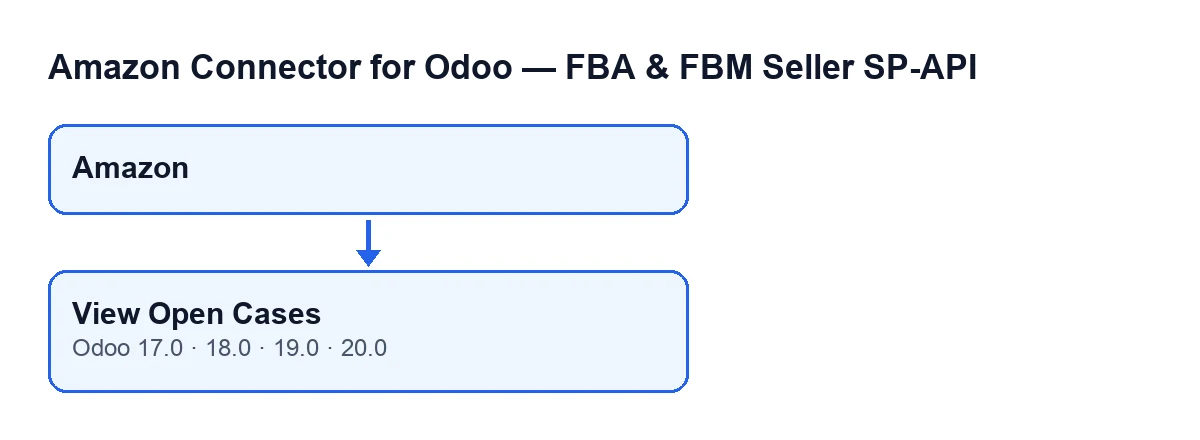
Amazon al botón. Los rótulos van en el inglés original del código.
Qué hace al pulsarlo
Según el código de Odoo 20, el botón no escribe nada en los casos: prepara un filtro y abre la lista. En concreto:
- Actúa sobre un solo panel a la vez, el que tienes abierto.
- Construye un filtro que pide que el caso sea de la cuenta de ese panel, que su estado sea abierto o en curso y que cumpla una condición sobre la fecha de creación del caso.
- Abre la lista de casos con ese filtro ya aplicado.
La lista se construye en el momento de pulsar. Un caso que no esté en esos estados, que sea de otra cuenta o que no cumpla la condición sobre la fecha de creación no sale en ella. El botón no recalcula el contador del panel: solo abre la lista.
El camino automático: el contador que se recalcula solo
Antes de pulsar nada, el panel ya cuenta casos abiertos. La tarea programada Amazon SP-API - Refrescar KPIs (Amazon SP-API - Refresh KPIs) se ejecuta una vez al día y viene activa al instalar el módulo. Al ejecutarse, calcula el número de casos con el mismo filtro que usa el botón (cuenta, condición sobre la fecha de creación y estados abierto o en curso). De ese conjunto saca además cuántos casos están vencidos, y guarda las dos cifras en el panel.
El texto de resultado de esa actualización incluye líneas como KPI refrescado correctamente. (KPIs refreshed successfully.) y Casos abiertos: … (Open cases: …), con el número donde van los puntos suspensivos. Esa misma actualización recalcula otras cifras del panel, pero aquí solo importan las de casos.
La consecuencia práctica: la cifra guardada y la lista que abre el botón comparten filtro, pero la cifra se fija cuando corre la tarea y la lista se arma cuando pulsas.
Paso a paso
- Deja que la tarea
Amazon SP-API - Refrescar KPIshaga su pasada diaria. Es el camino normal para que el panel muestre el número de casos abiertos y vencidos; no hace falta pulsar el botón para eso. - Entra en el menú
Amazon. Si no aparece, comprueba que tu usuario tiene el permisoLector(Viewer). - Abre el
Panel de controlde la cuenta que quieres revisar. - Pulsa
Ver casos abiertos. El botón solo abre la lista: no modifica los casos. - Lee la lista que se abre: son los casos de esa cuenta, abiertos o en curso, que además cumplen la condición sobre la fecha de creación del filtro.
- Si el número no te cuadra con el que ves en el panel, piensa en cuándo corrió la tarea por última vez: la cifra del panel es la de esa pasada y la lista es la de ahora.
Si la lista sale vacía o no ves el botón
Si la lista sale vacía, repasa las condiciones del filtro:
- Cuenta. El panel pertenece a una cuenta de Amazon concreta y la lista solo trae los casos de esa cuenta.
- Estado. Solo entran los casos abiertos o en curso; un caso en cualquier otro estado no aparece.
- Fecha de creación. El filtro incluye además una condición sobre la fecha de creación del caso; un caso que no la cumpla no aparece aunque sea de esa cuenta y esté abierto o en curso.
Si no ves el botón, comprueba primero que llegas al panel: sin el permiso Lector no ves el tramo Amazon del menú. El propio botón no tiene ninguna condición de vista.
Qué comprobar después de pulsar
Cuando se abra la lista, confirma que estás en el panel de la cuenta correcta, porque cada panel trabaja con su cuenta. Si tienes más de una cuenta conectada, repite el recorrido desde el Panel de control de cada una. Y si lo que quieres es la cifra que el panel ya tiene guardada, mírala en el propio panel: el botón sirve para ver los casos concretos que hay detrás de ese número.
Tienes otro botón del módulo explicado con el mismo detalle en Vista previa en Amazon.
Versiones y coste
El módulo está publicado en Odoo Apps para Odoo 17, 18, 19 y 20 (ficha). Es de pago único por versión y necesita la suscripción a FlexigoTech Cloud: el plan Conector cuesta 49 €/mes o 490 €/año sin IVA, con hasta tres cuentas de la plataforma. Tienes más detalle en la página del módulo.
Cómo ayuda FlexigoTech
FlexigoTech implanta Odoo 17, 18, 19 y 20 y desarrolla conectores e integraciones a medida. Si quieres que tu equipo trabaje los casos de Amazon desde Odoo con un circuito definido, podemos montarlo contigo.
Sigue leyendo
Comprobado en el código del conector (versión 20.0) y en las fuentes enlazadas
Fuentes
- Código del módulo: flexigobe_amazon_seller_connector 20.0 (8576afa5): views/amazon_spapi_kpi_dashboard_views.xml
- Código del módulo: flexigobe_amazon_seller_connector 20.0 (8576afa5): models/amazon_spapi_kpi_dashboard.py
- apps.odoo.com/apps/modules/20.0/flexigobe_amazon_seller_connector
- flexigotech.com/en/services.html
- flexigotech.com/precios.html