

 Español
 English
 Català
 Deutsch
 Français
 Português
 Italiano
 Nederlands
Kiedy pojawia się przycisk
Przycisk View Open Cases znajduje się na ekranie Dashboard modułu Amazon Connector for Odoo (FBA & FBM Seller SP-API). Nie zależy od żadnego warunku: jest zawsze widoczny, w wersjach 17, 18, 19 i 20 modułu.
Karty ekranu otwierasz z menu Amazon. Ta część menu wymaga uprawnienia Viewer: jeśli Twój użytkownik go nie ma, nie zobaczy tej części menu, a razem z nią również samego ekranu.
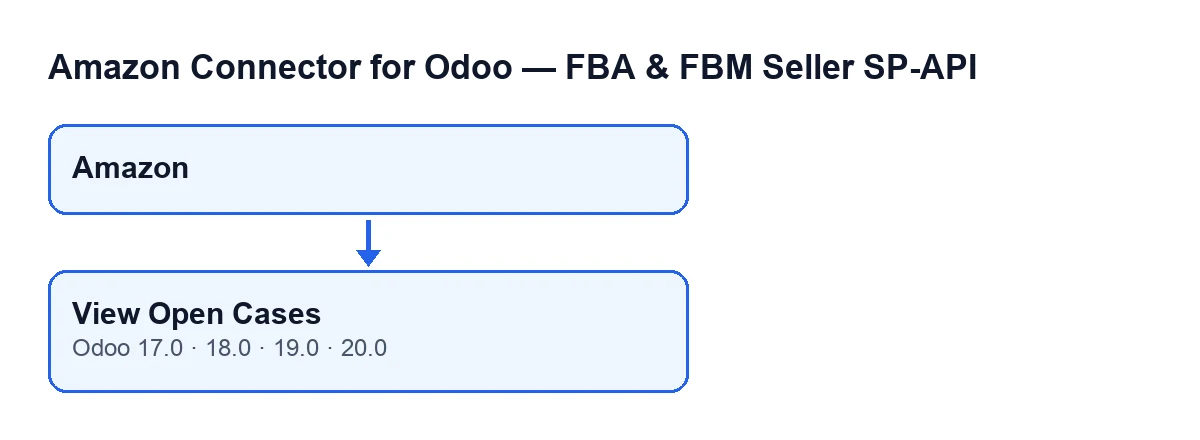
Amazon do przycisku. Etykiety są w oryginalnym angielskim z kodu.
Co robi po kliknięciu
Według kodu z Odoo 20 przycisk niczego nie zapisuje w sprawach: przygotowuje warunek wyboru i otwiera listę. Konkretnie:
- Działa na jednym ekranie naraz, tym, który masz otwarty.
- Buduje warunek, który wymaga, aby sprawa należała do konta tego ekranu, miała status otwarta lub w toku i spełniała warunek dotyczący daty utworzenia sprawy.
- Otwiera listę spraw z już zastosowanym tym warunkiem.
Lista jest budowana w momencie kliknięcia. Sprawa, która nie ma tych statusów, należy do innego konta lub nie spełnia warunku daty utworzenia, nie pojawi się na niej. Przycisk nie przelicza licznika na ekranie: tylko otwiera listę.
Ścieżka automatyczna: licznik, który przelicza się sam
Zanim cokolwiek klikniesz, ekran już zlicza otwarte sprawy. Zaplanowane zadanie Amazon SP-API - Refresh KPIs uruchamia się raz dziennie i jest aktywne po instalacji modułu. Podczas działania oblicza liczbę spraw tym samym warunkiem, którego używa przycisk (konto, warunek daty utworzenia oraz statusy otwarta lub w toku). Z tego zbioru wylicza też, ile spraw jest przeterminowanych, i zapisuje obie wartości na ekranie.
Tekst wyniku tej aktualizacji zawiera linie takie jak KPIs refreshed successfully. i Open cases: …, z liczbą w miejscu wielokropka. Ta sama aktualizacja przelicza także inne wartości na ekranie, ale tu liczą się tylko te dotyczące spraw.
Praktyczna konsekwencja: zapisana wartość i lista otwierana przyciskiem mają wspólny warunek, ale wartość jest ustalana w chwili uruchomienia zadania, a lista powstaje w chwili kliknięcia.
Krok po kroku
- Pozwól zadaniu
Amazon SP-API - Refresh KPIswykonać codzienny przebieg. To normalna droga, by ekran pokazywał liczbę spraw otwartych i przeterminowanych; nie trzeba w tym celu klikać przycisku. - Wejdź do menu
Amazon. Jeśli się nie pojawia, sprawdź, czy Twój użytkownik ma uprawnienieViewer. - Otwórz
Dashboardkonta, które chcesz sprawdzić. - Kliknij
View Open Cases. Przycisk tylko otwiera listę: nie modyfikuje spraw. - Przejrzyj otwartą listę: to sprawy tego konta, otwarte lub w toku, które dodatkowo spełniają warunek daty utworzenia.
- Jeśli liczba nie zgadza się z tą widoczną na ekranie, zastanów się, kiedy zadanie działało ostatnio: wartość na ekranie pochodzi z tamtego przebiegu, a lista jest aktualna.
Jeśli lista jest pusta lub nie widzisz przycisku
Jeśli lista jest pusta, sprawdź warunki wyboru:
- Konto. Ekran należy do konkretnego konta Amazon, a lista zawiera tylko sprawy tego konta.
- Status. Wchodzą tylko sprawy otwarte lub w toku; sprawa w jakimkolwiek innym statusie się nie pojawi.
- Data utworzenia. Warunek zawiera dodatkowo wymóg dotyczący daty utworzenia sprawy; sprawa, która go nie spełnia, nie pojawi się, nawet jeśli należy do tego konta i jest otwarta lub w toku.
Jeśli nie widzisz przycisku, sprawdź najpierw, czy w ogóle docierasz do ekranu: bez uprawnienia Viewer nie zobaczysz części Amazon w menu. Sam przycisk nie ma żadnego warunku widoczności.
Co sprawdzić po kliknięciu
Gdy lista się otworzy, upewnij się, że jesteś na ekranie właściwego konta, ponieważ każdy ekran pracuje ze swoim kontem. Jeśli masz podłączone więcej niż jedno konto, powtórz tę ścieżkę z Dashboard każdego z nich. A jeśli interesuje Cię wartość, którą ekran już ma zapisaną, zobacz ją na samym ekranie: przycisk służy do zobaczenia konkretnych spraw stojących za tą liczbą.
Inny przycisk modułu opisaliśmy równie szczegółowo w Podgląd na Amazon.
Wersje i koszt
Moduł jest opublikowany w Odoo Apps dla Odoo 17, 18, 19 i 20 (karta). Płatność jednorazowa za wersję, a do działania potrzebna jest subskrypcja FlexigoTech Cloud: plan Conector kosztuje 49 €/mies. lub 490 €/rok netto (bez VAT), z maksymalnie trzema kontami platformy. Więcej szczegółów znajdziesz na stronie modułu.
Jak pomaga FlexigoTech
FlexigoTech wdraża Odoo 17, 18, 19 i 20 oraz tworzy konektory i integracje na zamówienie. Jeśli chcesz, aby Twój zespół obsługiwał sprawy Amazon z poziomu Odoo według określonego procesu, możemy wdrożyć to razem z Tobą.
Czytaj dalej
Sprawdzone w kodzie źródłowym konektora (wersja 20.0) i w podlinkowanych źródłach
Źródła
- Kod modułu: flexigobe_amazon_seller_connector 20.0 (8576afa5): views/amazon_spapi_kpi_dashboard_views.xml
- Kod modułu: flexigobe_amazon_seller_connector 20.0 (8576afa5): models/amazon_spapi_kpi_dashboard.py
- apps.odoo.com/apps/modules/20.0/flexigobe_amazon_seller_connector
- flexigotech.com/en/services.html
- flexigotech.com/precios.html