

 Español
 English
 Deutsch
 Français
 Português
 Italiano
 Nederlands
 Polski
Quan apareix el botó
El botó View Open Cases és a la pantalla Dashboard d'Amazon Connector for Odoo (FBA & FBM Seller SP-API). No depèn de cap condició: es veu sempre, a les branques 17, 18, 19 i 20 del mòdul.
Les fitxes del tauler s'obren des del menú Amazon. Aquest tram del menú demana el permís Viewer: si el teu usuari no el té, no veus aquest tram i, amb ell, tampoc el tauler.
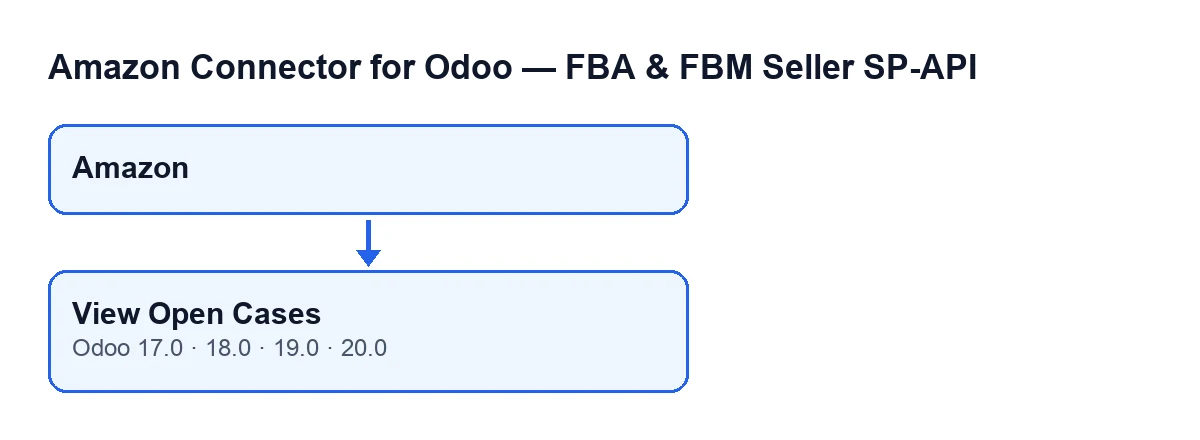
Amazon al botó. Els rètols van en l'anglès original del codi.
Què fa en prémer-lo
Segons el codi d'Odoo 20, el botó no escriu res als casos: prepara un filtre i obre la llista. En concret:
- Actua sobre un sol tauler alhora, el que tens obert.
- Construeix un filtre que demana que el cas sigui del compte d'aquell tauler, que el seu estat sigui obert o en curs i que compleixi una condició sobre la data de creació del cas.
- Obre la llista de casos amb aquest filtre ja aplicat.
La llista es construeix en el moment de prémer. Un cas que no sigui en aquests estats, que sigui d'un altre compte o que no compleixi la condició sobre la data de creació no hi surt. El botó no recalcula el comptador del tauler: només obre la llista.
El camí automàtic: el comptador que es recalcula sol
Abans de prémer res, el tauler ja compta casos oberts. La tasca programada Amazon SP-API - Refresh KPIs s'executa un cop al dia i ve activa en instal·lar el mòdul. En executar-se, calcula el nombre de casos amb el mateix filtre que fa servir el botó (compte, condició sobre la data de creació i estats obert o en curs). D'aquest conjunt treu a més quants casos són vençuts, i desa les dues xifres al tauler.
El text de resultat d'aquesta actualització inclou línies com KPIs refreshed successfully. i Open cases: …, amb el nombre allà on van els punts suspensius. Aquesta mateixa actualització recalcula altres xifres del tauler, però aquí només importen les de casos.
La conseqüència pràctica: la xifra desada i la llista que obre el botó comparteixen filtre, però la xifra es fixa quan corre la tasca i la llista s'arma quan prems.
Pas a pas
- Deixa que la tasca
Amazon SP-API - Refresh KPIsfaci la seva passada diària. És el camí normal perquè el tauler mostri el nombre de casos oberts i vençuts; no cal prémer el botó per a això. - Entra al menú
Amazon. Si no apareix, comprova que el teu usuari té el permísViewer. - Obre el
Dashboarddel compte que vols revisar. - Prem
View Open Cases. El botó només obre la llista: no modifica els casos. - Llegeix la llista que s'obre: són els casos d'aquell compte, oberts o en curs, que a més compleixen la condició sobre la data de creació del filtre.
- Si el nombre no et quadra amb el que veus al tauler, pensa en quan va córrer la tasca per última vegada: la xifra del tauler és la d'aquella passada i la llista és la d'ara.
Si la llista surt buida o no veus el botó
Si la llista surt buida, repassa les condicions del filtre:
- Compte. El tauler pertany a un compte d'Amazon concret i la llista només porta els casos d'aquell compte.
- Estat. Només hi entren els casos oberts o en curs; un cas en qualsevol altre estat no apareix.
- Data de creació. El filtre inclou a més una condició sobre la data de creació del cas; un cas que no la compleixi no apareix encara que sigui d'aquell compte i estigui obert o en curs.
Si no veus el botó, comprova primer que arribes al tauler: sense el permís Viewer no veus el tram Amazon del menú. El botó en si no té cap condició de vista.
Què comprovar després de prémer
Quan s'obri la llista, confirma que ets al tauler del compte correcte, perquè cada tauler treballa amb el seu compte. Si tens més d'un compte connectat, repeteix el recorregut des del Dashboard de cadascun. I si el que vols és la xifra que el tauler ja té desada, mira-la al tauler mateix: el botó serveix per veure els casos concrets que hi ha darrere d'aquest nombre.
Tens un altre botó del mòdul explicat amb el mateix detall a Vista prèvia a Amazon.
Versions i cost
El mòdul està publicat a Odoo Apps per a Odoo 17, 18, 19 i 20 (fitxa). És de pagament únic per versió i necessita la subscripció a FlexigoTech Cloud: el pla Connector costa 49 €/mes o 490 €/any sense IVA, amb fins a tres comptes de la plataforma. Tens més detall a la pàgina del mòdul.
Com ajuda FlexigoTech
FlexigoTech implanta Odoo 17, 18, 19 i 20 i desenvolupa connectors i integracions a mida. Si vols que el teu equip treballi els casos d'Amazon des d'Odoo amb un circuit definit, ho podem muntar amb tu.
Continua llegint
Comprovat al codi del connector (versió 20.0) i a les fonts enllaçades
Fonts
- Codi del mòdul: flexigobe_amazon_seller_connector 20.0 (8576afa5): views/amazon_spapi_kpi_dashboard_views.xml
- Codi del mòdul: flexigobe_amazon_seller_connector 20.0 (8576afa5): models/amazon_spapi_kpi_dashboard.py
- apps.odoo.com/apps/modules/20.0/flexigobe_amazon_seller_connector
- flexigotech.com/en/services.html
- flexigotech.com/precios.html