

 Español
 English
 Català
 Deutsch
 Português
 Italiano
 Nederlands
 Polski
Quand le bouton apparaît
Le bouton Voir les cas ouverts se trouve sur l'écran Tableau de bord d'Amazon Connector for Odoo (FBA & FBM Seller SP-API). Il ne dépend d'aucune condition : il est toujours visible, dans les branches 17, 18, 19 et 20 du module.
Les fiches du tableau de bord s'ouvrent depuis le menu Amazon. Cette partie du menu demande le droit Lecteur (Viewer) : si votre utilisateur ne l'a pas, vous ne voyez pas cette partie et, avec elle, pas non plus le tableau de bord.
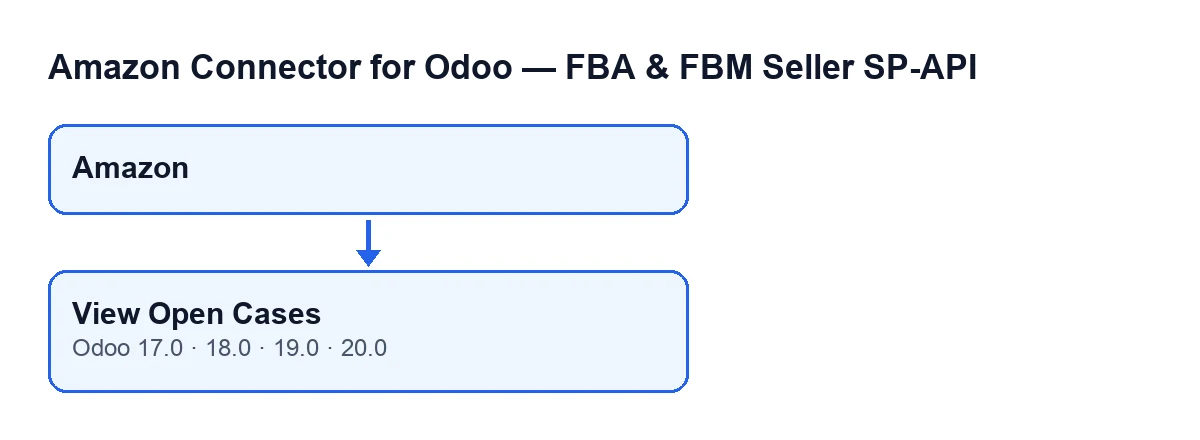
Amazon au bouton. Les libellés sont ceux de l'anglais d'origine du code.
Ce qu'il fait quand on clique
D'après le code d'Odoo 20, le bouton n'écrit rien dans les cas : il prépare un filtre et ouvre la liste. Concrètement :
- Il agit sur un seul tableau de bord à la fois, celui que vous avez ouvert.
- Il construit un filtre qui exige que le cas appartienne au compte de ce tableau de bord, que son statut soit ouvert ou en cours et qu'il remplisse une condition sur la date de création du cas.
- Il ouvre la liste des cas avec ce filtre déjà appliqué.
La liste est construite au moment du clic. Un cas qui n'est pas dans ces statuts, qui appartient à un autre compte ou qui ne remplit pas la condition sur la date de création n'y figure pas. Le bouton ne recalcule pas le compteur du tableau de bord : il ouvre seulement la liste.
Le chemin automatique : le compteur qui se recalcule tout seul
Avant même de cliquer, le tableau de bord compte déjà les cas ouverts. La tâche planifiée SP-API Amazon - Actualisation des KPI (Amazon SP-API - Refresh KPIs) s'exécute une fois par jour et est active dès l'installation du module. À l'exécution, elle calcule le nombre de cas avec le même filtre que celui du bouton (compte, condition sur la date de création et statuts ouvert ou en cours). Dans cet ensemble, elle détermine aussi combien de cas sont en retard, et enregistre les deux chiffres dans le tableau de bord.
Le texte de résultat de cette actualisation comprend des lignes comme KPI actualisés avec succès. (KPIs refreshed successfully.) et Dossiers ouverts : … (Open cases: …), avec le nombre à la place des points de suspension. Cette même actualisation recalcule d'autres chiffres du tableau de bord, mais ici seuls ceux des cas comptent.
La conséquence pratique : le chiffre enregistré et la liste qu'ouvre le bouton partagent le même filtre, mais le chiffre est fixé quand la tâche s'exécute et la liste est construite quand vous cliquez.
Pas à pas
- Laissez la tâche
SP-API Amazon - Actualisation des KPIfaire son passage quotidien. C'est le chemin normal pour que le tableau de bord affiche le nombre de cas ouverts et en retard ; il n'est pas nécessaire de cliquer sur le bouton pour cela. - Allez dans le menu
Amazon. S'il n'apparaît pas, vérifiez que votre utilisateur a le droitLecteur(Viewer). - Ouvrez le
Tableau de borddu compte que vous voulez examiner. - Cliquez sur
Voir les cas ouverts. Le bouton ouvre seulement la liste : il ne modifie pas les cas. - Lisez la liste qui s'ouvre : ce sont les cas de ce compte, ouverts ou en cours, qui remplissent en plus la condition sur la date de création du filtre.
- Si le nombre ne correspond pas à celui que vous voyez dans le tableau de bord, pensez au moment où la tâche s'est exécutée pour la dernière fois : le chiffre du tableau de bord est celui de ce passage et la liste est celle du moment présent.
Si la liste est vide ou si vous ne voyez pas le bouton
Si la liste est vide, passez en revue les conditions du filtre :
- Compte. Le tableau de bord appartient à un compte Amazon précis et la liste ne ramène que les cas de ce compte.
- Statut. Seuls les cas ouverts ou en cours entrent ; un cas dans n'importe quel autre statut n'apparaît pas.
- Date de création. Le filtre inclut en plus une condition sur la date de création du cas ; un cas qui ne la remplit pas n'apparaît pas, même s'il appartient à ce compte et qu'il est ouvert ou en cours.
Si vous ne voyez pas le bouton, vérifiez d'abord que vous accédez bien au tableau de bord : sans le droit Lecteur, vous ne voyez pas la partie Amazon du menu. Le bouton lui-même n'a aucune condition de visibilité.
Quoi vérifier après le clic
Quand la liste s'ouvre, confirmez que vous êtes sur le tableau de bord du bon compte, car chaque tableau de bord travaille avec son compte. Si vous avez plus d'un compte connecté, répétez le parcours depuis le Tableau de bord de chacun. Et si ce que vous voulez est le chiffre que le tableau de bord a déjà enregistré, regardez-le dans le tableau de bord lui-même : le bouton sert à voir les cas concrets qui se cachent derrière ce nombre.
Un autre bouton du module est expliqué avec le même niveau de détail dans Aperçu sur Amazon.
Versions et coût
Le module est publié sur Odoo Apps pour Odoo 17, 18, 19 et 20 (fiche). Il est en paiement unique par version et nécessite l'abonnement à FlexigoTech Cloud : le plan Connecteur coûte 49 €/mois ou 490 €/an HT, avec jusqu'à trois comptes de la plateforme. Vous trouverez plus de détails sur la page du module.
Comment FlexigoTech vous aide
FlexigoTech met en place Odoo 17, 18, 19 et 20 et développe des connecteurs et des intégrations sur mesure. Si vous voulez que votre équipe traite les cas Amazon depuis Odoo avec un circuit défini, nous pouvons le mettre en place avec vous.
À lire aussi
Vérifié dans le code du connecteur (version 20.0) et dans les sources citées
Sources
- Code du module : flexigobe_amazon_seller_connector 20.0 (8576afa5): views/amazon_spapi_kpi_dashboard_views.xml
- Code du module : flexigobe_amazon_seller_connector 20.0 (8576afa5): models/amazon_spapi_kpi_dashboard.py
- apps.odoo.com/apps/modules/20.0/flexigobe_amazon_seller_connector
- flexigotech.com/en/services.html
- flexigotech.com/precios.html