

 Español
 English
 Català
 Français
 Português
 Italiano
 Nederlands
 Polski
Wann die Schaltfläche erscheint
Die Schaltfläche Offene Fälle anzeigen befindet sich im Bildschirm Dashboard von Amazon Connector for Odoo (FBA & FBM Seller SP-API). Sie hängt von keiner Bedingung ab: Sie ist immer sichtbar, in den Zweigen 17, 18, 19 und 20 des Moduls.
Die Karten des Dashboards öffnen Sie über das Menü Amazon. Dieser Menüabschnitt verlangt die Berechtigung Betrachter (Viewer): Hat Ihr Benutzer sie nicht, sehen Sie diesen Abschnitt und damit auch das Dashboard nicht.
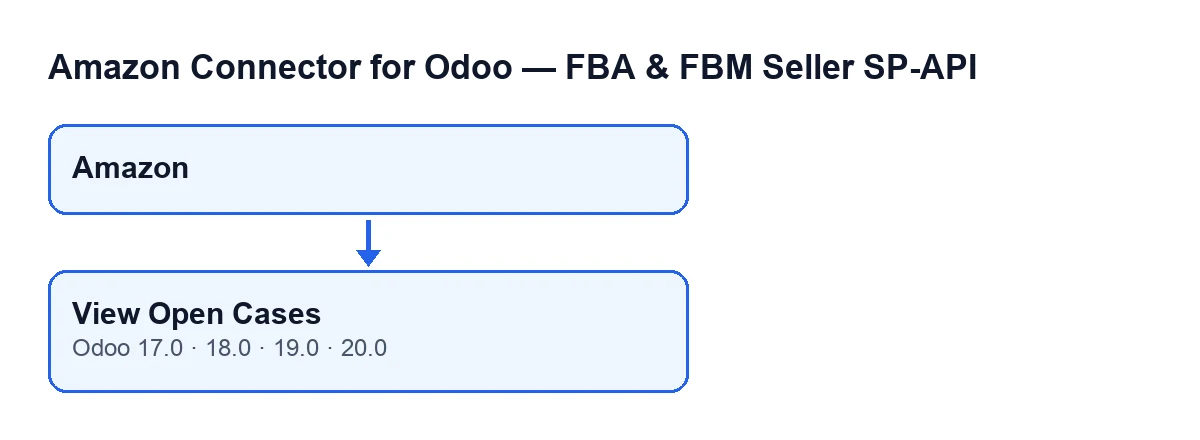
Amazon zur Schaltfläche. Die Beschriftungen stehen im englischen Original des Codes.
Was beim Klicken passiert
Laut dem Code von Odoo 20 schreibt die Schaltfläche nichts in die Fälle: Sie bereitet einen Filter vor und öffnet die Liste. Im Einzelnen:
- Sie wirkt jeweils auf ein einziges Dashboard, das Sie gerade geöffnet haben.
- Sie baut einen Filter, der verlangt, dass der Fall zum Konto dieses Dashboards gehört, dass sein Status offen oder in Bearbeitung ist und dass er eine Bedingung zum Erstellungsdatum des Falls erfüllt.
- Sie öffnet die Liste der Fälle mit bereits angewendetem Filter.
Die Liste wird im Moment des Klicks aufgebaut. Ein Fall, der nicht in diesen Status ist, zu einem anderen Konto gehört oder die Bedingung zum Erstellungsdatum nicht erfüllt, erscheint dort nicht. Die Schaltfläche berechnet den Zähler des Dashboards nicht neu: Sie öffnet nur die Liste.
Der automatische Weg: der Zähler, der sich von selbst neu berechnet
Bevor Sie etwas anklicken, zählt das Dashboard bereits offene Fälle. Die geplante Aktion Amazon SP-API - KPIs aktualisieren (Amazon SP-API - Refresh KPIs) läuft einmal täglich und ist bei der Installation des Moduls aktiv. Beim Ausführen berechnet sie die Anzahl der Fälle mit demselben Filter wie die Schaltfläche (Konto, Bedingung zum Erstellungsdatum und Status offen oder in Bearbeitung). Aus dieser Menge ermittelt sie zusätzlich, wie viele Fälle überfällig sind, und speichert beide Zahlen im Dashboard.
Der Ergebnistext dieser Aktualisierung enthält Zeilen wie KPIs erfolgreich aktualisiert. und Offene Vorgänge: …, wobei an der Stelle der Auslassungspunkte die Zahl steht. Dieselbe Aktualisierung berechnet weitere Werte des Dashboards neu, doch hier zählen nur die der Fälle.
Die praktische Folge: Die gespeicherte Zahl und die Liste, die die Schaltfläche öffnet, teilen sich den Filter, aber die Zahl wird festgelegt, wenn die Aktion läuft, und die Liste entsteht, wenn Sie klicken.
Schritt für Schritt
- Lassen Sie die Aktion
Amazon SP-API - KPIs aktualisierenihren täglichen Durchlauf machen. Das ist der normale Weg, damit das Dashboard die Anzahl der offenen und überfälligen Fälle zeigt; dafür müssen Sie die Schaltfläche nicht anklicken. - Öffnen Sie das Menü
Amazon. Erscheint es nicht, prüfen Sie, ob Ihr Benutzer die BerechtigungBetrachter(Viewer) hat. - Öffnen Sie das
Dashboarddes Kontos, das Sie prüfen möchten. - Klicken Sie auf
Offene Fälle anzeigen. Die Schaltfläche öffnet nur die Liste: Sie ändert die Fälle nicht. - Lesen Sie die geöffnete Liste: Es sind die Fälle dieses Kontos, offen oder in Bearbeitung, die zusätzlich die Bedingung zum Erstellungsdatum des Filters erfüllen.
- Passt die Zahl nicht zu der im Dashboard, überlegen Sie, wann die Aktion zuletzt gelaufen ist: Die Zahl im Dashboard stammt aus diesem Durchlauf, die Liste ist die von jetzt.
Wenn die Liste leer ist oder Sie die Schaltfläche nicht sehen
Ist die Liste leer, prüfen Sie die Bedingungen des Filters:
- Konto. Das Dashboard gehört zu einem bestimmten Amazon-Konto, und die Liste enthält nur die Fälle dieses Kontos.
- Status. Nur offene oder in Bearbeitung befindliche Fälle werden aufgenommen; ein Fall in einem anderen Status erscheint nicht.
- Erstellungsdatum. Der Filter enthält zusätzlich eine Bedingung zum Erstellungsdatum des Falls; ein Fall, der sie nicht erfüllt, erscheint nicht, auch wenn er zu diesem Konto gehört und offen oder in Bearbeitung ist.
Sehen Sie die Schaltfläche nicht, prüfen Sie zuerst, ob Sie überhaupt zum Dashboard gelangen: Ohne die Berechtigung Betrachter sehen Sie den Abschnitt Amazon im Menü nicht. Die Schaltfläche selbst hat keine Sichtbarkeitsbedingung.
Was nach dem Klick zu prüfen ist
Wenn sich die Liste öffnet, bestätigen Sie, dass Sie im Dashboard des richtigen Kontos sind, denn jedes Dashboard arbeitet mit seinem Konto. Haben Sie mehr als ein Konto verbunden, wiederholen Sie den Ablauf vom Dashboard jedes Kontos aus. Und wenn Sie die im Dashboard bereits gespeicherte Zahl möchten, sehen Sie sie im Dashboard selbst an: Die Schaltfläche dient dazu, die konkreten Fälle hinter dieser Zahl zu sehen.
Eine weitere Schaltfläche des Moduls ist mit demselben Detail erklärt unter Vorschau auf Amazon.
Versionen und Kosten
Das Modul ist in Odoo Apps für Odoo 17, 18, 19 und 20 veröffentlicht (Produktseite). Es ist eine Einmalzahlung pro Version und benötigt das Abonnement für FlexigoTech Cloud: Der Plan Conector kostet 49 €/Monat oder 490 €/Jahr zzgl. MwSt., mit bis zu drei Konten der Plattform. Mehr Details finden Sie auf der Seite des Moduls.
Wie FlexigoTech hilft
FlexigoTech führt Odoo 17, 18, 19 und 20 ein und entwickelt Konnektoren und individuelle Integrationen. Wenn Ihr Team die Amazon-Fälle in Odoo mit einem definierten Ablauf bearbeiten soll, bauen wir das gemeinsam mit Ihnen auf.
Weiterlesen
Geprüft im Quellcode des Connectors (Version 20.0) und in den verlinkten Quellen
Quellen
- Quellcode des Moduls: flexigobe_amazon_seller_connector 20.0 (8576afa5): views/amazon_spapi_kpi_dashboard_views.xml
- Quellcode des Moduls: flexigobe_amazon_seller_connector 20.0 (8576afa5): models/amazon_spapi_kpi_dashboard.py
- apps.odoo.com/apps/modules/20.0/flexigobe_amazon_seller_connector
- flexigotech.com/en/services.html
- flexigotech.com/precios.html