

 Español
 English
 Català
 Deutsch
 Français
 Português
 Nederlands
 Polski
Prima di premere: dove si trova e cosa serve
- Entra da
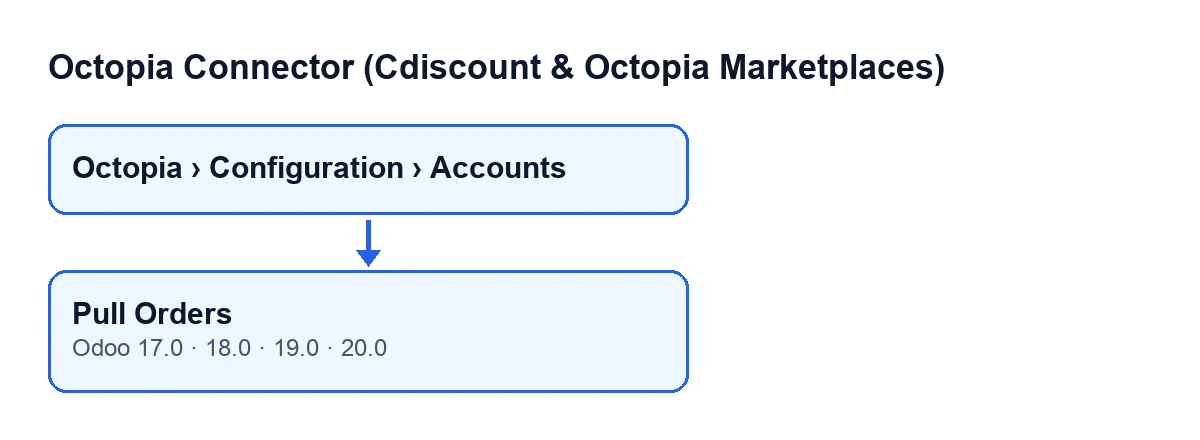
Octopia › Configurazione › Account. Ogni tratto del menu richiede un permesso:Utente OctopiaperOctopia,Manager OctopiaperConfigurazioneeAmministratore OctopiaperAccount. Se non ne hai uno, non vedi quel tratto.
- Cerca il pulsante
Recupera ordininella schermataAccount Octopia. Non dipende da nessuna condizione: si vede sempre, in tutti i rami pubblicati, Odoo 17, 18, 19 e 20.
- Controlla l'abbonamento. Il modulo è a pagamento unico per versione di Odoo (17, 18, 19 e 20; il prezzo di ciascuna è nella sua scheda) e richiede l'abbonamento a FlexigoTech Cloud, piano Connettore: 49 €/mese o 490 €/anno IVA esclusa, fino a 3 account (il piano Pro costa 98 €/mese o 980 €/anno, fino a 10 account). Senza abbonamento, o con il servizio sospeso, si ferma ciò che dà l'abbonamento; i dati restano nel tuo Odoo.
- Ricorda che il pulsante è la via manuale. La via normale è l'azione pianificata
Octopia: recupero ordini, che gira ogni 10 minuti ed è attiva dall'installazione del modulo.

Cosa fa il pulsante quando lo premi, in ordine
- Tieni presente che il pulsante scorre gli account su cui agisce e, per ciascuno, avvia il recupero degli ordini. Poi termina. Nel codice del pulsante non c'è altra logica: tutto il lavoro sta nel recupero.
- Tieni presente che ogni account parte con il proprio margine di tempo. Viene controllato dopo ogni ordine: se si esaurisce, il recupero si ferma in quel punto e gli ordini rimasti da scorrere non vengono elaborati in quel passaggio.
- Tieni presente come viene deciso l'intervallo di date. Se l'account ha già un segnalibro dell'ultima sincronizzazione degli ordini, chiede gli ordini aggiornati da quel segnalibro meno un margine di sovrapposizione, fino al momento attuale. Se non ce l'ha (primo recupero), chiede solo gli ordini creati negli ultimi giorni stabiliti dal modulo; lo storico precedente non si chiede con questo pulsante, ma con una procedura guidata a parte.
- Tieni presente che gli ordini vengono chiesti all'API di Octopia in pagine da 100, ordinati per data di aggiornamento dal più vecchio al più recente.
- Tieni presente che ogni ordine viene importato in modo isolato. Se uno fallisce, l'errore viene contato, annotato nel registro del server e il recupero prosegue con il successivo.
- Tieni presente che, dopo aver importato ogni ordine, il modulo applica la sua automazione in un passaggio separato. Se quell'automazione fallisce, i dati dell'ordine già importato vengono conservati. Il codice cita l'accettazione automatica come una chiamata all'API per ordine, e per questo controlla il tempo ordine per ordine.
- Tieni presente come avanza il segnalibro. Secondo il codice, avanza fino alla data di aggiornamento più recente effettivamente vista, mai fino all'ora attuale, ed è pensato per non superare un ordine che abbia fallito.
Recupera ordini.Cosa fa l'azione pianificata oltre al pulsante
- Tieni conto che l'azione pianificata scorre solo gli account connessi, in ordine di creazione, e ripartisce un unico margine di tempo tra tutti.
- Tieni conto che l'azione salta un account se passa da FlexigoTech Cloud e non ha le credenziali salvate o non ha il servizio. Se la pausa arriva dal servizio, l'azione comunica il codice a FlexigoTech Cloud e passa all'account successivo.
- Tieni conto che, dopo gli account, l'azione si occupa dello storico richiesto negli account che lo hanno indicato, con il tempo che resta, e viene rilanciata finché avanza. Il pulsante avvia il recupero incrementale, senza storico.
Dopo aver premuto: cosa verificare
- Apri gli ordini importati e controlla che ci siano quelli che ti aspettavi in Odoo.
- Se ne manca qualcuno, guarda il registro del server: ogni errore di importazione e ogni errore di automazione vengono annotati con l'identificativo dell'ordine di Octopia.
- Se il recupero si è fermato per il margine di tempo, ripetilo o attendi il passaggio successivo dell'azione pianificata, che si ripete ogni 10 minuti.
- Tieni a portata di mano le scadenze di Cdiscount. Secondo le CGMAD di Cdiscount Marketplace (25/08/2025, p. 47), gli ordini vanno accettati entro 48 ore lavorative, con un tasso di accettazione pari o superiore al 97,5 %, e se il venditore non risponde entro 2 giorni l'ordine viene annullato automaticamente.
Se qualcosa non va
- Un ordine specifico non compare: cerca il suo identificativo nel registro del server, accanto all'annotazione di errore di importazione.
- L'ordine c'è ma l'automazione non è stata applicata: il registro la annota come errore di automazione e i dati dell'ordine vengono conservati.
- Non vedi il pulsante: controlla i tuoi permessi nel menu, perché ogni tratto di
Octopia › Configurazione › Accountrichiede il suo.
- Non si recupera nulla da un account che passa da FlexigoTech Cloud: verifica l'abbonamento e le credenziali salvate, perché l'azione pianificata salta quell'account se mancano.
Come ti aiuta FlexigoTech
Se stai implementando Odoo e vuoi verificare come entrano gli ordini di Cdiscount, FlexigoTech implementa Odoo 17, 18, 19 e 20 e sviluppa connettori e integrazioni su misura. Per altri recuperi dello stesso modulo, guarda Recupera conversazioni e Recupera importazioni di fatture.
Continua a leggere
Cosa fa il pulsante «Recupera importazioni fatture» di Octopia ConnectorCosa fa il pulsante Recupera importazioni fatture di Octopia Connector in Odoo: dove si trova, cosa legge, cosa salva e cosa succede ai dati che non quadrano.Cosa fa il pulsante «Recupera discussioni» di Octopia ConnectorCosa fa il pulsante Recupera discussioni di Octopia Connector in Odoo: quando compare, cosa controlla, cosa cambia e quali errori può dare.Cosa fa il pulsante «Recupera fatture caricate» di Octopia ConnectorCosa fa il pulsante Recupera fatture caricate di Octopia Connector in Odoo: quando compare, cosa chiede a Octopia, cosa salva nell'ordine e quali avvisi lascia.
Verificato nel codice del connettore (versione 20.0) e nelle fonti collegate
Fonti
- Codice del modulo: flexigobe_octopia_connector 20.0 (059287e4): views/octopia_completeness_views.xml
- Codice del modulo: flexigobe_octopia_connector 20.0 (059287e4): models/octopia_seller_extras.py
- Codice del modulo: flexigobe_octopia_connector 20.0 (059287e4): models/octopia_order.py
- Codice del modulo: flexigobe_octopia_connector 20.0 (059287e4): models/octopia_account.py
- apps.odoo.com/apps/modules/20.0/flexigobe_octopia_connector
- marketplace.cdiscount.com/wp-content/uploads/2025/08/2025.08.25-CGMAD-FR.pdf
- flexigotech.com/en/services.html
- flexigotech.com/precios.html