

 Español
 English
 Català
 Deutsch
 Français
 Português
 Nederlands
 Polski
Il caso: una maglietta con taglie e colori
Esempio Caso illustrativo: l'azienda e i suoi dati sono inventati per spiegare il flusso.
Textiles Marea, un'azienda inventata, vende una maglietta con varianti di taglia e colore. In Odoo è un unico prodotto con le sue varianti e ha già la sua scheda in Amazon › Catalogo › Inserzioni (Amazon › Catalog › Listings). Vuole che Amazon la mostri come una famiglia: un padre e una scheda figlia per variante. Ecco cosa succede quando preme Crea la famiglia su Amazon (Create family on Amazon).
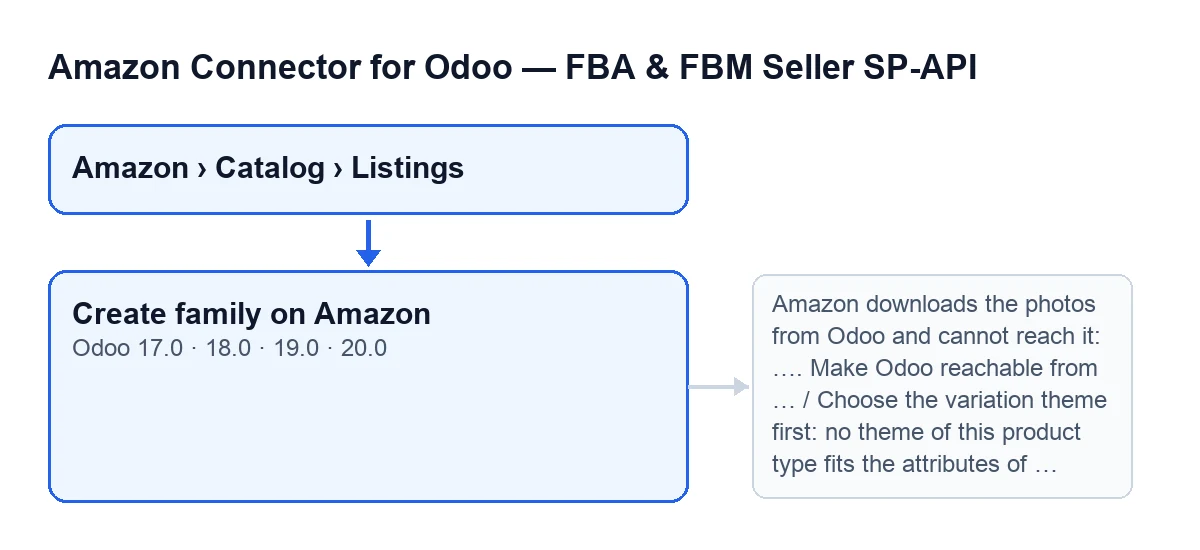

Quando compare il pulsante e chi può premerlo
Il pulsante si trova nella scheda di Inserzioni, in Odoo 17, 18, 19 e 20. Si nasconde se si verifica una qualsiasi di queste condizioni:
- il prodotto ha meno di due varianti (campo
Numero di varianti, Product Variant Count); - il campo
Allow New Product Creationnon è attivo; - il campo
Tipo di prodotto Amazon(Amazon Product Type) è vuoto.
Con meno di due varianti non vedrai nemmeno il campo Tema di variazione (Variation theme). Per arrivare all'elenco serve il permesso Visualizzatore (Viewer) in ogni tratto del menu: Amazon, Catalogo e Inserzioni. Ma vedere il menu non basta per eseguire l'azione: il modulo richiede almeno l'accesso da operatore, e se non lo hai compare il messaggio della tabella più sotto.
Cosa fa quando lo premi, in ordine
Textiles Marea apre la scheda della sua maglietta e preme il pulsante. Ecco cosa fa il modulo, dall'inizio alla fine:
- Chiede conferma con questo testo:
Questo crea davvero il padre e tutte le varianti su Amazon. Continuare?. Se accetti, non è una prova. - Controlla il tuo accesso: serve almeno quello da operatore del connettore.
- Controlla che l'account della scheda consenta di creare nuovi prodotti su Amazon.
- Controlla che Amazon possa scaricare le foto dal tuo Odoo. Guarda l'indirizzo del sito web se l'e-commerce ha un dominio e, in caso contrario,
web.base.url. - Prepara la famiglia: crea una scheda in
Inserzioniper ogni variante che ha un riferimento e non ha ancora una scheda (le varianti senza riferimento non ricevono una scheda nuova). Se il tema di variazione è vuoto, il modulo prova a proporne uno. - Copia in tutte le schede della famiglia il tema, lo SKU del padre, il tipo di prodotto, la modalità dei requisiti e l'esenzione GTIN. I valori degli attributi che hai scritto in questa scheda, tranne quelli del tema, passano alle schede sorelle che li hanno vuoti.
- Controlla che sia rimasto un tema di variazione. In caso contrario, si ferma con il messaggio corrispondente.
- Invia davvero il padre ad Amazon. Come SKU usa lo SKU del padre già salvato nella scheda; se non c'è, il riferimento del prodotto; e se non c'è nemmeno quello,
P-seguito dallo SKU della scheda. Registra l'azione con il nomeCrea famiglia (padre)(Create family (parent)) e il messaggioPadre …: …, con lo SKU del padre e lo stato restituito da Amazon. - Scorre le schede della famiglia che non hanno ancora un ASIN letto da Amazon e invia ciascuna come prodotto nuovo: con i valori di Odoo e quelli che hai scritto, e attraverso lo stesso percorso di
Pubblica catalogo(Publish Catalog), con lo stesso registro e gli stessi tentativi. Ogni scheda ricontrolla che l'account consenta di creare nuovi prodotti e, in alcuni casi, che Amazon possa raggiungere il tuo Odoo per scaricare le foto. - Mostra l'avviso finale e ricarica la scheda con i valori nuovi.
I messaggi che può dare
Questi sono i messaggi che può dare il pulsante, con il momento in cui compaiono e cosa fare:
| Messaggio | Quando compare | Cosa fare |
|---|---|---|
You need at least Amazon Seller Connector Operator access for this action. Ask a manager to grant Operator or Manager access. | Subito dopo aver premuto, se il tuo utente non ha l'accesso da operatore. | Chiedi a un responsabile di darti l'accesso da operatore o da responsabile. |
L'offerta … non ha un ASIN letto da Amazon: inviarla creerebbe un nuovo prodotto su Amazon, e l'account … non lo consente. Se è già su Amazon, premi prima «Aggiorna inserzione» (il tuo SKU) o «Trova ASIN tramite EAN» (un prodotto venduto da altri); per crearlo, un responsabile spunta «Consenti di creare nuovi prodotti su Amazon» nell'account. | L'account della scheda non consente di creare nuovi prodotti. | Se il prodotto esiste già su Amazon, segui quanto dice il messaggio. Se vuoi crearlo, un responsabile spunta la casella nell'account. |
Amazon scarica le foto da Odoo e non riesce a raggiungerlo: …. Rendi Odoo raggiungibile da Internet (web.base.url o il dominio del sito web) prima di creare il prodotto. | L'indirizzo base del tuo Odoo non punta solo a indirizzi di Internet; al posto dei puntini di sospensione c'è il motivo. | Rendi Odoo raggiungibile da Internet, come indica il messaggio, e premi di nuovo. |
Questo prodotto non ha varianti: va su Amazon da solo. | Durante la preparazione della famiglia, se il prodotto ha meno di due varianti. | Questo pulsante non è per quel prodotto. |
Scegli prima il tipo di prodotto Amazon (pulsante «Suggerisci tipo»). | Durante la preparazione dello schema della famiglia, se la scheda non ha un tipo di prodotto. | Scegli il tipo come dice il messaggio. |
Scegli prima il tema di variazione: nessun tema di questo tipo di prodotto corrisponde agli attributi delle varianti. | Dopo aver preparato la famiglia, se il tema è ancora vuoto. | Compila Tema di variazione nella scheda e premi di nuovo. |
Nella scheda, la guida di Tema di variazione dice: In cosa differiscono le varianti su Amazon (SIZE, COLOR, SIZE/COLOR…), dall'elenco ammesso dal tipo di prodotto. Vuoto: l'offerta va da sola.
Se il tema di variazione è vuoto, il modulo prova a proporne uno. Se non ne trova nessuno che corrisponda agli attributi delle varianti, compare l'ultimo messaggio della tabella e devi compilare Tema di variazione a mano. Nel caso di Textiles Marea, sarebbe il momento di scegliere il tema nella scheda della maglietta e premere di nuovo il pulsante.
Cosa cambia alla fine
Se tutto va bene, compare questo avviso: Famiglia inviata ad Amazon (padre e … varianti). Premi più tardi «Refresh Listing» su ciascuna per ottenere l'ASIN. Il numero è quello delle schede della famiglia.
Su Amazon vengono inviati il padre e poi ogni variante senza ASIN. In Odoo c'è una scheda per ogni variante con riferimento, con lo stesso tema, lo stesso SKU del padre e lo stesso tipo di prodotto, e l'azione del padre resta registrata come Crea famiglia (padre).
L'ordine conta se qualcosa va storto: il padre viene inviato prima delle varianti. Se una variante si ferma con un errore, l'invio del padre ad Amazon è già stato fatto.
Il controllo dell'account non riguarda solo il pulsante
Il controllo sul fatto che l'account consenta di creare nuovi prodotti si applica anche quando si invia il catalogo completo di una scheda senza ASIN letto da Amazon. Questo include l'azione pianificata Amazon SP-API - Coda di riparazione automatica v2 (Amazon SP-API - Auto-repair queue v2), che gira ogni tre minuti ed è attiva all'installazione del modulo.
Cosa controllare dopo
Quando l'invio termina, l'avviso ti chiede di premere più tardi Refresh Listing su ogni scheda della famiglia per ottenere l'ASIN.
Versioni, abbonamento e assistenza
Il modulo è pubblicato su Odoo Apps per Odoo 17, 18, 19 e 20, e il pulsante esiste in tutte e quattro. È a pagamento unico per versione di Odoo (nella sua scheda o su flexigotech.com) e richiede l'abbonamento a FlexigoTech Cloud, piano Connettore: 49 €/mese o 490 €/anno IVA esclusa, fino a 3 account. Con l'abbonamento, il modulo per le nuove versioni di Odoo è incluso se lo hai acquistato su flexigotech.com; nell'Odoo App Store, ogni versione si acquista lì.
Se vuoi aiuto per implementare Odoo 17, 18, 19 o 20, o per un connettore o un'integrazione su misura, FlexigoTech lo fa.
Continua a leggere
Verificato nel codice del connettore (versione 20.0) e nelle fonti collegate
Fonti
- Codice del modulo: flexigobe_amazon_seller_connector 20.0 (8576afa5): views/amazon_spapi_variation_views.xml
- Codice del modulo: flexigobe_amazon_seller_connector 20.0 (8576afa5): models/amazon_spapi_variation.py
- Codice del modulo: flexigobe_amazon_seller_connector 20.0 (8576afa5): models/amazon_spapi_product_binding.py
- Codice del modulo: flexigobe_amazon_seller_connector 20.0 (8576afa5): models/amazon_spapi_new_product.py
- apps.odoo.com/apps/modules/20.0/flexigobe_amazon_seller_connector
- flexigotech.com/en/services.html
- flexigotech.com/precios.html