

 Español
 English
 Deutsch
 Français
 Português
 Italiano
 Nederlands
 Polski
On és el botó i qui el veu
Les fitxes de les botigues s'obren des del menú Shopify › Configuration › Stores. El tram Shopify demana el permís Viewer i el tram Configuration demana Operator; si no tens un d'aquests, no veus aquest tram. A la pantalla Shopify Instances hi ha el botó Sync Orders, que es veu sense condicions a Odoo 17, 18, 19 i 20.
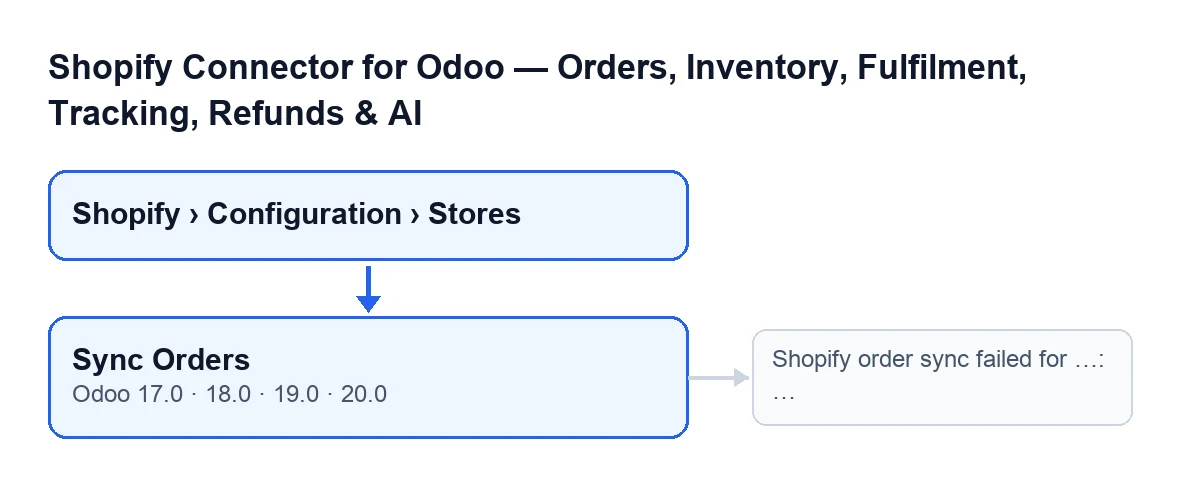
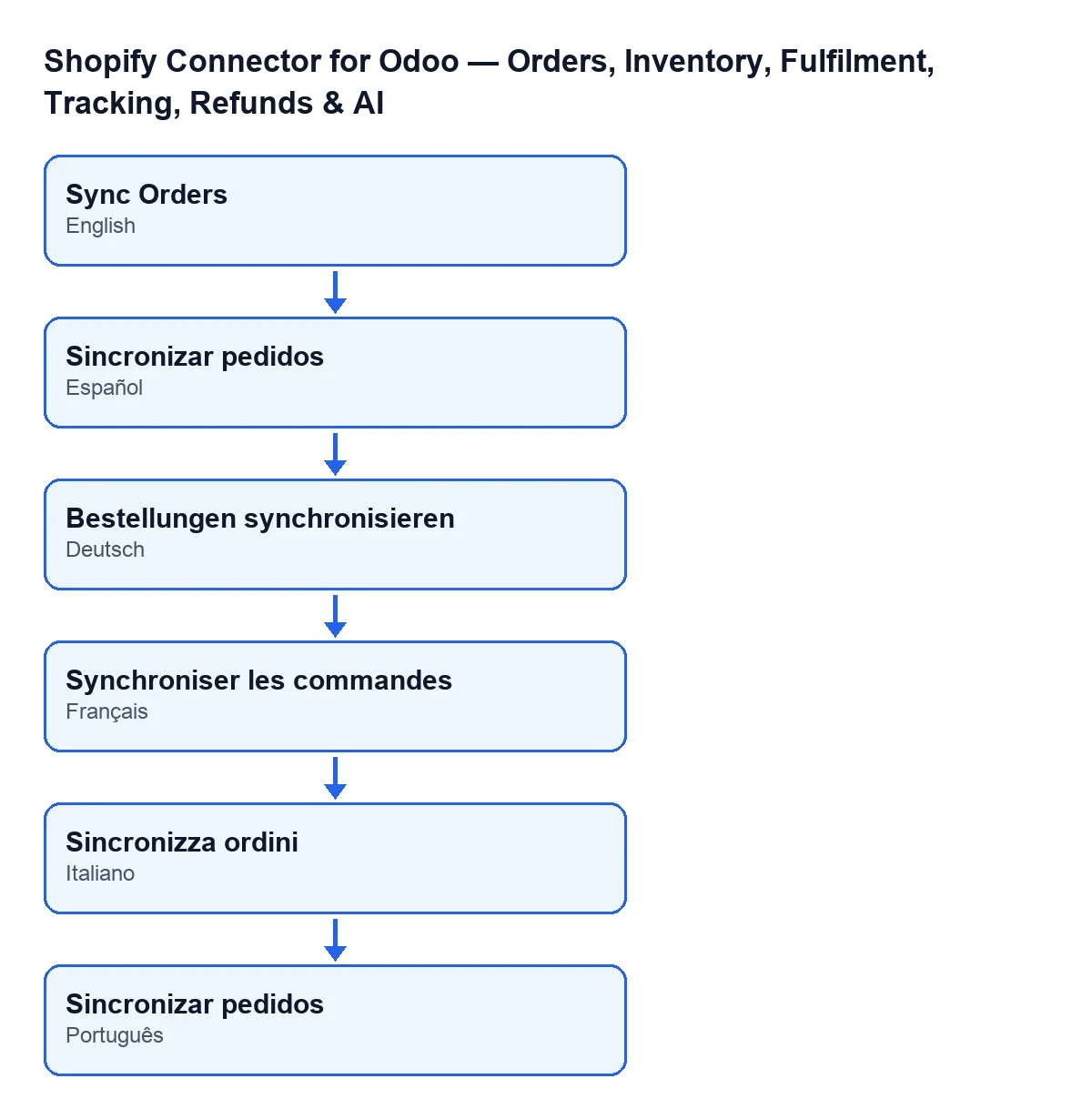
Amb Odoo en català el botó es diu Sync Orders, perquè el mòdul no el tradueix; el rètol canvia segons l'idioma del teu Odoo, com mostra aquest esquema.

Pas a pas: què passa en sincronitzar comandes
Això és el que fa el codi, en l'ordre en què ho fa.
- Primer, el camí automàtic. La tasca programada
Shopify Sync Orderss'executa cada 5 minuts i arriba a la mateixa acció que el botó; ve desactivada en instal·lar. Per això el botó és la via per llançar-la a mà, no el pas normal. - Prems el botó. El mòdul crea un registre de la sincronització, de tipus comandes, en estat d'execució.
- Calcula des de quan demanar. Si
Last Order Syncté data i la botiga ja ha importat alguna comanda, demana les comandes actualitzades des d'aquesta data. Si no, retrocedeix des del moment actual una finestra d'hores configurada a la botiga, mai menor d'una hora. El filtre és per data d'actualització de la comanda, no per data de creació. - Aplica l'abast d'importació de la botiga. Segons l'abast configurat, demana totes les comandes, només les pagades, o les pagades que encara estan pendents de complir.
- Demana pàgines a Shopify. Arriben primer les comandes actualitzades fa més temps, i cadascuna es processa a Odoo una a una. S'atura quan Shopify no en té més o quan arriba a
Max Pages, que per defecte al codi és20i es veu a la fitxa, pestanyaOperations, grupSync Settings. - Primera vegada: segona passada sense filtre de data. Si no ha arribat cap comanda i la botiga mai n'ha importat cap, repeteix la petició sense el filtre de data, recorrent l'historial des de la comanda més antiga (amb el mateix límit de pàgines). Si la botiga ja havia importat comandes i no arriba res, no repeteix: una botiga tranquil·la és el normal.
- Si han arribat comandes, apunta la data.
Last Order Syncpassa a ser el moment actual, el comptadorConsecutive Sync Errorstorna a zero i es buida l'últim error desat. Si l'execució s'ha aturat pel límit de pàgines, la data que es desa és la de l'última comanda processada quan és posterior a la que ja hi havia (o no n'hi havia cap); la data mai es mou enrere. L'execució següent continua des d'allà. Si Shopify no ha retornat cap comanda, no s'escriu res d'això. - Tanca el registre. Anota l'hora de final i la durada, compta totes les comandes processades com a actualitzades (aquesta acció no en compta cap com a creada) i sense errors, així que el registre queda com a correcte. El botó retorna el total de comandes sincronitzades.
Quins errors pot donar
Al prémer Sync Orders, l'acció pot aturar-se amb Shopify order sync failed for …: …. Després de «for» va el valor de Shop Domain i després dels dos punts, el text de l'error que l'ha provocat. Abans de mostrar l'avís, el mòdul marca el registre de la sincronització com a fallit i hi desa el text de l'error.
Altres dos finals possibles, també segons el codi:
- Si l'error ja és un avís d'Odoo dels que es mostren en un diàleg, el registre es marca com a fallit i aquest avís es mostra tal qual.
- Si FlexigoTech Cloud ha pausat la sincronització, el mòdul esborra el registre d'aquesta execució, perquè no consti com a fallida, i l'acció s'atura.
El comptador Consecutive Sync Errors l'escriu el codi, no tu. Va sense rètol a la fitxa (només es veu el número, de només lectura) i només apareix quan és diferent de zero. L'omplen el botó Sync Orders, el botó Run i la tasca programada; el buida el botó Reset Sync, que també buida Last Order Sync.
Què comprovar després de sincronitzar
- La data.
Last Order Synces veu a la fitxa i a la llista deShopify Instances, de només lectura. Si no canvia després d'una execució sense errors, Shopify no ha retornat comandes; si l'acció s'ha aturat amb un avís o l'ha pausat FlexigoTech Cloud, la data tampoc s'actualitza. - El domini.
Shop Domaines veu a la fitxa i a la llista. La seva ajuda diu: «Use your exact Shopify domain, for example: flexigobe.myshopify.com». L'avís de fallada porta aquest domini, així que compara l'un amb l'altre. - El límit de pàgines. El codi talla en arribar a
Max Pages, així que aquest camp limita quantes pàgines de comandes es demanen a Shopify a cada execució. Amb moltes comandes pendents, la data avança fins a l'última comanda processada i l'execució següent continua des d'allà. - El comptador d'errors. Si apareix a la fitxa, és que hi ha errors consecutius anotats; torna a zero quan una execució amb comandes acaba bé.
Cost i versions
El mòdul està publicat a Odoo Apps per a Odoo 17, 18, 19 i 20, i funciona amb la subscripció a FlexigoTech Cloud, pla Connector: 49 €/mes o 490 €/any sense IVA, fins a 3 comptes de la plataforma. La connexió passa per FlexigoTech Cloud, que desa xifrades les credencials, vigila la sincronització i avisa per correu si falla. Sense subscripció, o amb el servei suspès, s'atura el que dona la subscripció; les dades es queden al teu Odoo. El preu del mòdul de cada versió és a la fitxa d'Odoo Apps i a la pàgina del mòdul.
Com t'ajuda FlexigoTech
FlexigoTech implanta Odoo 17, 18, 19 i 20 i desenvolupa connectors i integracions a mida. Si vols revisar com queda configurada la teva botiga de Shopify a Odoo, escriu-nos.
Continua llegint
Comprovat al codi del connector (versió 20.0) i a les fonts enllaçades
Fonts
- Codi del mòdul: flexigobe_shopify_seller_connector 20.0 (03641761): views/shopify_instance_views.xml
- Codi del mòdul: flexigobe_shopify_seller_connector 20.0 (03641761): models/shopify_instance.py
- Codi del mòdul: flexigobe_shopify_seller_connector 20.0 (03641761): models/fgt_cloud.py
- apps.odoo.com/apps/modules/20.0/flexigobe_shopify_seller_connector
- flexigotech.com/en/services.html
- flexigotech.com/precios.html