

 Español
 English
 Català
 Deutsch
 Français
 Português
 Italiano
 Nederlands
Gdzie jest przycisk i kto go widzi
Karty sklepów otwierasz z menu Shopify › Configuration › Stores. Sekcja Shopify wymaga uprawnienia Viewer, a sekcja Configuration wymaga Operator; jeśli nie masz któregoś z nich, nie zobaczysz tej sekcji. Na ekranie Shopify Instances znajduje się przycisk Sync Orders, widoczny bez żadnych warunków w Odoo 17, 18, 19 i 20.
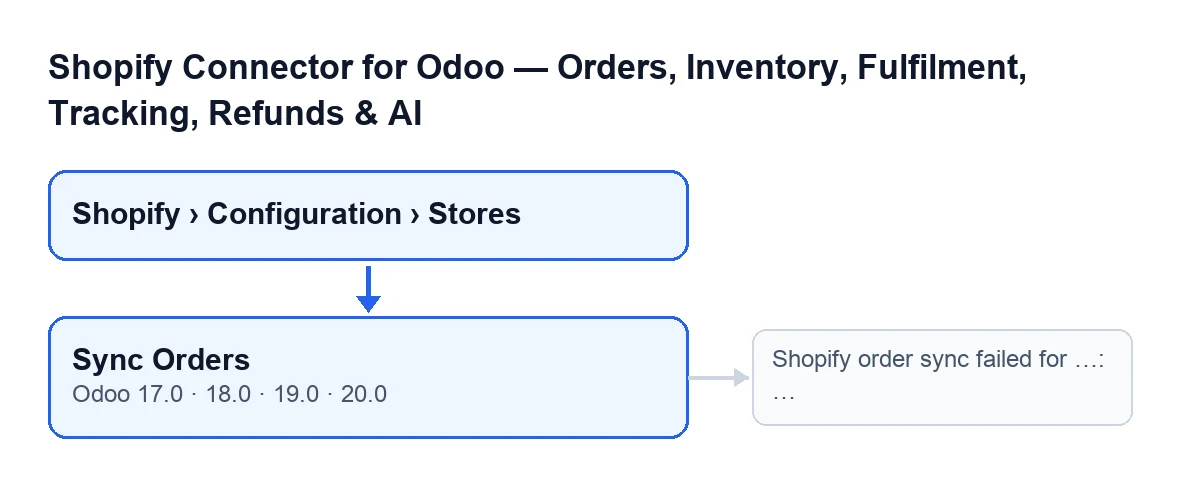
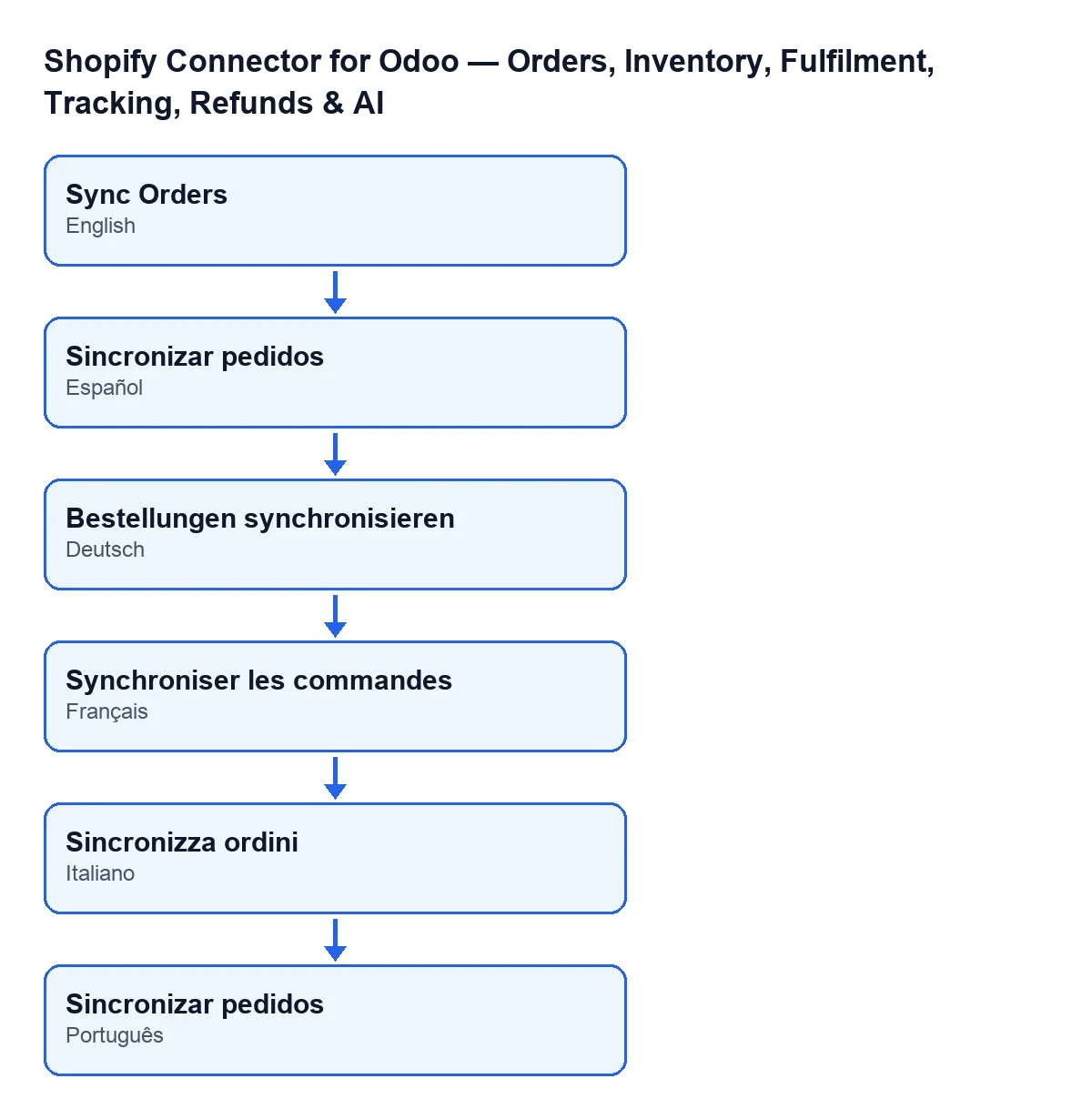
W Odoo po hiszpańsku przycisk nazywa się Sincronizar pedidos; etykieta zmienia się zależnie od języka Twojego Odoo, jak pokazuje ten schemat.

Krok po kroku: co dzieje się podczas synchronizacji zamówień
To robi kod, dokładnie w tej kolejności.
- Najpierw ścieżka automatyczna. Zadanie zaplanowane
Shopify Sync Ordersuruchamia się co 5 minut i dociera do tej samej akcji co przycisk; po instalacji jest wyłączone. Dlatego przycisk służy do ręcznego uruchomienia, a nie jest normalnym krokiem. - Klikasz przycisk. Moduł tworzy rekord synchronizacji typu zamówienia, w stanie wykonywania.
- Oblicza, od kiedy pobierać. Jeśli
Last Order Syncma datę i sklep zaimportował już jakieś zamówienie, pobiera zamówienia zaktualizowane od tej daty. Jeśli nie, cofa się od bieżącej chwili o okno godzin skonfigurowane w sklepie, nie krótsze niż jedna godzina. Filtr dotyczy daty aktualizacji zamówienia, a nie daty utworzenia. - Stosuje zakres importu sklepu. Zależnie od skonfigurowanego zakresu pobiera wszystkie zamówienia, tylko opłacone albo opłacone, które nadal czekają na realizację.
- Pobiera strony z Shopify. Najpierw przychodzą zamówienia zaktualizowane najdawniej, a każde jest przetwarzane w Odoo po kolei. Zatrzymuje się, gdy Shopify nie ma więcej albo gdy osiągnie
Max Pages, domyślnie w kodzie20; widać je w karcie, w zakładceOperations, w grupieSync Settings. - Pierwszy raz: drugie przejście bez filtra daty. Jeśli nie przyszło żadne zamówienie, a sklep nigdy żadnego nie zaimportował, powtarza zapytanie bez filtra daty, przeglądając historię od najstarszego zamówienia (z tym samym limitem stron). Jeśli sklep zaimportował już zamówienia i nic nie przychodzi, nie powtarza: spokojny sklep to norma.
- Jeśli przyszły zamówienia, zapisuje datę.
Last Order Syncprzyjmuje wartość bieżącej chwili, licznikConsecutive Sync Errorswraca do zera, a ostatni zapisany błąd jest czyszczony. Jeśli wykonanie zatrzymał limit stron, zapisywana jest data ostatniego przetworzonego zamówienia, o ile jest późniejsza od dotychczasowej (albo żadnej nie było); data nigdy nie cofa się wstecz. Następne wykonanie kontynuuje stamtąd. Jeśli Shopify nie zwróciło żadnego zamówienia, nic z tego nie jest zapisywane. - Zamyka rekord. Zapisuje godzinę zakończenia i czas trwania, wszystkie przetworzone zamówienia liczy jako zaktualizowane (ta akcja nie liczy żadnego jako utworzonego) i bez błędów, więc rekord kończy się jako poprawny. Przycisk zwraca łączną liczbę zsynchronizowanych zamówień.
Jakie błędy może zwrócić
Po kliknięciu Sync Orders akcja może zatrzymać się z komunikatem Shopify order sync failed for …: …. Po „for” znajduje się wartość Shop Domain, a po dwukropku tekst błędu, który go wywołał. Zanim pokaże komunikat, moduł oznacza rekord synchronizacji jako nieudany i zapisuje w nim tekst błędu.
Dwa inne możliwe zakończenia, również według kodu:
- Jeśli błąd jest już ostrzeżeniem Odoo z tych, które wyświetlają się w oknie dialogowym, rekord jest oznaczany jako nieudany, a to ostrzeżenie jest pokazywane bez zmian.
- Jeśli FlexigoTech Cloud wstrzymał synchronizację, moduł usuwa rekord tego wykonania, aby nie figurował jako nieudany, a akcja się zatrzymuje.
Licznik Consecutive Sync Errors zapisuje kod, nie Ty. W karcie nie ma etykiety (widać tylko liczbę, tylko do odczytu) i pojawia się tylko wtedy, gdy jest różny od zera. Uzupełniają go przycisk Sync Orders, przycisk Run i zadanie zaplanowane; zeruje go przycisk Reset Sync, który czyści też Last Order Sync.
Co sprawdzić po synchronizacji
- Datę.
Last Order Syncwidać w karcie i na liścieShopify Instances, tylko do odczytu. Jeśli nie zmienia się po wykonaniu bez błędów, Shopify nie zwróciło zamówień; jeśli akcja zatrzymała się z ostrzeżeniem albo wstrzymał ją FlexigoTech Cloud, data również się nie aktualizuje. - Domenę.
Shop Domainwidać w karcie i na liście. Jej pomoc mówi: «Use your exact Shopify domain, for example: flexigobe.myshopify.com». Komunikat o błędzie zawiera tę domenę, więc porównaj jedno z drugim. - Limit stron. Kod przerywa po osiągnięciu
Max Pages, więc to pole ogranicza, ile stron zamówień pobiera się z Shopify w każdym wykonaniu. Przy wielu oczekujących zamówieniach data przesuwa się do ostatniego przetworzonego zamówienia, a następne wykonanie kontynuuje stamtąd. - Licznik błędów. Jeśli pojawia się w karcie, oznacza to, że zapisano kolejne błędy z rzędu; wraca do zera, gdy wykonanie z zamówieniami zakończy się poprawnie.
Koszt i wersje
Moduł jest opublikowany w Odoo Apps dla Odoo 17, 18, 19 i 20 i działa z subskrypcją FlexigoTech Cloud, plan Konektor: 49 €/mies. albo 490 € rocznie netto (bez VAT), do 3 kont platformy. Połączenie przechodzi przez FlexigoTech Cloud, który przechowuje poświadczenia w postaci zaszyfrowanej, nadzoruje synchronizację i powiadamia e-mailem, jeśli zawiedzie. Bez subskrypcji albo przy zawieszonej usłudze zatrzymuje się to, co daje subskrypcja; dane zostają w Twoim Odoo. Cena modułu dla każdej wersji jest w karcie Odoo Apps i na stronie modułu.
Jak pomaga FlexigoTech
FlexigoTech wdraża Odoo 17, 18, 19 i 20 oraz tworzy konektory i integracje na zamówienie. Jeśli chcesz sprawdzić, jak jest skonfigurowany Twój sklep Shopify w Odoo, napisz do nas.
Czytaj dalej
Sprawdzone w kodzie źródłowym konektora (wersja 20.0) i w podlinkowanych źródłach
Źródła
- Kod modułu: flexigobe_shopify_seller_connector 20.0 (03641761): views/shopify_instance_views.xml
- Kod modułu: flexigobe_shopify_seller_connector 20.0 (03641761): models/shopify_instance.py
- Kod modułu: flexigobe_shopify_seller_connector 20.0 (03641761): models/fgt_cloud.py
- apps.odoo.com/apps/modules/20.0/flexigobe_shopify_seller_connector
- flexigotech.com/en/services.html
- flexigotech.com/precios.html