

 Español
 English
 Català
 Deutsch
 Português
 Italiano
 Nederlands
 Polski
Où se trouve le bouton et qui le voit
Les fiches des boutiques s'ouvrent depuis le menu Shopify › Configuration › Boutiques. Le tronçon Shopify demande la permission Lecteur (Viewer) et le tronçon Configuration demande Opérateur (Operator) ; si vous n'avez pas l'une des deux, vous ne voyez pas ce tronçon. Dans l'écran Instances Shopify se trouve le bouton Synchroniser les commandes, visible sans condition dans Odoo 17, 18, 19 et 20.
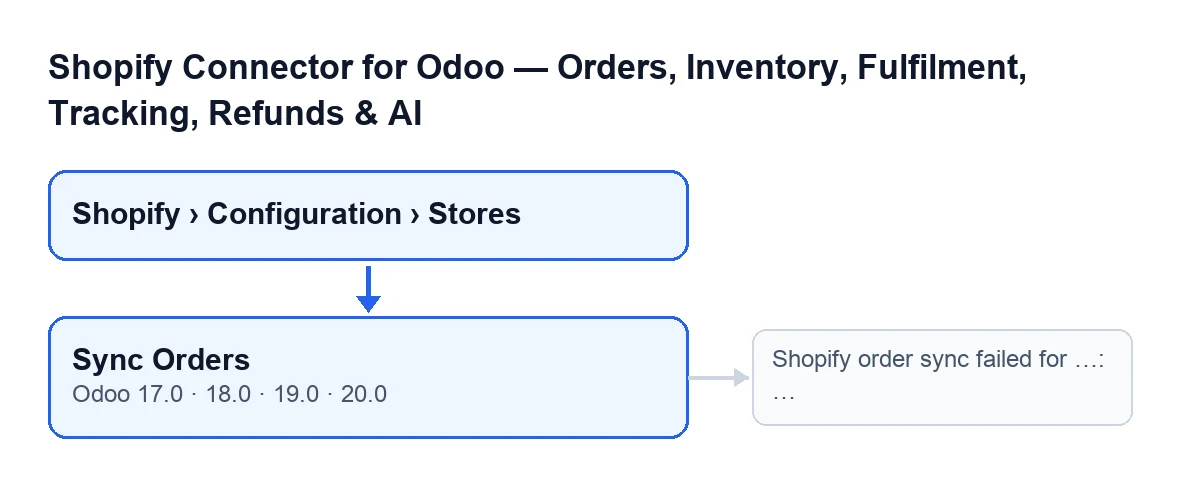
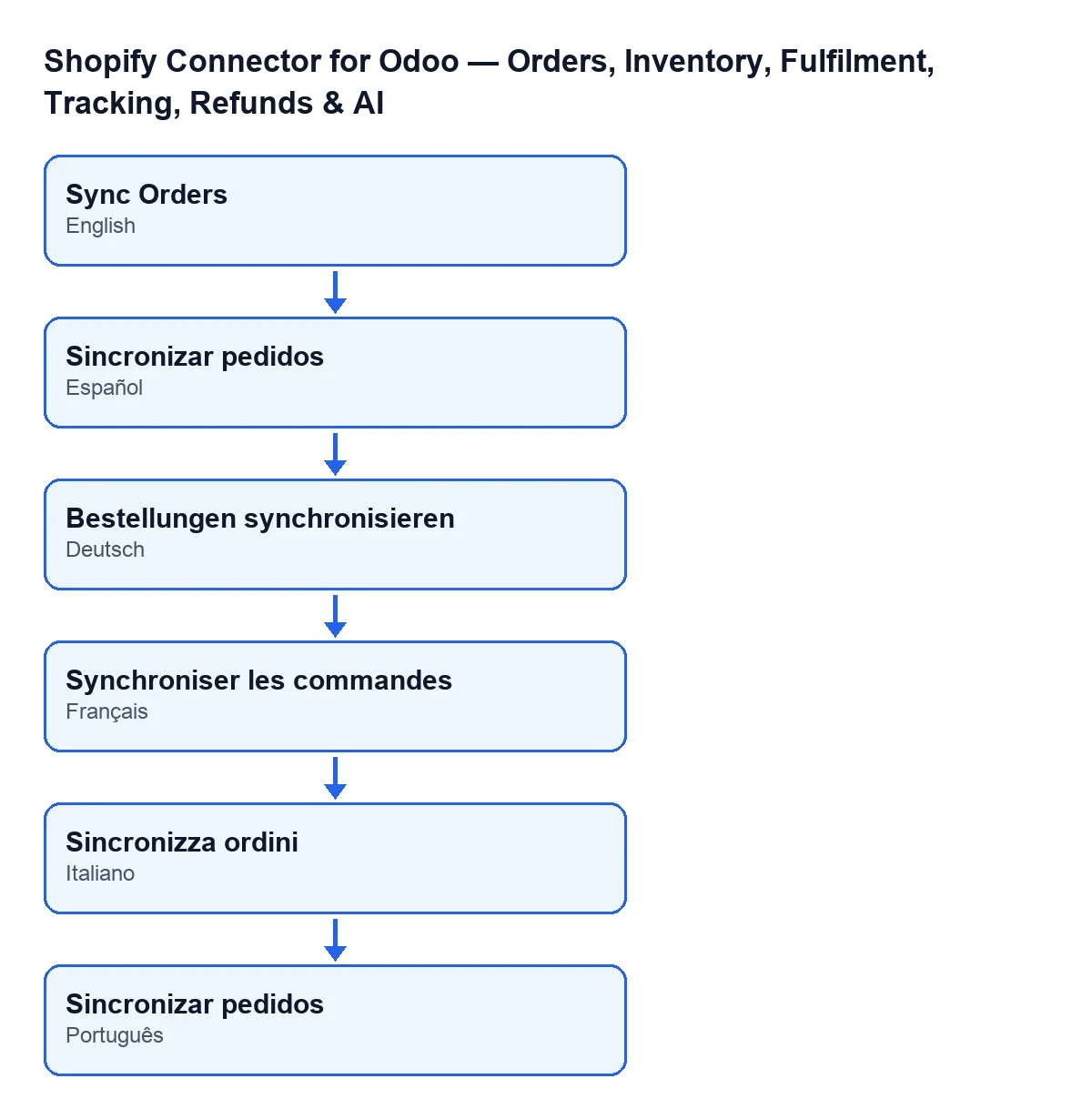
Avec Odoo en français, le bouton s'appelle Synchroniser les commandes ; le libellé change selon la langue de votre Odoo, comme le montre ce schéma.

Pas à pas : ce qui se passe quand on synchronise les commandes
Voici ce que fait le code, dans l'ordre où il le fait.
- D'abord, le chemin automatique. La tâche planifiée
Synchroniser les commandes Shopify(Shopify Sync Orders) s'exécute toutes les 5 minutes et arrive à la même action que le bouton ; elle est désactivée à l'installation. Le bouton est donc la voie pour la lancer à la main, pas l'étape normale. - Vous cliquez sur le bouton. Le module crée un enregistrement de la synchronisation, de type commandes, à l'état d'exécution.
- Il calcule depuis quand demander. Si
Dernière synchronisation des commandesa une date et que la boutique a déjà importé au moins une commande, il demande les commandes mises à jour depuis cette date. Sinon, il remonte depuis le moment présent d'une fenêtre d'heures configurée dans la boutique, jamais inférieure à une heure. Le filtre porte sur la date de mise à jour de la commande, pas sur la date de création. - Il applique la portée d'importation de la boutique. Selon la portée configurée, il demande toutes les commandes, seulement les commandes payées, ou les commandes payées qui restent à traiter.
- Il demande des pages à Shopify. Les commandes mises à jour il y a le plus longtemps arrivent en premier, et chacune est traitée dans Odoo une par une. Il s'arrête quand Shopify n'en a plus ou quand il atteint
Pages max, qui vaut20par défaut dans le code et se voit sur la fiche, ongletOpérations, groupeParamètres de synchronisation. - Première fois : deuxième passe sans filtre de date. Si aucune commande n'est arrivée et que la boutique n'en a jamais importé, il répète la demande sans le filtre de date, en parcourant l'historique depuis la commande la plus ancienne (avec la même limite de pages). Si la boutique avait déjà importé des commandes et que rien n'arrive, il ne répète pas : une boutique calme, c'est normal.
- Si des commandes sont arrivées, il note la date.
Dernière synchronisation des commandesdevient le moment présent, le compteurErreurs de synchronisation consécutives(Consecutive Sync Errors) revient à zéro et la dernière erreur enregistrée est vidée. Si l'exécution s'est arrêtée à cause de la limite de pages, la date enregistrée est celle de la dernière commande traitée lorsqu'elle est postérieure à celle qui existait déjà (ou s'il n'y en avait aucune) ; la date ne recule jamais. L'exécution suivante reprend à partir de là. Si Shopify n'a renvoyé aucune commande, rien de tout cela n'est écrit. - Il clôt l'enregistrement. Il note l'heure de fin et la durée, compte toutes les commandes traitées comme mises à jour (cette action n'en compte aucune comme créée) et sans erreurs, de sorte que l'enregistrement est marqué comme réussi. Le bouton renvoie le total de commandes synchronisées.
Quelles erreurs peuvent survenir
En cliquant sur Synchroniser les commandes, l'action peut s'arrêter avec La synchronisation de la commande Shopify a échoué pour … : … (Shopify order sync failed for …: …). Après « pour » figure la valeur de Domaine de la boutique (Shop Domain) et après les deux-points, le texte de l'erreur qui l'a provoquée. Avant d'afficher l'avis, le module marque l'enregistrement de la synchronisation comme échoué et y garde le texte de l'erreur.
Deux autres fins possibles, toujours selon le code :
- Si l'erreur est déjà un avertissement d'Odoo de ceux qui s'affichent dans une boîte de dialogue, l'enregistrement est marqué comme échoué et cet avertissement est affiché tel quel.
- Si FlexigoTech Cloud a mis la synchronisation en pause, le module supprime l'enregistrement de cette exécution, pour qu'il ne figure pas comme échoué, et l'action s'arrête.
Le compteur Erreurs de synchronisation consécutives est écrit par le code, pas par vous. Il n'a pas de libellé sur la fiche (on ne voit que le nombre, en lecture seule) et n'apparaît que lorsqu'il est différent de zéro. Il est alimenté par le bouton Synchroniser les commandes, le bouton Exécuter (Run) et la tâche planifiée ; il est vidé par le bouton Réinitialiser la synchronisation (Reset Sync), qui vide aussi Dernière synchronisation des commandes.
Que vérifier après la synchronisation
- La date.
Dernière synchronisation des commandesse voit sur la fiche et dans la liste desInstances Shopify, en lecture seule. Si elle ne change pas après une exécution sans erreur, Shopify n'a pas renvoyé de commandes ; si l'action s'est arrêtée avec un avertissement ou si FlexigoTech Cloud l'a mise en pause, la date n'est pas mise à jour non plus. - Le domaine.
Domaine de la boutiquese voit sur la fiche et dans la liste. Son aide dit : « Utilisez votre domaine Shopify exact, par exemple : flexigobe.myshopify.com ». L'avis d'échec contient ce domaine, comparez donc l'un avec l'autre. - La limite de pages. Le code s'arrête en atteignant
Pages max, ce champ limite donc le nombre de pages de commandes demandées à Shopify à chaque exécution. Avec beaucoup de commandes en attente, la date avance jusqu'à la dernière commande traitée et l'exécution suivante continue à partir de là. - Le compteur d'erreurs. S'il apparaît sur la fiche, c'est qu'il y a des erreurs consécutives notées ; il revient à zéro quand une exécution avec des commandes se termine bien.
Coût et versions
Le module est publié sur Odoo Apps pour Odoo 17, 18, 19 et 20, et fonctionne avec l'abonnement à FlexigoTech Cloud, plan Connecteur : 49 €/mois ou 490 €/an HT, jusqu'à 3 comptes de la plateforme. La connexion passe par FlexigoTech Cloud, qui conserve les identifiants chiffrés, surveille la synchronisation et prévient par e-mail en cas d'échec. Sans abonnement, ou avec le service suspendu, ce que fournit l'abonnement s'arrête ; les données restent dans votre Odoo. Le prix du module pour chaque version figure sur la fiche Odoo Apps et sur la page du module.
Comment FlexigoTech vous aide
FlexigoTech met en place Odoo 17, 18, 19 et 20 et développe des connecteurs et des intégrations sur mesure. Si vous voulez vérifier comment votre boutique Shopify est configurée dans Odoo, écrivez-nous.
À lire aussi
Vérifié dans le code du connecteur (version 20.0) et dans les sources citées
Sources
- Code du module : flexigobe_shopify_seller_connector 20.0 (03641761): views/shopify_instance_views.xml
- Code du module : flexigobe_shopify_seller_connector 20.0 (03641761): models/shopify_instance.py
- Code du module : flexigobe_shopify_seller_connector 20.0 (03641761): models/fgt_cloud.py
- apps.odoo.com/apps/modules/20.0/flexigobe_shopify_seller_connector
- flexigotech.com/en/services.html
- flexigotech.com/precios.html