

 Español
 English
 Català
 Deutsch
 Français
 Português
 Italiano
 Polski
Waar de knop staat en wie hem ziet
De winkelformulieren open je via het menu Shopify › Configuratie › Winkels. Voor het onderdeel Shopify heb je het recht Lezer nodig en voor het onderdeel Configuratie het recht Operator; ontbreekt een van beide, dan zie je dat onderdeel niet. In het scherm Shopify-instanties staat de knop Bestellingen synchroniseren, die in Odoo 17, 18, 19 en 20 zonder voorwaarden zichtbaar is.
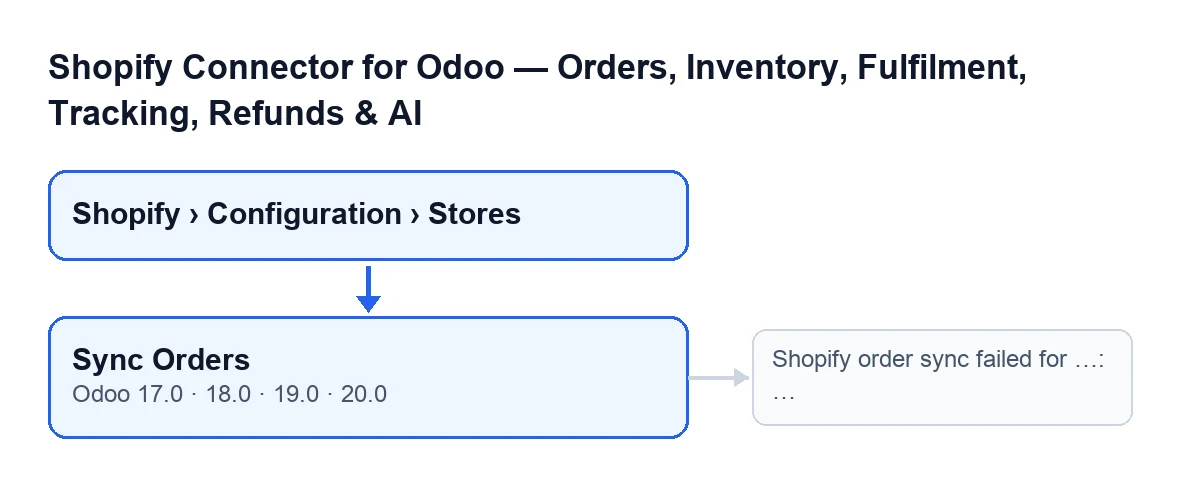
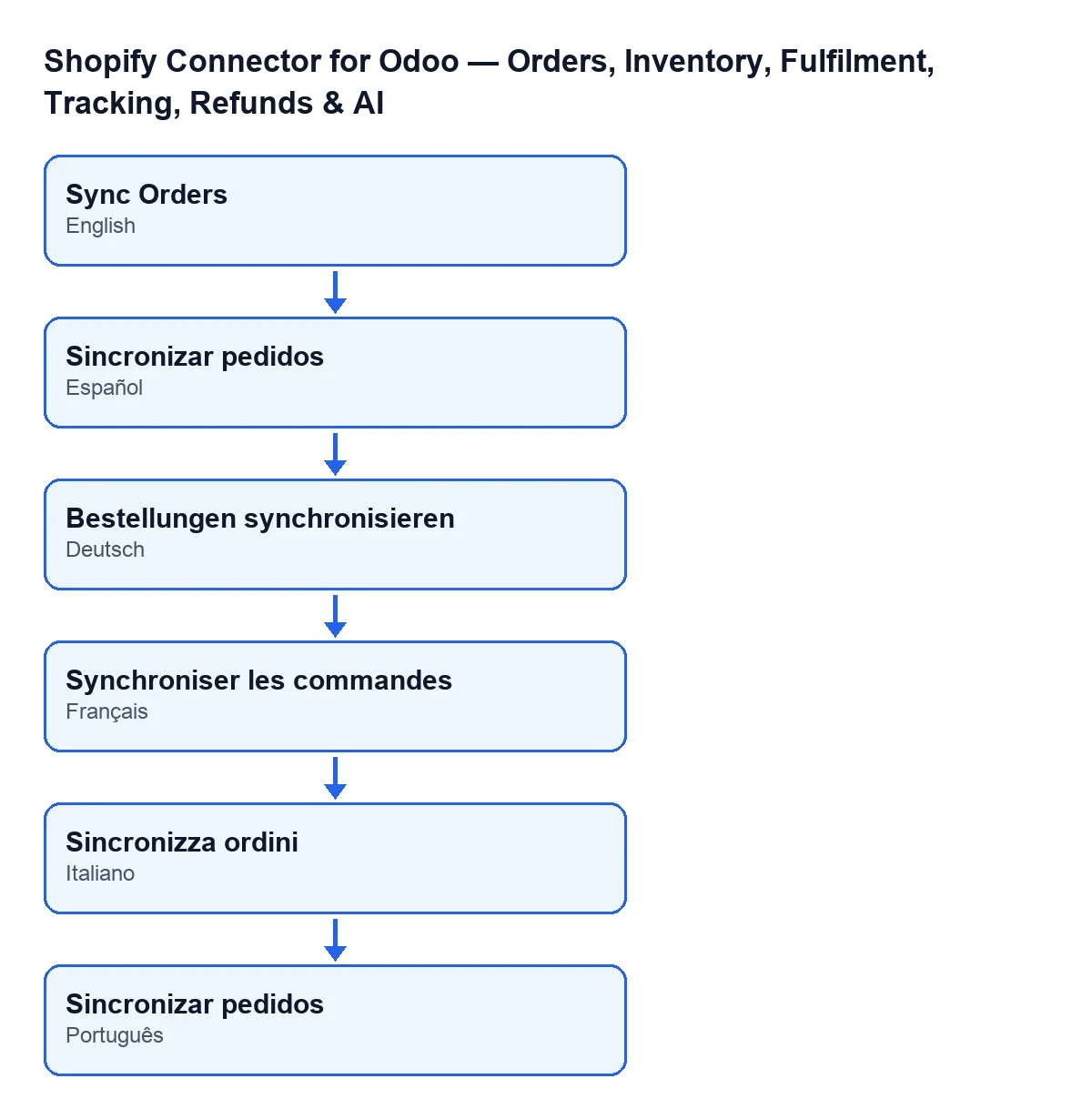
Met Odoo in het Nederlands heet de knop Bestellingen synchroniseren; het label verschilt per taal van je Odoo, zoals dit schema laat zien.

Stap voor stap: wat er gebeurt bij het synchroniseren
Dit doet de code, in de volgorde waarin hij het doet.
- Eerst de automatische route. De geplande taak
Shopify-orders synchroniserendraait elke 5 minuten en komt bij dezelfde actie uit als de knop; hij staat na installatie uitgeschakeld. Daarom is de knop de manier om haar handmatig te starten, niet de normale stap. - Je klikt op de knop. De module maakt een synchronisatieregistratie van het type bestellingen aan, met de status in uitvoering.
- Berekent vanaf wanneer er gevraagd wordt. Heeft
Laatste ordersynchronisatieeen datum en heeft de winkel al een bestelling geïmporteerd, dan vraagt hij de bestellingen die sinds die datum zijn bijgewerkt. Zo niet, dan gaat hij vanaf dit moment terug met een venster van uren dat in de winkel is ingesteld, nooit korter dan een uur. Het filter werkt op de wijzigingsdatum van de bestelling, niet op de aanmaakdatum. - Past het importbereik van de winkel toe. Afhankelijk van het ingestelde bereik vraagt hij alle bestellingen, alleen de betaalde, of de betaalde die nog afgehandeld moeten worden.
- Vraagt pagina's op bij Shopify. Eerst komen de bestellingen die het langst geleden zijn bijgewerkt, en elke bestelling wordt een voor een in Odoo verwerkt. Hij stopt wanneer Shopify er geen meer heeft of wanneer
Max. pagina'sis bereikt; dat staat standaard in de code op20en is zichtbaar op het formulier, tabbladBewerkingen, groepSynchronisatie-instellingen. - Eerste keer: tweede ronde zonder datumfilter. Als er geen enkele bestelling binnenkwam en de winkel nog nooit een bestelling heeft geïmporteerd, herhaalt hij het verzoek zonder datumfilter en loopt hij de geschiedenis door vanaf de oudste bestelling (met dezelfde paginalimiet). Had de winkel al bestellingen geïmporteerd en komt er niets binnen, dan herhaalt hij het niet: een rustige winkel is normaal.
- Kwamen er bestellingen binnen, dan noteert hij de datum.
Laatste ordersynchronisatiewordt het huidige moment, de tellerOpeenvolgende synchronisatiefoutengaat terug naar nul en de laatst opgeslagen fout wordt gewist. Als de uitvoering stopte door de paginalimiet, wordt de datum van de laatst verwerkte bestelling opgeslagen wanneer die later is dan de bestaande datum (of er nog geen was); de datum gaat nooit achteruit. De volgende uitvoering gaat vanaf daar verder. Als Shopify geen enkele bestelling teruggaf, wordt hier niets van weggeschreven. - Sluit de registratie af. Hij noteert het eindtijdstip en de duur, telt alle verwerkte bestellingen als bijgewerkt (deze actie telt er geen als aangemaakt) en zonder fouten, zodat de registratie als geslaagd eindigt. De knop geeft het totaal aantal gesynchroniseerde bestellingen terug.
Welke fouten kunnen optreden
Bij het klikken op Bestellingen synchroniseren kan de actie stoppen met Synchronisatie Shopify-bestelling mislukt voor …: …. Na «voor» staat de waarde van Winkeldomein en na de dubbele punt de tekst van de fout die het veroorzaakte. Voordat de melding verschijnt, markeert de module de synchronisatieregistratie als mislukt en bewaart hij daarin de tekst van de fout.
Twee andere mogelijke eindes, ook volgens de code:
- Is de fout al een Odoo-melding van het soort dat in een dialoogvenster wordt getoond, dan wordt de registratie als mislukt gemarkeerd en die melding ongewijzigd getoond.
- Heeft FlexigoTech Cloud de synchronisatie gepauzeerd, dan verwijdert de module de registratie van die uitvoering, zodat ze niet als mislukt verschijnt, en stopt de actie.
De teller Opeenvolgende synchronisatiefouten wordt door de code geschreven, niet door jou. Hij heeft geen label op het formulier (je ziet alleen het getal, alleen-lezen) en verschijnt alleen als hij niet nul is. Hij wordt gevuld door de knop Bestellingen synchroniseren, de knop Uitvoeren en de geplande taak; hij wordt geleegd door de knop Synchronisatie resetten, die ook Laatste ordersynchronisatie leegt.
Wat je na het synchroniseren kunt controleren
- De datum.
Laatste ordersynchronisatiezie je op het formulier en in de lijstShopify-instanties, alleen-lezen. Verandert hij niet na een uitvoering zonder fouten, dan gaf Shopify geen bestellingen terug; stopte de actie met een melding of pauzeerde FlexigoTech Cloud haar, dan wordt de datum ook niet bijgewerkt. - Het domein.
Winkeldomeinzie je op het formulier en in de lijst. De hulptekst zegt: «Gebruik uw exacte Shopify-domein, bijvoorbeeld: flexigobe.myshopify.com». De foutmelding bevat dat domein, dus vergelijk ze met elkaar. - De paginalimiet. De code stopt bij
Max. pagina's, dus dat veld beperkt hoeveel pagina's met bestellingen er per uitvoering bij Shopify worden opgevraagd. Bij veel openstaande bestellingen schuift de datum op tot de laatst verwerkte bestelling en gaat de volgende uitvoering vanaf daar verder. - De foutenteller. Verschijnt hij op het formulier, dan zijn er opeenvolgende fouten genoteerd; hij gaat terug naar nul wanneer een uitvoering met bestellingen goed afloopt.
Kosten en versies
De module staat in Odoo Apps voor Odoo 17, 18, 19 en 20 en werkt met het abonnement op FlexigoTech Cloud, plan Connector: € 49 per maand of € 490 per jaar excl. btw, tot 3 accounts van het platform. De verbinding loopt via FlexigoTech Cloud, dat de inloggegevens versleuteld bewaart, de synchronisatie bewaakt en per e-mail waarschuwt als die mislukt. Zonder abonnement, of met opgeschorte dienst, stopt wat het abonnement levert; de gegevens blijven in jouw Odoo. De prijs van de module per versie staat op de Odoo Apps-pagina en op de modulepagina.
Hoe FlexigoTech je helpt
FlexigoTech implementeert Odoo 17, 18, 19 en 20 en ontwikkelt connectoren en integraties op maat. Wil je nagaan hoe je Shopify-winkel in Odoo is ingesteld, neem dan contact met ons op.
Lees verder
Gecontroleerd in de broncode van de connector (versie 20.0) en in de gelinkte bronnen
Bronnen
- Broncode van de module: flexigobe_shopify_seller_connector 20.0 (03641761): views/shopify_instance_views.xml
- Broncode van de module: flexigobe_shopify_seller_connector 20.0 (03641761): models/shopify_instance.py
- Broncode van de module: flexigobe_shopify_seller_connector 20.0 (03641761): models/fgt_cloud.py
- apps.odoo.com/apps/modules/20.0/flexigobe_shopify_seller_connector
- flexigotech.com/en/services.html
- flexigotech.com/precios.html