

 Español
 English
 Català
 Français
 Português
 Italiano
 Nederlands
 Polski
Wo der Button zu finden ist und wer ihn sieht
Die Shop-Datensätze öffnen Sie über das Menü Shopify › Konfiguration › Shops. Der Bereich Shopify erfordert die Berechtigung Betrachter und der Bereich Konfiguration die Berechtigung Operator; fehlt Ihnen eine davon, sehen Sie den jeweiligen Bereich nicht. In der Ansicht Shopify-Instanzen befindet sich der Button Bestellungen synchronisieren, der in Odoo 17, 18, 19 und 20 ohne Bedingungen sichtbar ist.
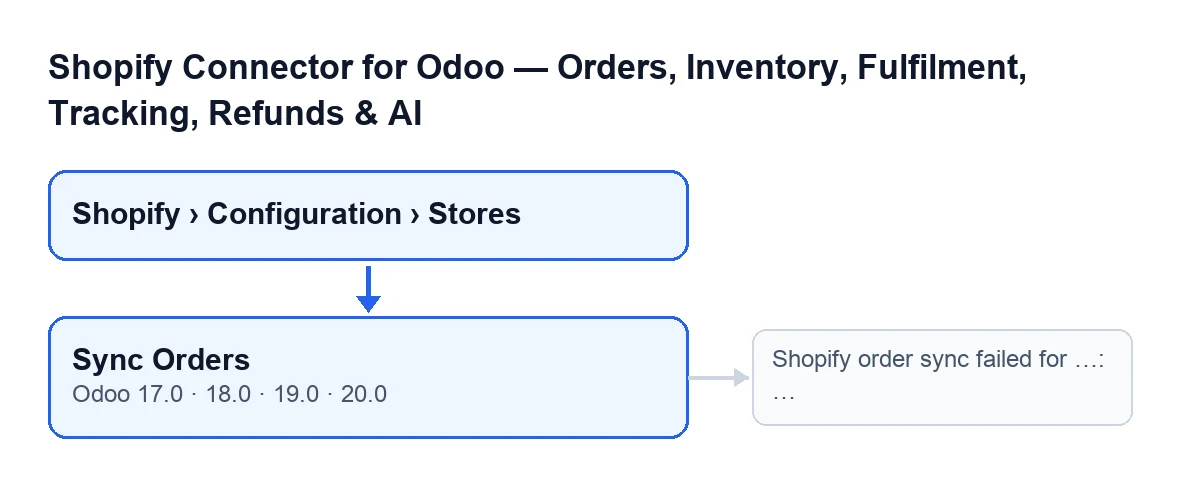
Mit Odoo auf Deutsch heißt der Button Bestellungen synchronisieren; die Beschriftung ändert sich je nach Sprache Ihres Odoo, wie dieses Schema zeigt.
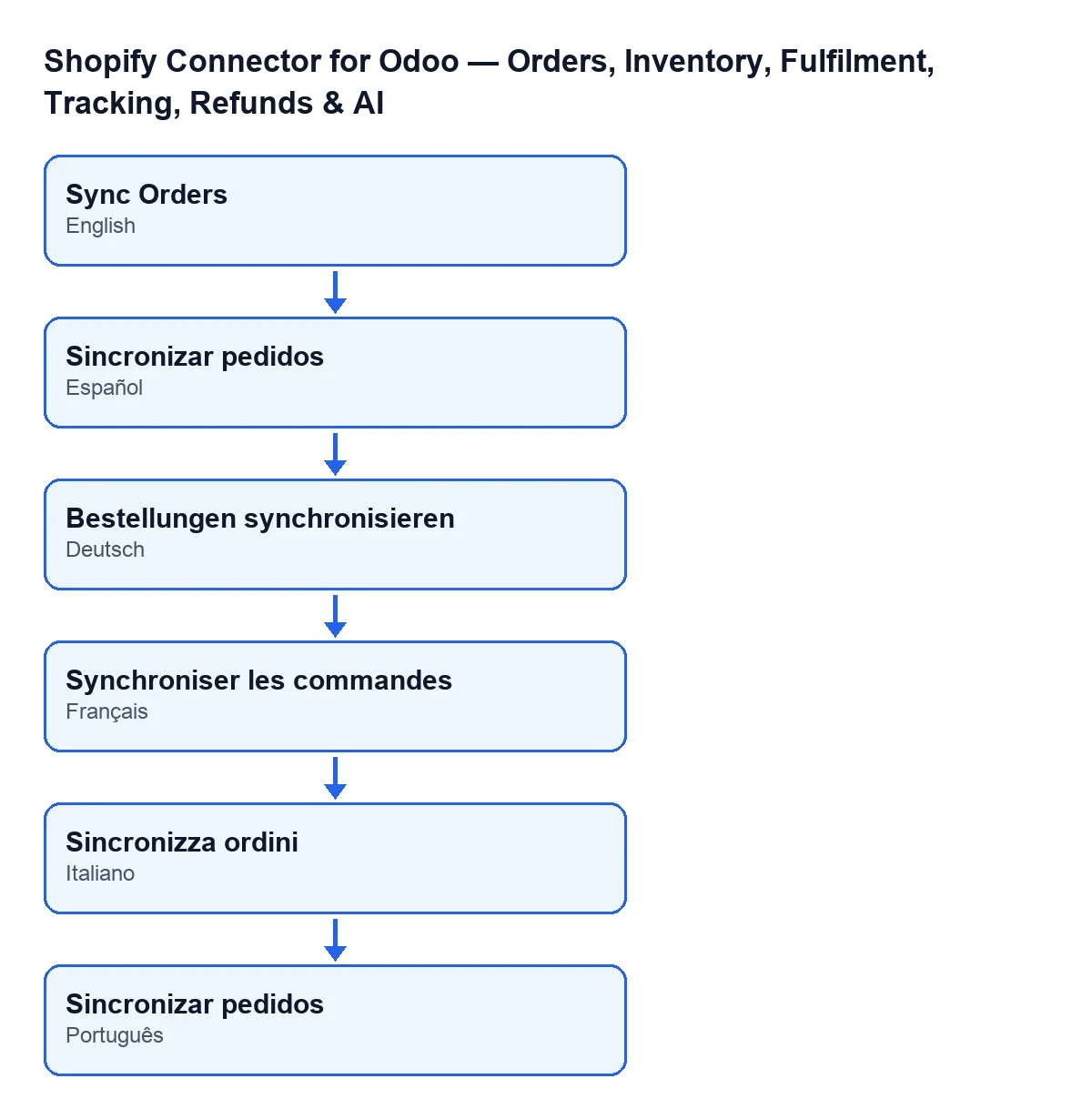

Schritt für Schritt: Was beim Synchronisieren der Bestellungen passiert
Das macht der Code, in dieser Reihenfolge.
- Zuerst der automatische Weg. Die geplante Aktion
Shopify-Bestellungen synchronisierenläuft alle 5 Minuten und ruft dieselbe Aktion auf wie der Button; nach der Installation ist sie deaktiviert. Der Button ist daher der Weg, sie von Hand auszulösen, nicht der Normalfall. - Sie klicken auf den Button. Das Modul legt einen Synchronisierungsdatensatz vom Typ Bestellungen im Status „in Ausführung“ an.
- Es berechnet, ab wann abgefragt wird. Hat
Letzte Bestellsynchronisierungein Datum und hat der Shop bereits mindestens eine Bestellung importiert, werden die seit diesem Datum geänderten Bestellungen abgefragt. Andernfalls geht es vom aktuellen Zeitpunkt aus um ein im Shop konfiguriertes Stundenfenster zurück, jedoch nie weniger als eine Stunde. Der Filter bezieht sich auf das Änderungsdatum der Bestellung, nicht auf das Erstellungsdatum. - Es wendet den Importumfang des Shops an. Je nach konfiguriertem Umfang werden alle Bestellungen abgefragt, nur die bezahlten oder die bezahlten, die noch auf Erfüllung warten.
- Es holt Seiten von Shopify. Zuerst kommen die Bestellungen, die am längsten nicht geändert wurden, und jede wird einzeln in Odoo verarbeitet. Es endet, wenn Shopify keine weiteren hat oder wenn
Max. Seitenerreicht ist; der Standardwert im Code ist20, und das Feld sehen Sie im Datensatz im TabVorgänge, GruppeSynchronisierungseinstellungen. - Erster Lauf: zweiter Durchgang ohne Datumsfilter. Kam keine Bestellung an und hat der Shop noch nie eine importiert, wird die Abfrage ohne Datumsfilter wiederholt und der Verlauf ab der ältesten Bestellung durchlaufen (mit demselben Seitenlimit). Hatte der Shop bereits Bestellungen importiert und es kommt nichts an, wird nicht wiederholt: Ein ruhiger Shop ist normal.
- Kamen Bestellungen an, wird das Datum notiert.
Letzte Bestellsynchronisierungwird auf den aktuellen Zeitpunkt gesetzt, der ZählerAufeinanderfolgende Synchronisierungsfehlergeht auf null zurück und der zuletzt gespeicherte Fehler wird geleert. Wurde der Lauf durch das Seitenlimit gestoppt, wird das Datum der zuletzt verarbeiteten Bestellung gespeichert, sofern es später liegt als das vorhandene (oder keines vorhanden war); das Datum wandert nie zurück. Der nächste Lauf macht von dort aus weiter. Hat Shopify keine Bestellung geliefert, wird nichts davon geschrieben. - Es schließt den Datensatz ab. Es notiert Endzeit und Dauer, zählt alle verarbeiteten Bestellungen als aktualisiert (diese Aktion zählt keine als neu angelegt) und ohne Fehler, sodass der Datensatz als erfolgreich gilt. Der Button gibt die Gesamtzahl der synchronisierten Bestellungen zurück.
Welche Fehler auftreten können
Beim Klick auf Bestellungen synchronisieren kann die Aktion mit Shopify-Bestellungssynchronisierung für … fehlgeschlagen: … abbrechen. Nach „für“ steht der Wert von Shop-Domain und nach dem Doppelpunkt der Text des Fehlers, der ihn ausgelöst hat. Bevor die Meldung erscheint, markiert das Modul den Synchronisierungsdatensatz als fehlgeschlagen und speichert darin den Fehlertext.
Zwei weitere mögliche Ausgänge, ebenfalls laut Code:
- Ist der Fehler bereits eine Odoo-Meldung, die in einem Dialog angezeigt wird, wird der Datensatz als fehlgeschlagen markiert und diese Meldung unverändert angezeigt.
- Hat FlexigoTech Cloud die Synchronisierung pausiert, löscht das Modul den Datensatz dieses Laufs, damit er nicht als fehlgeschlagen erscheint, und die Aktion wird gestoppt.
Den Zähler Aufeinanderfolgende Synchronisierungsfehler schreibt der Code, nicht Sie. Er steht ohne Beschriftung im Datensatz (man sieht nur die Zahl, schreibgeschützt) und erscheint nur, wenn er von null abweicht. Befüllt wird er vom Button Bestellungen synchronisieren, vom Button Ausführen und von der geplanten Aktion; geleert wird er vom Button Synchronisierung zurücksetzen, der auch Letzte Bestellsynchronisierung leert.
Was nach dem Synchronisieren zu prüfen ist
- Das Datum.
Letzte Bestellsynchronisierungsehen Sie im Datensatz und in der Liste derShopify-Instanzen, schreibgeschützt. Ändert es sich nach einem Lauf ohne Fehler nicht, hat Shopify keine Bestellungen geliefert; wurde die Aktion mit einer Meldung gestoppt oder von FlexigoTech Cloud pausiert, wird das Datum ebenfalls nicht aktualisiert. - Die Domain.
Shop-Domainsehen Sie im Datensatz und in der Liste. Die Hilfe dazu lautet: «Verwenden Sie Ihre exakte Shopify-Domain, zum Beispiel: flexigobe.myshopify.com». Die Fehlermeldung enthält diese Domain, vergleichen Sie also beide. - Das Seitenlimit. Der Code bricht bei
Max. Seitenab; dieses Feld begrenzt also, wie viele Seiten von Bestellungen pro Lauf bei Shopify abgefragt werden. Bei vielen ausstehenden Bestellungen rückt das Datum bis zur zuletzt verarbeiteten Bestellung vor, und der nächste Lauf macht von dort aus weiter. - Der Fehlerzähler. Erscheint er im Datensatz, sind aufeinanderfolgende Fehler vermerkt; er geht auf null zurück, sobald ein Lauf mit Bestellungen erfolgreich endet.
Kosten und Versionen
Das Modul ist in Odoo Apps für Odoo 17, 18, 19 und 20 veröffentlicht und funktioniert mit dem Abonnement von FlexigoTech Cloud, Tarif Konnektor: 49 €/Monat oder 490 €/Jahr zzgl. MwSt., bis zu 3 Konten der Plattform. Die Verbindung läuft über FlexigoTech Cloud, das die Zugangsdaten verschlüsselt speichert, die Synchronisierung überwacht und bei Fehlern per E-Mail benachrichtigt. Ohne Abonnement oder bei ausgesetztem Dienst stoppt, was das Abonnement liefert; die Daten bleiben in Ihrem Odoo. Den Preis des Moduls für jede Version finden Sie auf der Odoo-Apps-Seite und auf der Modulseite.
Wie FlexigoTech Ihnen hilft
FlexigoTech führt Odoo 17, 18, 19 und 20 ein und entwickelt Konnektoren und maßgeschneiderte Integrationen. Wenn Sie prüfen möchten, wie Ihr Shopify-Shop in Odoo konfiguriert ist, schreiben Sie uns.
Weiterlesen
Geprüft im Quellcode des Connectors (Version 20.0) und in den verlinkten Quellen
Quellen
- Quellcode des Moduls: flexigobe_shopify_seller_connector 20.0 (03641761): views/shopify_instance_views.xml
- Quellcode des Moduls: flexigobe_shopify_seller_connector 20.0 (03641761): models/shopify_instance.py
- Quellcode des Moduls: flexigobe_shopify_seller_connector 20.0 (03641761): models/fgt_cloud.py
- apps.odoo.com/apps/modules/20.0/flexigobe_shopify_seller_connector
- flexigotech.com/en/services.html
- flexigotech.com/precios.html