

 Español
 English
 Català
 Deutsch
 Français
 Português
 Nederlands
 Polski
La via normale: la dichiarazione parte da sola alla convalida della consegna
Il pulsante non è il percorso abituale. Quando convalidi un ordine di consegna con il pulsante standard di Odoo, che il modulo estende, il modulo dichiara a Octopia i colli di ogni ordine Octopia che sta dietro all'ordine di vendita di quella consegna. Se la consegna non deriva da un ordine di vendita, non dichiara nulla, e vengono considerati solo gli ordini della stessa azienda della consegna.
Durante la convalida il modulo salta un ordine in due casi: se esiste già, per quell'ordine e quell'ordine di consegna, una dichiarazione in stato Dichiarato (Declared), oppure se l'ordine ha una modalità di fornitura diversa da quella del venditore. Tutto il resto viene dichiarato.
Riprova (Retry) è l'eccezione: serve per una dichiarazione rimasta in stato Errore che vuoi rinviare a mano. Quanto segue descrive il codice della versione 20 di Odoo.

Quando compare Riprova
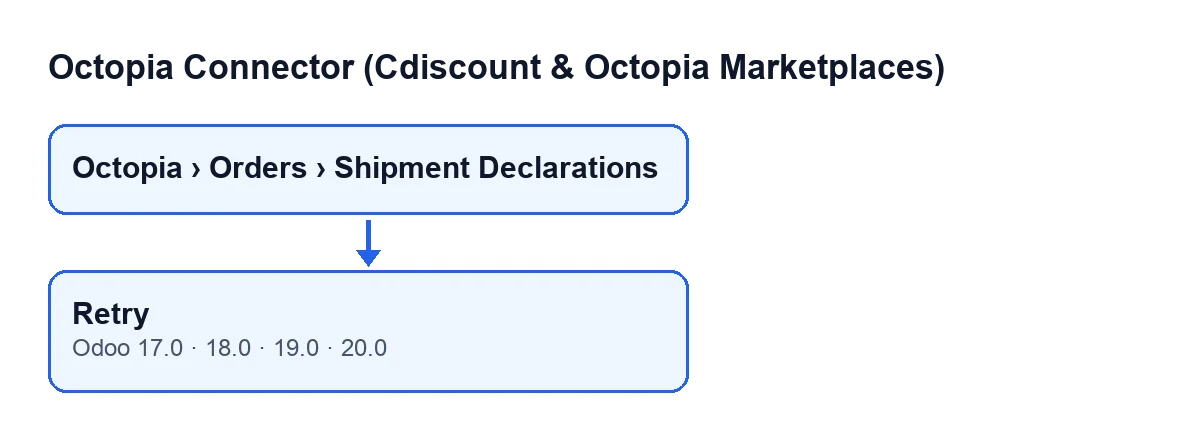
Il pulsante si trova nella schermata Dichiarazioni di spedizione (Shipment Declarations), che si raggiunge da Octopia › Ordini › Dichiarazioni di spedizione (Octopia › Orders › Shipment Declarations). Se non vedi la voce Octopia, ti manca il permesso Utente Octopia (Octopia User). Il pulsante esiste in Odoo 17, 18, 19 e 20.
Si vede solo quando il campo Stato (State) vale Errore. Con i valori predefiniti, che lasciano Stato in Bozza (Draft), non si vede. I valori di Stato sono Bozza, Dichiarato ed Errore.
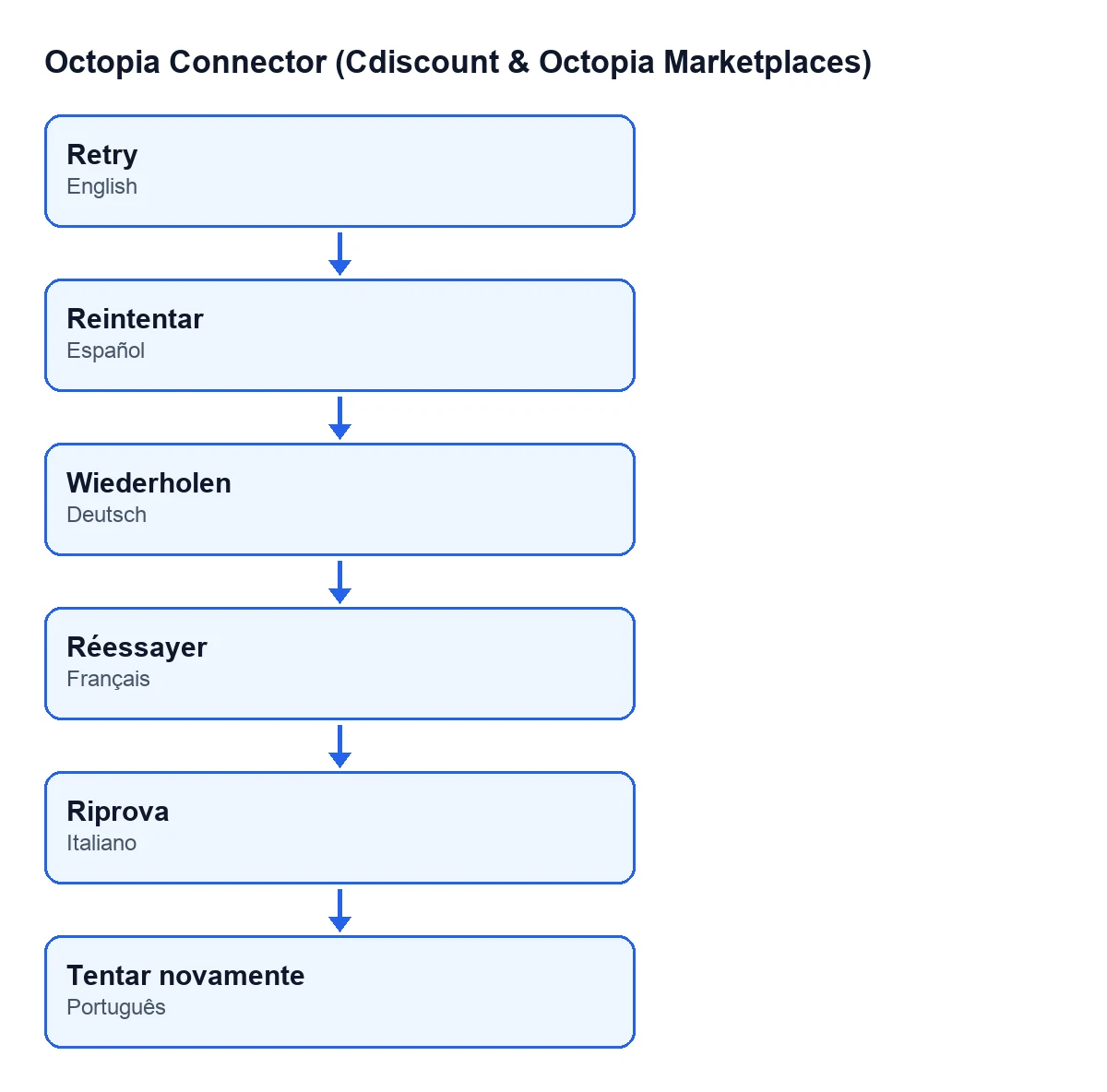
Riprova; in tedesco, Wiederholen; in francese, Réessayer; in portoghese, Tentar novamente.Prima di premere
- Apri
Octopia › Ordini › Dichiarazioni di spedizionee individua la dichiarazione inErrore. - Apri la sua scheda e guarda
Ordine(Order) eOrdine di consegna(Delivery Order): sono i due dati con cui il pulsante dichiarerà di nuovo la spedizione. - Verifica che
StatosiaErrore. Il metodo agisce solo sulle dichiarazioni in quello stato; le altre le lascia come sono. - Tieni presente che il pulsante non ripete le due salvaguardie della convalida (quella del «già dichiarato» e quella della modalità di fornitura): richiede soltanto che la dichiarazione sia in
Errore.
Alla pressione: cosa fa il modulo, in ordine
Questo è ciò che accade internamente. Ti serve per sapere cosa aspettarti a schermo.
- Il modulo prende, da ogni dichiarazione in
Errore, il suoOrdinee il suoOrdine di consegnae li usa per dichiarare di nuovo la spedizione. - Crea una nuova dichiarazione con i colli di quell'ordine e di quella consegna. La dichiarazione originale per ora non viene toccata.
- Si collega alla piattaforma con l'account dell'ordine e dichiara la spedizione con l'identificativo Octopia dell'ordine e i colli.
- Se la piattaforma accetta, la nuova dichiarazione passa a
Dichiaratocon la sua data di spedizione e l'ordine Octopia risulta contrassegnato come spedito. - Solo allora anche la dichiarazione originale passa a
Dichiarato. Il pulsante smette di essere visibile, perché non è più inErrore. - Se la piattaforma restituisce un errore, la nuova dichiarazione resta in
Errorecon il testo dell'errore e il dettaglio fornito dall'API, e l'originale resta inErrore.
Dopo aver premuto
- In
Dichiarazioni di spedizioneapri la scheda della dichiarazione originale e quella della nuova, e controlla il loroStatoe il loroOrdine. - Se l'originale è in
Dichiarato, il nuovo tentativo è andato a buon fine. - Se è ancora in
Errore, il pulsante resta visibile e puoi premerlo di nuovo, ma prima verifica perché ha fallito. - Ricorda che ogni tentativo fallito lascia una nuova dichiarazione in
Errore, con lo stessoOrdinenella scheda.
Quali errori può dare
Il codice prevede un guasto preciso: che l'API della piattaforma restituisca un errore durante la dichiarazione della spedizione. In quel caso il modulo lo raccoglie, lo salva nella nuova dichiarazione e la lascia in Errore. Il testo salvato è quello dell'errore dell'API più il suo dettaglio, quindi cambia in base a ciò che risponde la piattaforma.
Cosa fare: controlla l'errore salvato nella dichiarazione, correggi ciò che indica e premi di nuovo Riprova. La connessione passa da FlexigoTech Cloud, che monitora la sincronizzazione e avvisa via e-mail se fallisce.
Come ti aiuta FlexigoTech
Le altre azioni del modulo si spiegano con lo stesso schema: Invia a Octopia e Importa. Il modulo è pubblicato su Odoo Apps per 17, 18, 19 e 20 (consulta la sua scheda), è a pagamento unico per versione e richiede l'abbonamento a FlexigoTech Cloud (piano Connettore: 49 €/mese o 490 €/anno, IVA esclusa). Quella connessione conserva cifrate le credenziali. Se stai implementando Odoo e vuoi rivedere il flusso delle consegne, o ti serve un'integrazione su misura, FlexigoTech implementa Odoo 17, 18, 19 e 20 e sviluppa connettori e integrazioni su misura.
Continua a leggere
Verificato nel codice del connettore (versione 20.0) e nelle fonti collegate
Fonti
- Codice del modulo: flexigobe_octopia_connector 20.0 (4848da6a): views/octopia_order_actions_views.xml
- Codice del modulo: flexigobe_octopia_connector 20.0 (4848da6a): models/octopia_order_actions.py
- apps.odoo.com/apps/modules/20.0/flexigobe_octopia_connector
- flexigotech.com/en/services.html
- flexigotech.com/precios.html