

 Español
 English
 Deutsch
 Français
 Português
 Italiano
 Nederlands
 Polski
La via normal: la declaració surt sola en validar el lliurament
El botó no és el camí habitual. En validar una ordre de lliurament amb el botó estàndard d'Odoo, que el mòdul amplia, el mòdul declara a Octopia els bultos de cada comanda d'Octopia que hi ha darrere de la comanda de venda d'aquell lliurament. Si el lliurament no ve d'una comanda de venda, no declara res, i només es consideren les comandes de la mateixa empresa que el lliurament.
Durant aquesta validació el mòdul se salta una comanda en dos casos: si ja hi ha, per a aquella comanda i aquella ordre de lliurament, una declaració en estat Declared, o si la comanda té una modalitat de subministrament que no és la del venedor. La resta es declara.
Retry és l'excepció: serveix per a una declaració que ha quedat en estat Error i que vols tornar a enviar a mà. El que segueix descriu el codi de la versió 20 d'Odoo.

Quan apareix Retry
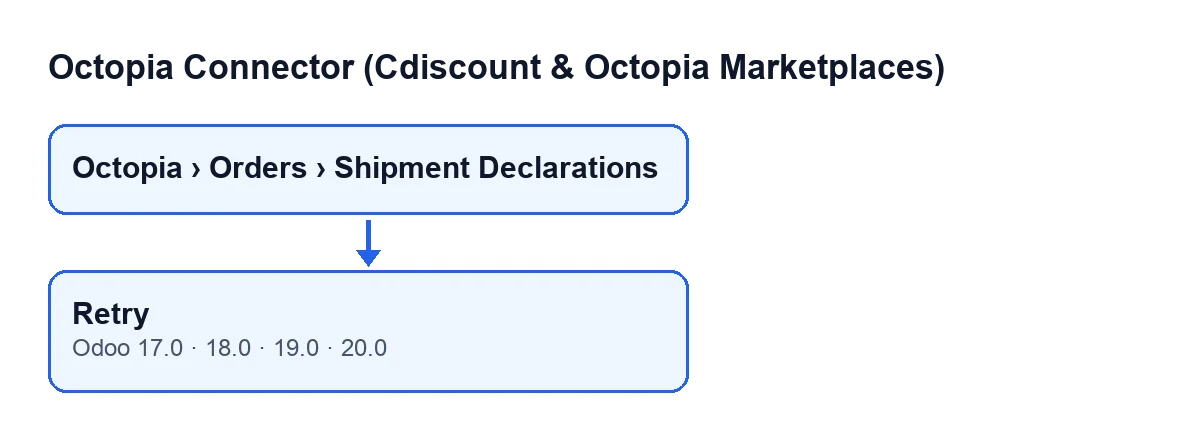
El botó és a la pantalla Shipment Declarations, a la qual s'arriba per Octopia › Orders › Shipment Declarations. Si no veus el tram Octopia, et falta el permís Octopia User. El botó existeix a Odoo 17, 18, 19 i 20.
Només es veu quan el camp State val Error. Amb els valors per defecte, que deixen State en Draft, no es veu. Els valors de State són Draft, Declared i Error.
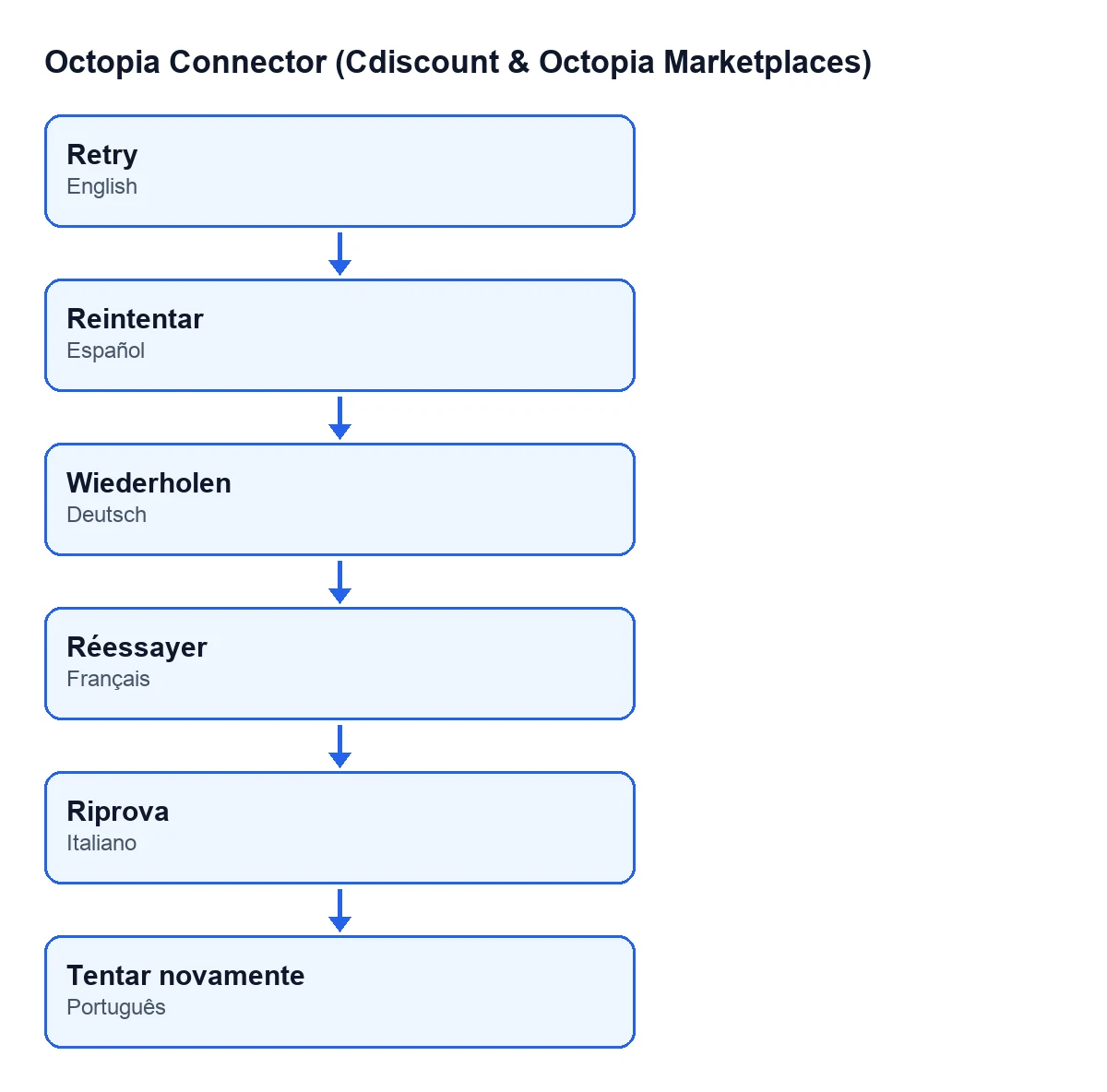
Reintentar; en alemany, Wiederholen; en francès, Réessayer; en italià, Riprova; en portuguès, Tentar novamente.Abans de prémer
- Obre
Octopia › Orders › Shipment Declarationsi localitza la declaració que està enError. - Obre'n la fitxa i mira
OrderiDelivery Order: són les dues dades amb què el botó tornarà a declarar l'enviament. - Comprova que
StateésError. El mètode només actua sobre les declaracions en aquest estat; les altres les deixa com estan. - Tingues en compte que el botó no repeteix les dues salvaguardes de la validació (la de «ja declarat» i la de la modalitat de subministrament): només exigeix que la declaració estigui en
Error.
En prémer: el que fa el mòdul, per ordre
Això és el que passa per dins. T'ajuda a saber què esperar en pantalla.
- El mòdul pren, de cada declaració en
Error, la sevaOrderi la sevaDelivery Orderi els fa servir per tornar a declarar l'enviament. - Crea una declaració nova amb els bultos d'aquella comanda i d'aquell lliurament. La declaració original encara no es toca.
- Connecta amb la plataforma amb el compte de la comanda i declara l'enviament amb l'identificador d'Octopia de la comanda i els bultos.
- Si la plataforma l'accepta, la declaració nova passa a
Declaredamb la seva data d'enviament i la comanda d'Octopia queda marcada com a enviada. - Llavors, i només llavors, la declaració original passa també a
Declared. El botó deixa de veure's en ella, perquè ja no està enError. - Si la plataforma retorna un error, la declaració nova es queda en
Erroramb el text de l'error i el detall que dona l'API, i l'original continua enError.
Després de prémer
- Obre a
Shipment Declarationsla fitxa de la declaració original i la de la nova, i mira'n elStatei l'Order. - Si l'original està en
Declared, el reintent ha anat bé. - Si continua en
Error, el botó continua visible i el pots prémer una altra vegada, però abans revisa per què ha fallat. - Tingues present que cada intent fallit deixa una declaració nova en
Error, amb la mateixaOrdera la fitxa.
Quins errors pot donar
El codi contempla una fallada concreta: que l'API de la plataforma retorni un error en declarar l'enviament. En aquest cas el mòdul l'arreplega, el desa a la declaració nova i la deixa en Error. El text desat és el de l'error de l'API més el seu detall, així que canvia segons el que contesti la plataforma.
Què fer: revisa l'error que ha quedat desat a la declaració, corregeix el que assenyali i prem Retry de nou. La connexió passa per FlexigoTech Cloud, que vigila la sincronització i avisa per correu si falla.
Com ajuda FlexigoTech
Les altres accions del mòdul s'expliquen amb el mateix esquema: Enviar a Octopia i Importar. El mòdul està publicat a Odoo Apps per a 17, 18, 19 i 20 (consulta'n la fitxa), és de pagament únic per versió i necessita la subscripció a FlexigoTech Cloud (pla Connector: 49 € al mes o 490 € a l'any, sense IVA). Aquesta connexió desa xifrades les credencials. Si estàs implantant Odoo i vols revisar el flux de lliuraments, o necessites una integració a mida, FlexigoTech implanta Odoo 17, 18, 19 i 20 i desenvolupa connectors i integracions a mida.
Continua llegint
Comprovat al codi del connector (versió 20.0) i a les fonts enllaçades
Fonts
- Codi del mòdul: flexigobe_octopia_connector 20.0 (4848da6a): views/octopia_order_actions_views.xml
- Codi del mòdul: flexigobe_octopia_connector 20.0 (4848da6a): models/octopia_order_actions.py
- apps.odoo.com/apps/modules/20.0/flexigobe_octopia_connector
- flexigotech.com/en/services.html
- flexigotech.com/precios.html