

 Español
 English
 Català
 Deutsch
 Français
 Português
 Italiano
 Polski
De gewone weg: de aanmelding vertrekt vanzelf bij het valideren van de levering
De knop is niet de gebruikelijke route. Wanneer je een levering valideert met de standaardknop van Odoo, die de module uitbreidt, meldt de module de colli's aan bij Octopia voor elke Octopia-order achter de verkooporder van die levering. Komt de levering niet van een verkooporder, dan meldt de module niets aan, en alleen orders van hetzelfde bedrijf als de levering komen in aanmerking.
Tijdens die validatie slaat de module een order over in twee gevallen: als er voor die order en die levering al een aanmelding met status Aangemeld (Declared) bestaat, of als de order een leveringswijze heeft die niet die van de verkoper is. Al het andere wordt aangemeld.
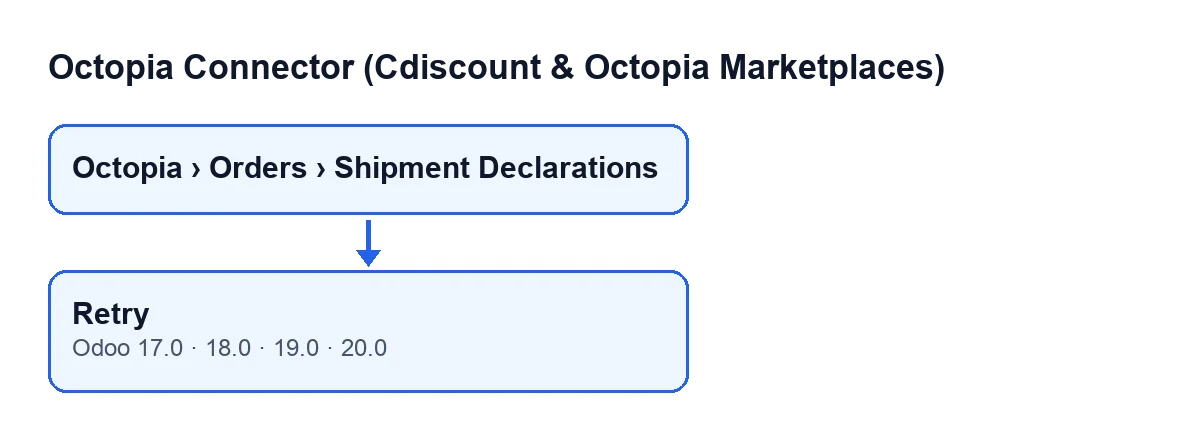
Opnieuw proberen (Retry) is de uitzondering: hij dient voor een aanmelding die op status Fout is blijven staan en die je handmatig opnieuw wilt versturen. Wat hieronder staat, beschrijft de code van Odoo-versie 20.

Wanneer Opnieuw proberen verschijnt
De knop staat in het scherm Zendingsaanmeldingen (Shipment Declarations), te bereiken via Octopia › Orders › Zendingsaanmeldingen. Zie je het onderdeel Octopia niet, dan ontbreekt het recht Octopia-gebruiker (Octopia User). De knop bestaat in Odoo 17, 18, 19 en 20.
Hij is alleen zichtbaar als het veld Status (State) de waarde Fout heeft. Met de standaardwaarden, waarbij Status op Concept (Draft) staat, is hij niet zichtbaar. De waarden van Status zijn Concept, Aangemeld en Fout.
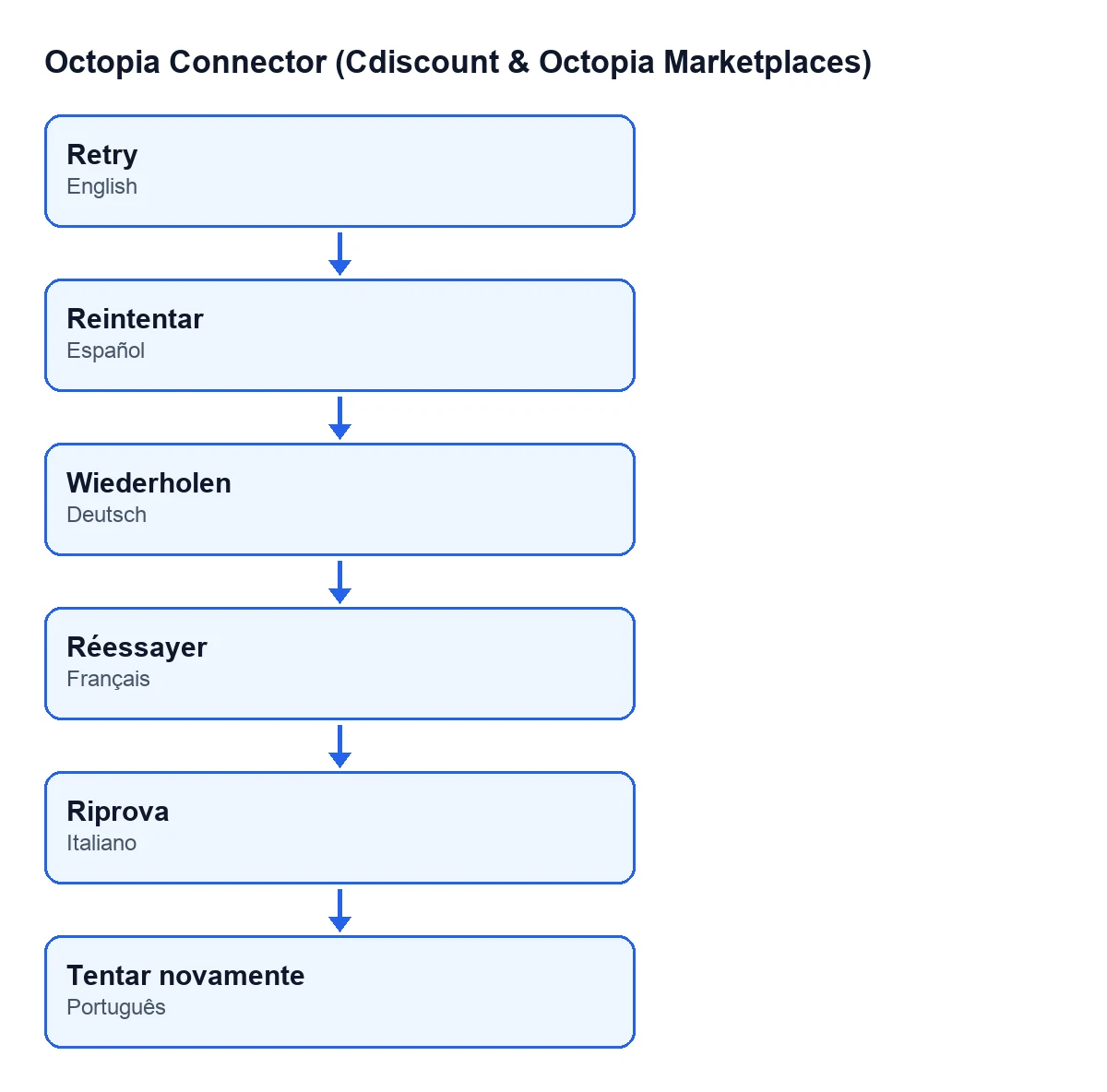
Opnieuw proberen; in het Duits Wiederholen; in het Frans Réessayer; in het Italiaans Riprova; in het Portugees Tentar novamente.Voordat je klikt
- Open
Octopia › Orders › Zendingsaanmeldingenen zoek de aanmelding met statusFout. - Open het formulier en bekijk
OrderenLevering(Delivery Order): met deze twee gegevens meldt de knop de verzending opnieuw aan. - Controleer of
StatusFoutis. De methode werkt alleen op aanmeldingen in die status; de andere laat ze ongemoeid. - Houd er rekening mee dat de knop de twee waarborgen van de validatie (die van «al aangemeld» en die van de leveringswijze) niet herhaalt: hij eist alleen dat de aanmelding op
Foutstaat.
Bij het klikken: wat de module doet, in volgorde
Dit gebeurt er achter de schermen. Zo weet je wat je op het scherm mag verwachten.
- De module neemt van elke aanmelding met status
FoutdeOrderen deLeveringen gebruikt die om de verzending opnieuw aan te melden. - Ze maakt een nieuwe aanmelding met de colli's van die order en die levering. De oorspronkelijke aanmelding blijft voorlopig onaangeroerd.
- Ze maakt verbinding met het platform via het account van de order en meldt de verzending aan met de Octopia-identificatie van de order en de colli's.
- Accepteert het platform dit, dan wordt de nieuwe aanmelding
Aangemeldmet haar verzenddatum en wordt de Octopia-order als verzonden gemarkeerd. - Pas dan, en niet eerder, wordt ook de oorspronkelijke aanmelding
Aangemeld. De knop verdwijnt erbij, want ze staat niet meer opFout. - Geeft het platform een fout terug, dan blijft de nieuwe aanmelding op
Foutstaan met de foutmelding en het detail dat de API geeft, en blijft de oorspronkelijke opFout.
Nadat je hebt geklikt
- Open in
Zendingsaanmeldingenhet formulier van de oorspronkelijke en van de nieuwe aanmelding en bekijk hunStatusen hunOrder. - Staat de oorspronkelijke op
Aangemeld, dan is de nieuwe poging geslaagd. - Staat ze nog op
Fout, dan blijft de knop zichtbaar en kun je opnieuw klikken, maar controleer eerst waarom het mislukte. - Houd in gedachten dat elke mislukte poging een nieuwe aanmelding met status
Foutachterlaat, met dezelfdeOrderin het formulier.
Welke fouten kunnen optreden
De code houdt rekening met één concrete storing: dat de API van het platform een fout teruggeeft bij het aanmelden van de verzending. In dat geval vangt de module die op, bewaart ze in de nieuwe aanmelding en laat deze op Fout staan. De bewaarde tekst is die van de API-fout plus het detail ervan, dus hij verschilt naargelang wat het platform antwoordt.
Wat te doen: bekijk de fout die in de aanmelding is opgeslagen, herstel wat ze aanwijst en klik opnieuw op Opnieuw proberen. De verbinding loopt via FlexigoTech Cloud, dat de synchronisatie bewaakt en per e-mail waarschuwt als ze mislukt.
Hoe FlexigoTech helpt
De andere acties van de module worden met hetzelfde schema uitgelegd: Verzenden naar Octopia en Importeren. De module staat in Odoo Apps voor 17, 18, 19 en 20 (zie de productpagina), is een eenmalige aankoop per versie en vereist het abonnement op FlexigoTech Cloud (plan Connector: € 49 per maand of € 490 per jaar, excl. btw). Die verbinding bewaart de inloggegevens versleuteld. Als je Odoo implementeert en de leveringsstroom wilt laten nakijken, of een integratie op maat nodig hebt, implementeert FlexigoTech Odoo 17, 18, 19 en 20 en ontwikkelt connectoren en integraties op maat.
Lees verder
Gecontroleerd in de broncode van de connector (versie 20.0) en in de gelinkte bronnen
Bronnen
- Broncode van de module: flexigobe_octopia_connector 20.0 (4848da6a): views/octopia_order_actions_views.xml
- Broncode van de module: flexigobe_octopia_connector 20.0 (4848da6a): models/octopia_order_actions.py
- apps.odoo.com/apps/modules/20.0/flexigobe_octopia_connector
- flexigotech.com/en/services.html
- flexigotech.com/precios.html