

 Español
 English
 Català
 Deutsch
 Français
 Português
 Italiano
 Nederlands
Zwykła droga: deklaracja wychodzi sama po zatwierdzeniu wydania
Przycisk nie jest typową ścieżką. Gdy zatwierdzasz wydanie standardowym przyciskiem Odoo, który moduł rozszerza, moduł deklaruje w Octopia paczki każdego zamówienia Octopia stojącego za zamówieniem sprzedaży tego wydania. Jeśli wydanie nie pochodzi z zamówienia sprzedaży, nie deklaruje nic, a brane są pod uwagę tylko zamówienia tej samej firmy co wydanie.
Podczas tego zatwierdzania moduł pomija zamówienie w dwóch przypadkach: gdy dla tego zamówienia i tego wydania istnieje już deklaracja w stanie Zadeklarowane (Declared) albo gdy zamówienie ma tryb zaopatrzenia inny niż sprzedawcy. Resztę deklaruje.
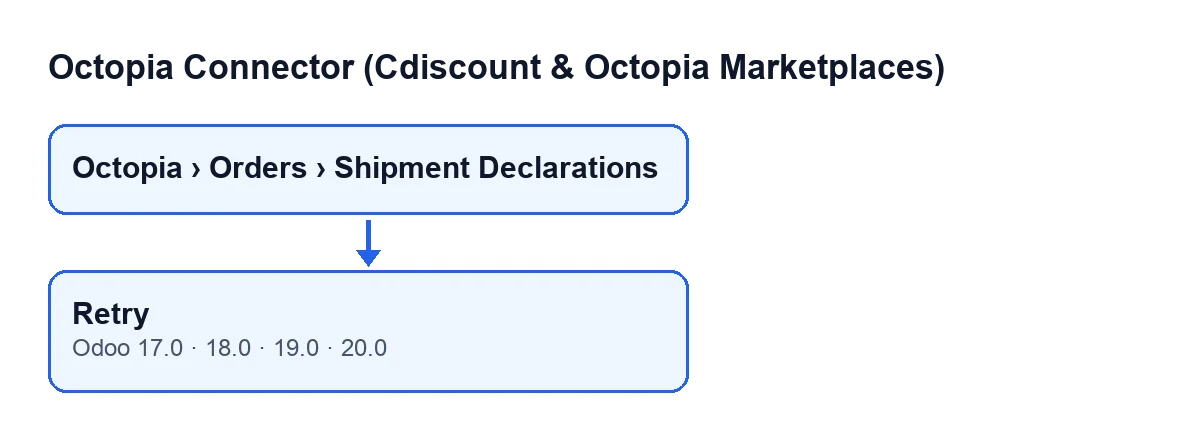
Ponów (Retry) jest wyjątkiem: służy do deklaracji, która została w stanie Błąd i którą chcesz wysłać ponownie ręcznie. To, co następuje, opisuje kod z wersji 20 Odoo.

Kiedy pojawia się Ponów
Przycisk znajduje się na ekranie Deklaracje wysyłek (Shipment Declarations), do którego dojdziesz przez Octopia › Zamówienia › Deklaracje wysyłek (Octopia › Orders › Shipment Declarations). Jeśli nie widzisz sekcji Octopia, brakuje Ci uprawnienia Użytkownik Octopia (Octopia User). Przycisk istnieje w Odoo 17, 18, 19 i 20.
Widać go tylko wtedy, gdy pole Stan (State) ma wartość Błąd. Przy wartościach domyślnych, które zostawiają Stan jako Projekt (Draft), nie jest widoczny. Wartości pola Stan to Projekt, Zadeklarowane i Błąd.
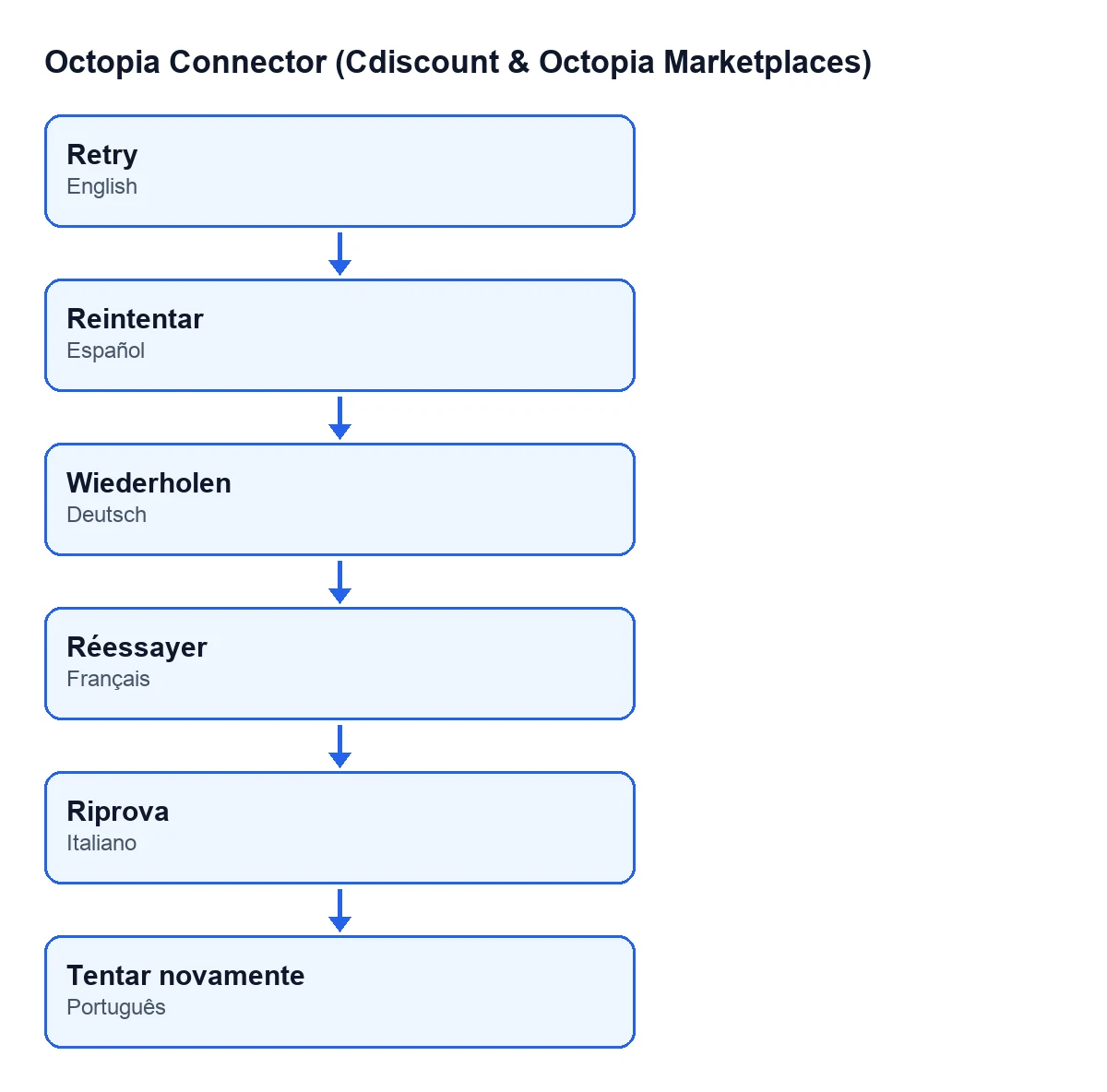
Ponów; po niemiecku Wiederholen; po francusku Réessayer; po włosku Riprova; po portugalsku Tentar novamente.Zanim klikniesz
- Otwórz
Octopia › Zamówienia › Deklaracje wysyłeki znajdź deklarację w stanieBłąd. - Otwórz jej kartę i sprawdź
Zamówienie(Order) orazWydanie zewnętrzne(Delivery Order): to dwie dane, z którymi przycisk ponownie zadeklaruje wysyłkę. - Sprawdź, czy
StantoBłąd. Metoda działa tylko na deklaracjach w tym stanie; pozostałe zostawia bez zmian. - Pamiętaj, że przycisk nie powtarza dwóch zabezpieczeń z zatwierdzania (»już zadeklarowane« i trybu zaopatrzenia): wymaga tylko, by deklaracja była w stanie
Błąd.
Po kliknięciu: co robi moduł, po kolei
To dzieje się w środku. Pomaga zrozumieć, czego spodziewać się na ekranie.
- Moduł bierze z każdej deklaracji w stanie
BłądjejZamówienieiWydanie zewnętrznei używa ich do ponownego zadeklarowania wysyłki. - Tworzy nową deklarację z paczkami tego zamówienia i tego wydania. Oryginalnej deklaracji na razie nie rusza.
- Łączy się z platformą na koncie zamówienia i deklaruje wysyłkę z identyfikatorem Octopia zamówienia i paczkami.
- Jeśli platforma ją przyjmie, nowa deklaracja przechodzi w
Zadeklarowanez datą wysyłki, a zamówienie Octopia zostaje oznaczone jako wysłane. - Dopiero wtedy oryginalna deklaracja również przechodzi w
Zadeklarowane. Przycisk przestaje być na niej widoczny, bo nie jest już w stanieBłąd. - Jeśli platforma zwróci błąd, nowa deklaracja zostaje w stanie
Błądz tekstem błędu i szczegółem podanym przez API, a oryginalna nadal jest w stanieBłąd.
Po kliknięciu: kontrola
- W
Deklaracje wysyłekotwórz kartę oryginalnej deklaracji i nowej oraz sprawdź ichStaniZamówienie. - Jeśli oryginał jest w stanie
Zadeklarowane, ponowienie się powiodło. - Jeśli nadal jest w stanie
Błąd, przycisk wciąż jest widoczny i możesz kliknąć go ponownie, ale najpierw sprawdź, dlaczego się nie udało. - Pamiętaj, że każda nieudana próba zostawia nową deklarację w stanie
Błąd, z tym samymZamówieniena karcie.
Jakie błędy mogą się pojawić
Kod przewiduje jedną konkretną awarię: API platformy zwraca błąd przy deklarowaniu wysyłki. Wtedy moduł go przechwytuje, zapisuje w nowej deklaracji i zostawia ją w stanie Błąd. Zapisany tekst to błąd API plus jego szczegół, więc zmienia się zależnie od odpowiedzi platformy.
Co zrobić: sprawdź błąd zapisany w deklaracji, popraw to, co wskazuje, i kliknij Ponów jeszcze raz. Połączenie przechodzi przez FlexigoTech Cloud, który pilnuje synchronizacji i wysyła e-mail, jeśli coś zawiedzie.
Jak pomaga FlexigoTech
Pozostałe akcje modułu wyjaśniamy tym samym schematem: Wyślij do Octopia i Importuj. Moduł jest opublikowany w Odoo Apps dla wersji 17, 18, 19 i 20 (zobacz jego kartę), kupuje się go jednorazowo dla każdej wersji i wymaga subskrypcji FlexigoTech Cloud (plan Konektor: 49 €/mies. lub 490 €/rok, netto (bez VAT)). To połączenie przechowuje dane uwierzytelniające w postaci zaszyfrowanej. Jeśli wdrażasz Odoo i chcesz przejrzeć przepływ wydań albo potrzebujesz integracji na zamówienie, FlexigoTech wdraża Odoo 17, 18, 19 i 20 oraz tworzy konektory i integracje na zamówienie.
Czytaj dalej
Sprawdzone w kodzie źródłowym konektora (wersja 20.0) i w podlinkowanych źródłach
Źródła
- Kod modułu: flexigobe_octopia_connector 20.0 (4848da6a): views/octopia_order_actions_views.xml
- Kod modułu: flexigobe_octopia_connector 20.0 (4848da6a): models/octopia_order_actions.py
- apps.odoo.com/apps/modules/20.0/flexigobe_octopia_connector
- flexigotech.com/en/services.html
- flexigotech.com/precios.html