

 Español
 English
 Català
 Français
 Português
 Italiano
 Nederlands
 Polski
Der normale Weg: Die Meldung entsteht beim Validieren der Lieferung
Die Schaltfläche ist nicht der übliche Weg. Beim Validieren eines Lieferauftrags mit der Standardschaltfläche von Odoo, die das Modul erweitert, meldet das Modul an Octopia die Pakete jeder Octopia-Bestellung, die hinter dem Verkaufsauftrag dieser Lieferung steht. Stammt die Lieferung nicht von einem Verkaufsauftrag, meldet es nichts, und berücksichtigt werden nur Bestellungen desselben Unternehmens wie die Lieferung.
Bei dieser Validierung überspringt das Modul eine Bestellung in zwei Fällen: wenn es für diese Bestellung und diesen Lieferauftrag bereits eine Meldung im Status Gemeldet (Declared) gibt, oder wenn die Bestellung einen Liefermodus hat, der nicht der des Verkäufers ist. Alles andere wird gemeldet.
Wiederholen (Retry) ist die Ausnahme: Sie dient für eine Meldung, die im Status Fehler geblieben ist und die Sie von Hand erneut senden möchten. Das Folgende beschreibt den Code der Odoo-Version 20.

Wann Wiederholen erscheint
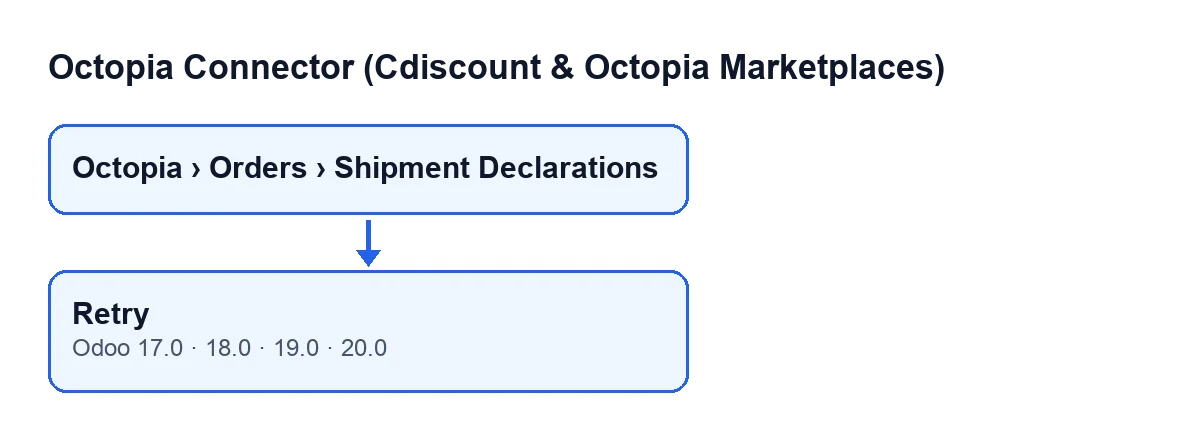
Die Schaltfläche befindet sich im Bildschirm Sendungsmeldungen (Shipment Declarations), den Sie über Octopia › Bestellungen › Sendungsmeldungen (Octopia › Orders › Shipment Declarations) erreichen. Wenn Sie den Menüpunkt Octopia nicht sehen, fehlt Ihnen die Berechtigung Octopia-Benutzer (Octopia User). Die Schaltfläche gibt es in Odoo 17, 18, 19 und 20.
Sie ist nur sichtbar, wenn das Feld Status (State) den Wert Fehler hat. Mit den Standardwerten, die Status auf Entwurf (Draft) lassen, ist sie nicht sichtbar. Die Werte von Status sind Entwurf, Gemeldet und Fehler.
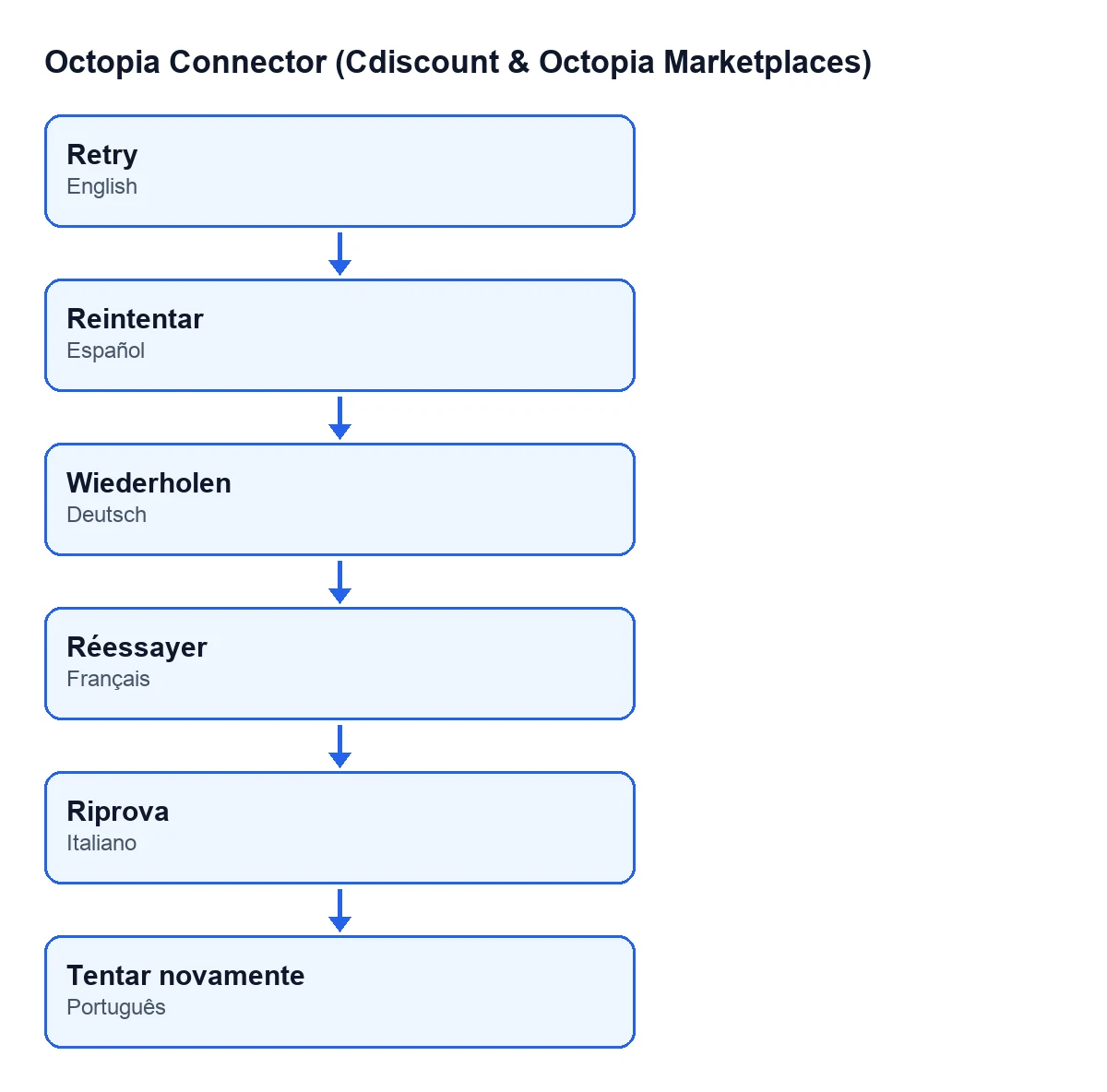
Wiederholen; auf Französisch Réessayer; auf Italienisch Riprova; auf Portugiesisch Tentar novamente.Vor dem Klick
- Öffnen Sie
Octopia › Bestellungen › Sendungsmeldungenund suchen Sie die Meldung im StatusFehler. - Öffnen Sie ihr Formular und sehen Sie sich
Bestellung(Order) undLieferauftrag(Delivery Order) an: Das sind die beiden Daten, mit denen die Schaltfläche den Versand erneut meldet. - Prüfen Sie, dass
Statusden WertFehlerhat. Die Methode wirkt nur auf Meldungen in diesem Status; alle anderen lässt sie unverändert. - Beachten Sie, dass die Schaltfläche die beiden Schutzprüfungen der Validierung (die für „bereits gemeldet“ und die für den Liefermodus) nicht wiederholt: Sie verlangt nur, dass die Meldung im Status
Fehlerist.
Beim Klick: Was das Modul in welcher Reihenfolge tut
So läuft es intern ab. Das hilft Ihnen zu wissen, was Sie auf dem Bildschirm erwarten können.
- Das Modul nimmt von jeder Meldung im Status
FehlerihreBestellungund ihrenLieferauftragund verwendet sie, um den Versand erneut zu melden. - Es erstellt eine neue Meldung mit den Paketen dieser Bestellung und dieser Lieferung. Die ursprüngliche Meldung bleibt vorerst unberührt.
- Es verbindet sich mit der Plattform über das Konto der Bestellung und meldet den Versand mit der Octopia-Kennung der Bestellung und den Paketen.
- Akzeptiert die Plattform ihn, wechselt die neue Meldung auf
Gemeldetmit ihrem Versanddatum, und die Octopia-Bestellung wird als versendet markiert. - Dann, und nur dann, wechselt auch die ursprüngliche Meldung auf
Gemeldet. Die Schaltfläche ist bei ihr nicht mehr sichtbar, weil sie nicht mehr im StatusFehlerist. - Liefert die Plattform einen Fehler zurück, bleibt die neue Meldung im Status
Fehlermit dem Fehlertext und den Details der API, und die ursprüngliche bleibt im StatusFehler.
Nach dem Klick
- Öffnen Sie in
Sendungsmeldungendas Formular der ursprünglichen und der neuen Meldung und sehen Sie sich ihrenStatusund ihreBestellungan. - Steht die ursprüngliche Meldung auf
Gemeldet, war die Wiederholung erfolgreich. - Steht sie weiterhin auf
Fehler, ist die Schaltfläche weiter sichtbar und Sie können sie erneut klicken, prüfen Sie aber vorher, warum es fehlgeschlagen ist. - Beachten Sie, dass jeder fehlgeschlagene Versuch eine neue Meldung im Status
Fehlerhinterlässt, mit derselbenBestellungin ihrem Formular.
Welche Fehler auftreten können
Der Code berücksichtigt einen konkreten Fehlerfall: dass die API der Plattform beim Melden des Versands einen Fehler zurückgibt. In diesem Fall fängt das Modul ihn ab, speichert ihn in der neuen Meldung und setzt sie auf Fehler. Der gespeicherte Text ist der Fehler der API plus ihre Details und ändert sich daher je nach Antwort der Plattform.
Was zu tun ist: Prüfen Sie den in der Meldung gespeicherten Fehler, beheben Sie, was er anzeigt, und klicken Sie erneut auf Wiederholen. Die Verbindung läuft über FlexigoTech Cloud, das die Synchronisierung überwacht und per E-Mail benachrichtigt, wenn sie fehlschlägt.
Wie FlexigoTech hilft
Die anderen Aktionen des Moduls werden nach demselben Schema erklärt: An Octopia senden und Importieren. Das Modul ist in Odoo Apps für 17, 18, 19 und 20 veröffentlicht (siehe seine Produktseite), ist eine Einmalzahlung pro Version und benötigt das Abonnement von FlexigoTech Cloud (Plan Conector: 49 €/Monat oder 490 €/Jahr, zzgl. MwSt.). Diese Verbindung speichert die Zugangsdaten verschlüsselt. Wenn Sie Odoo einführen und den Ablauf der Lieferungen prüfen möchten oder eine individuelle Integration benötigen: FlexigoTech führt Odoo 17, 18, 19 und 20 ein und entwickelt Konnektoren und individuelle Integrationen.
Weiterlesen
Geprüft im Quellcode des Connectors (Version 20.0) und in den verlinkten Quellen
Quellen
- Quellcode des Moduls: flexigobe_octopia_connector 20.0 (4848da6a): views/octopia_order_actions_views.xml
- Quellcode des Moduls: flexigobe_octopia_connector 20.0 (4848da6a): models/octopia_order_actions.py
- apps.odoo.com/apps/modules/20.0/flexigobe_octopia_connector
- flexigotech.com/en/services.html
- flexigotech.com/precios.html