

 Español
 English
 Català
 Deutsch
 Français
 Português
 Nederlands
 Polski
Prima di premere Invia
Il pulsante Invia si trova nella finestra di risposta di una conversazione di Octopia e si vede in Odoo 17, 18, 19 e 20 senza alcuna condizione. Quanto segue descrive il codice pubblicato di Odoo 20.0: prima vengono i controlli che possono fermarlo e, solo se li supera, l'invio.
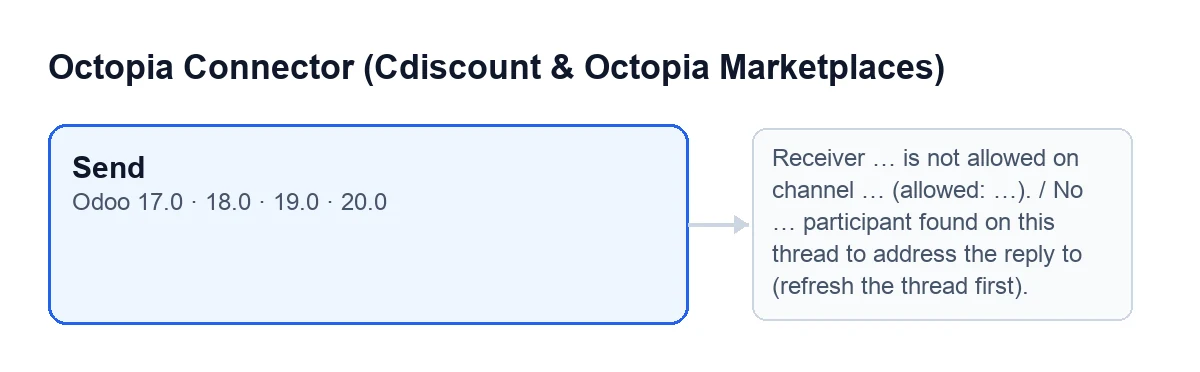
Invia e, di lato, i messaggi che possono fermarlo.Con Odoo in italiano il pulsante si chiama Invia; lo schema seguente mostra come si legge in altre lingue.
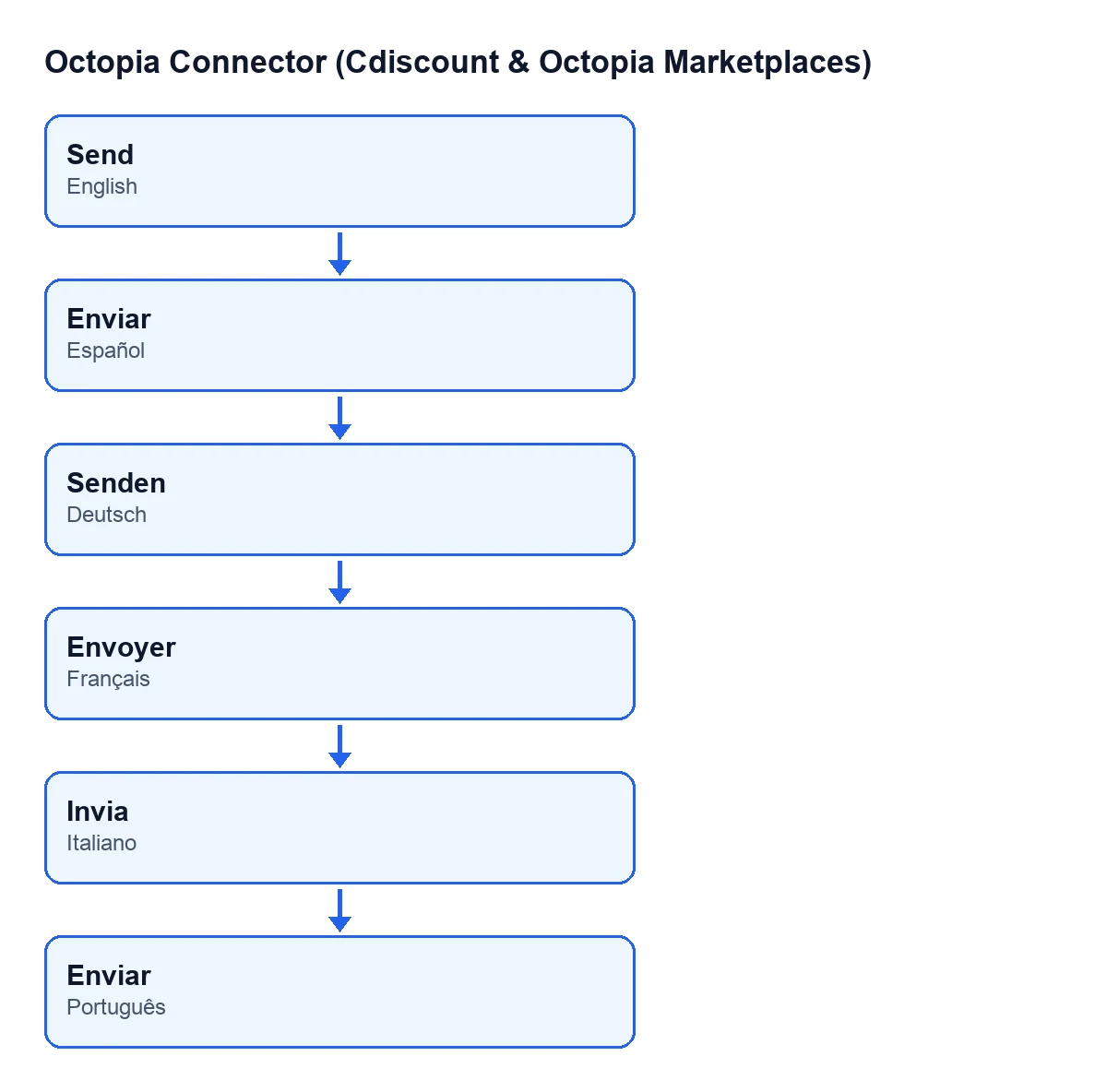
Enviar in spagnolo, Enviar in tedesco, Envoyer in francese, Invia in italiano e Enviar in portoghese.Controlla questo prima di premere:
- Guarda
Discussione: è di sola lettura ed è il thread a cui stai per rispondere. - Scrivi la tua risposta in
Corpo. - Se devi inviare dei file, aggiungili in
Allegato. Se ce n'è qualcuno, viaggia con il messaggio. - Decidi cosa fare con
Segna come trattato. È spuntata di default e il suo aiuto dice:Chiude localmente il flag ToTreat dopo la risposta. - Tieni presente che l'invio è diretto a un tipo di destinatario: il codice cerca nel thread un partecipante di quel tipo e il messaggio a Octopia porta il suo identificatore e il suo tipo.
- Tieni presente il termine: le CGMAD di Cdiscount Marketplace (25/08/2025, p. 49) richiedono di rispondere ai messaggi entro 48 ore lavorative.

Cosa fa Invia quando lo premi, in ordine
Questo è ciò che fa il codice, in questo ordine. Puoi spuntare ogni punto mentre provi una risposta.
- Guarda il canale. Cerca, nell'account della conversazione, il canale di vendita di quel thread. Solo se quel canale ha già letto la sua configurazione di Octopia e un elenco di destinatari consentiti, controlla che il tipo di destinatario sia in quell'elenco. Se non c'è, si ferma con il messaggio del destinatario non consentito che vedrai più sotto.
- Elabora gli allegati. Prende quelli di
Allegato; se ce n'è qualcuno, lo include nel messaggio. - Cerca l'interlocutore. Tra i messaggi del thread, seleziona quelli di un partecipante del tipo di destinatario che hanno il suo identificatore, e usa l'ultimo che trova. Se non ce n'è nessuno, si ferma con il messaggio del partecipante non trovato. Questo controllo si fa sempre.
- Compone il messaggio. Contiene la conversazione, il canale di vendita, il testo di
Corpo, il destinatario (identificatore e tipo) e, se ci sono, gli allegati. - Lo invia a Octopia con la connessione dell'account.
- Annota il successo nel registro di sincronizzazione: una voce di tipo conversazioni, con esito corretto, che menziona l'identificatore della conversazione.
- Richiede di nuovo la conversazione. Chiede a Octopia la conversazione completa, con tutti i suoi messaggi.
- La segna come trattata, solo se
Segna come trattatoè ancora spuntata. Lo fa dopo aver richiesto di nuovo la conversazione: il server può continuare a segnalare ToTreat per un breve periodo e il segno locale deve sopravvivere a quella lettura. - Chiude la finestra.
Se Odoo ferma l'invio
I controlli preliminari lanciano un errore e fermano l'azione: non viene inviato nulla a Octopia né viene salvato nulla di ciò che il pulsante avrebbe cambiato.
- Se vedi
Il destinatario … non è consentito sul canale … (consentiti: …).: il tipo di destinatario non figura tra quelli ammessi dal canale. Il messaggio stesso ti dà l'elenco dopopermitidos:. Questo controllo si applica solo se il canale ha la configurazione letta e un elenco di destinatari consentiti. - Se vedi
Nessun partecipante … trovato in questo thread a cui indirizzare la risposta (aggiorna prima il thread).: tra i messaggi del thread non ce n'è nessuno di un partecipante di quel tipo con identificatore. Il messaggio indica che prima bisogna aggiornare il thread: finché il thread non ha un messaggio di un partecipante di quel tipo con identificatore, l'invio non può essere indirizzato a nessuno. I puntini di sospensione sono il tipo di destinatario.
Dopo l'invio
Quando tutto va bene, la finestra si chiude da sola. Controlla quanto segue:
- Il pulsante richiede di nuovo a Octopia la conversazione completa dopo l'invio.
- Il segno di trattato: se hai lasciato attiva
Segna come trattato, la conversazione risulta trattata in Odoo, in forma locale. - La voce di successo nel registro di sincronizzazione, di tipo conversazioni.
- Non confondere le voci: lo stesso tipo di annotazione lo scrive anche l'azione pianificata
Octopia: recupero discussioni (coda ToTreat), che gira ogni 15 minuti ed è attiva all'installazione; nel suo caso riporta il numero di thread ToTreat scaricati. - La configurazione dei canali: l'azione
Octopia: aggiornamento dati di riferimento (categorie, marche, corrieri, tipologie), ogni 7 giorni e attiva all'installazione, include un passaggio di configurazione dei canali. Quella lettura salva i destinatari consentiti e la data in cui è stata fatta. L'azione salta gli account che passano per FlexigoTech Cloud senza credenziali salvate o senza servizio.
Come ti aiuta FlexigoTech
Il modulo è a pagamento unico per versione di Odoo e richiede l'abbonamento a FlexigoTech Cloud, piano Connettore: 49 €/mese o 490 €/anno IVA esclusa. La connessione passa per FlexigoTech Cloud, che conserva cifrate le credenziali e avvisa via e-mail se la sincronizzazione fallisce. Senza abbonamento, o con il servizio sospeso, si ferma ciò che dà l'abbonamento; i dati restano nel tuo Odoo. Il modulo è pubblicato su Odoo Apps per 17, 18, 19 e 20 (scheda); nell'Odoo App Store, ogni versione si acquista lì.
Altri pulsanti del modulo hanno il proprio articolo, come Apri conversazione o Invia a Octopia. Se ti serve adattare questo flusso alla tua operatività, FlexigoTech implementa Odoo 17, 18, 19 e 20 e sviluppa connettori e integrazioni su misura.
Continua a leggere
Verificato nel codice del connettore (versione 20.0) e nelle fonti collegate
Fonti
- Codice del modulo: flexigobe_octopia_connector 20.0 (4848da6a): views/octopia_discussion_views.xml
- Codice del modulo: flexigobe_octopia_connector 20.0 (4848da6a): wizard/octopia_discussion_wizards.py
- Codice del modulo: flexigobe_octopia_connector 20.0 (4848da6a): models/octopia_referential.py
- apps.odoo.com/apps/modules/20.0/flexigobe_octopia_connector
- marketplace.cdiscount.com/wp-content/uploads/2025/08/2025.08.25-CGMAD-FR.pdf
- flexigotech.com/en/services.html
- flexigotech.com/precios.html