

 Español
 English
 Català
 Deutsch
 Français
 Italiano
 Nederlands
 Polski
Antes de carregar em Enviar
O botão Enviar está na janela de resposta de uma conversa da Octopia e vê-se no Odoo 17, 18, 19 e 20 sem qualquer condição. O que se segue descreve o código publicado do Odoo 20.0: primeiro vêm as verificações que o podem travar e, só se as passar, o envio.
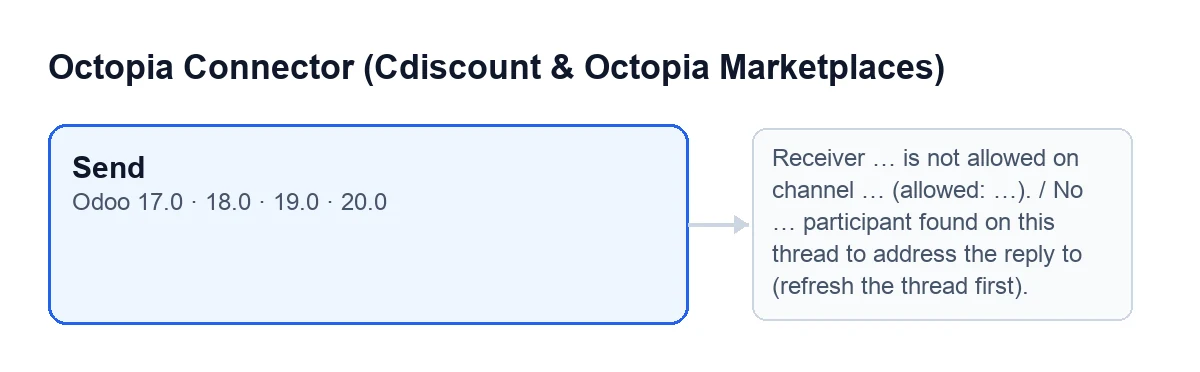
Enviar e, ao lado, as mensagens que o podem travar.Com o Odoo em português o botão chama-se Enviar; o esquema seguinte mostra como se lê noutros idiomas.
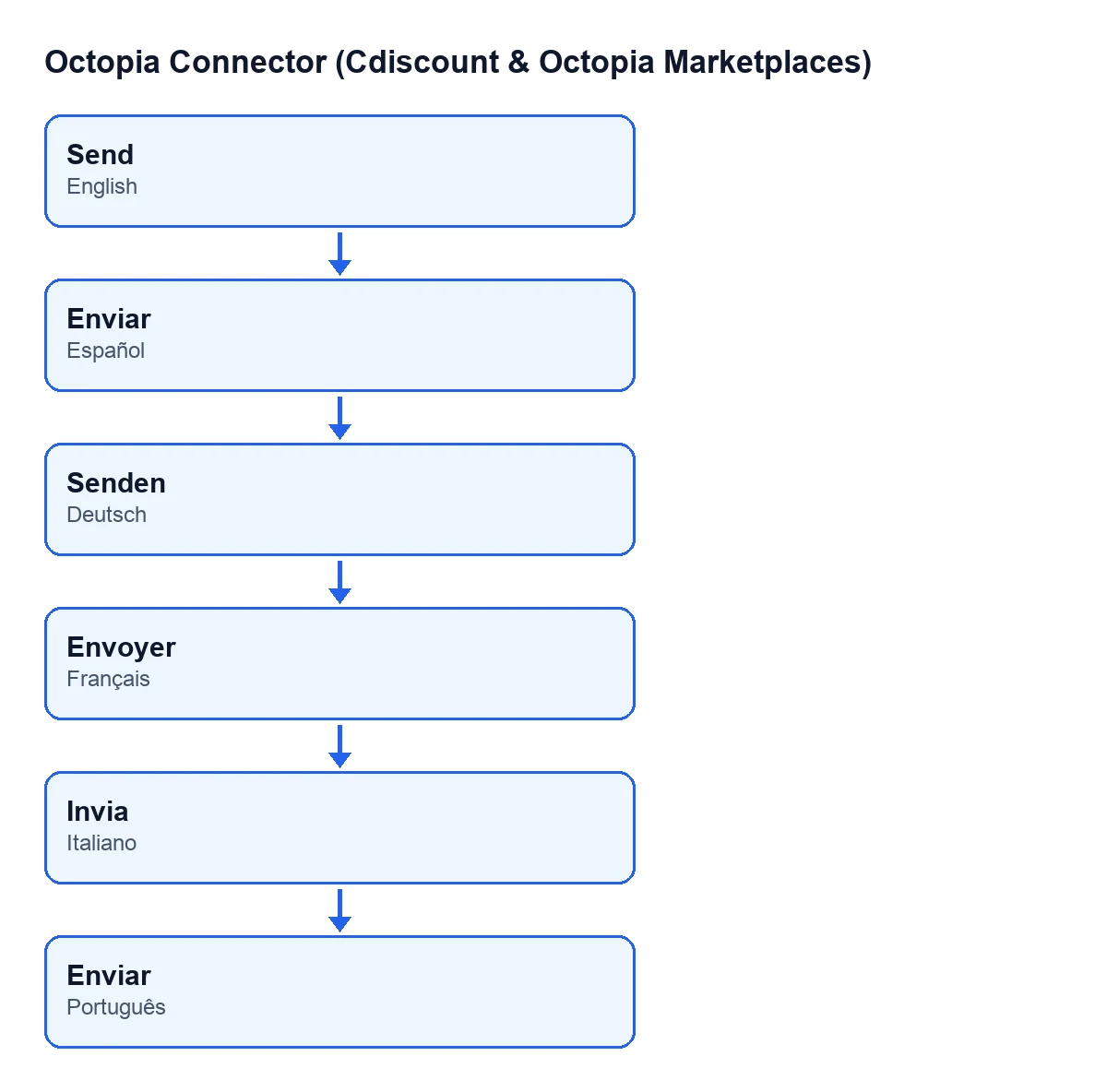
Enviar em castelhano, Senden em alemão, Envoyer em francês, Invia em italiano e Enviar em português.Revê isto antes de carregar:
- Vê
Discussão: é só de leitura e é o tópico a que vais responder. - Escreve a tua resposta em
Corpo. - Se precisares de enviar ficheiros, junta-os em
Anexo. Se houver algum, viaja com a mensagem. - Decide o que fazer com
Marcar como tratada. Vem marcada por defeito e a sua ajuda diz:Fechar localmente o marcador ToTreat depois de responder. - Tem em conta que o envio é dirigido a um tipo de destinatário: o código procura no tópico um participante desse tipo e a mensagem para a Octopia leva o seu identificador e o seu tipo.
- Tem presente o prazo: as CGMAD do Cdiscount Marketplace (25/08/2025, p. 49) pedem que se responda às mensagens em 48 horas úteis.

O que faz Enviar ao carregar, por ordem
Isto é o que o código faz, por esta ordem. Podes ir marcando cada ponto enquanto testas uma resposta.
- Olha para o canal. Procura, dentro da conta da conversa, o canal de venda desse tópico. Só se esse canal já tiver a sua configuração da Octopia lida e uma lista de destinatários permitidos, verifica se o tipo de destinatário está nessa lista. Se não estiver, para com a mensagem do destinatário não permitido que verás mais abaixo.
- Processa os anexos. Toma os de
Anexo; se houver algum, inclui-o na mensagem. - Procura o interlocutor. Entre as mensagens do tópico, seleciona as de um participante do tipo de destinatário que trazem o seu identificador, e usa a última que encontra. Se não houver nenhuma, para com a mensagem do participante não encontrado. Esta verificação faz-se sempre.
- Monta a mensagem. Leva a conversa, o canal de venda, o texto de
Corpo, o destinatário (identificador e tipo) e, se os houver, os anexos. - Envia-a à Octopia com a ligação da conta.
- Regista o sucesso no registo de sincronização: uma entrada do tipo conversas, com resultado correto, que menciona o identificador da conversa.
- Volta a pedir a conversa. Pede à Octopia a conversa completa, com todas as suas mensagens.
- Marca-a como tratada, só se
Marcar como tratadacontinuar marcada. Fá-lo depois de voltar a pedir a conversa: o servidor pode continuar a informar ToTreat durante um período curto e a marca local tem de sobreviver a essa leitura. - Fecha a janela.
Se o Odoo travar o envio
As verificações prévias lançam um erro e travam a ação: não se envia nada à Octopia nem se guarda nada do que o botão ia alterar.
- Se vires
O destinatário … não é permitido no canal … (permitidos: …).: o tipo de destinatário não consta entre os que o canal admite. A própria mensagem dá-te a lista a seguir apermitidos:. Esta verificação só se aplica se o canal tiver a configuração lida e uma lista de destinatários permitidos. - Se vires
Não foi encontrado nenhum participante … neste tópico a quem dirigir a resposta (atualize primeiro o tópico).: entre as mensagens do tópico não há nenhuma de um participante desse tipo com identificador. A mensagem indica que primeiro é preciso atualizar o tópico: até o tópico ter uma mensagem de um participante desse tipo com identificador, o envio não pode ser dirigido a ninguém. As reticências são o tipo de destinatário.
Depois de enviar
Quando tudo corre bem, a janela fecha-se sozinha. Verifica o seguinte:
- O botão volta a pedir à Octopia a conversa completa depois de enviar.
- A marca de tratada: se deixaste
Marcar como tratadaativa, a conversa fica tratada no Odoo, de forma local. - A entrada de sucesso no registo de sincronização, do tipo conversas.
- Não confundas entradas: esse mesmo tipo de registo é escrito também pela tarefa agendada
Octopia: obter discussões (fila ToTreat), que corre a cada 15 minutos e está ativa ao instalar; nesse caso leva o número de tópicos ToTreat descarregados. - A configuração dos canais: a tarefa
Octopia: atualizar referenciais (categorias, marcas, transportadoras, tipologias), a cada 7 dias e ativa ao instalar, inclui um passo de configuração de canais. Essa leitura guarda os destinatários permitidos e a data em que foi feita. A tarefa salta as contas que passam pelo FlexigoTech Cloud sem credenciais guardadas ou sem serviço.
Como a FlexigoTech te ajuda
O módulo é de pagamento único por versão do Odoo e precisa da subscrição do FlexigoTech Cloud, plano Conector: 49 €/mês ou 490 €/ano sem IVA. A ligação passa pelo FlexigoTech Cloud, que guarda cifradas as credenciais e avisa por e-mail se a sincronização falhar. Sem subscrição, ou com o serviço suspenso, pára o que a subscrição proporciona; os dados ficam no teu Odoo. O módulo está publicado no Odoo Apps para 17, 18, 19 e 20 (ficha); no Odoo App Store, cada versão compra-se lá.
Outros botões do módulo têm o seu próprio artigo, como Abrir conversa ou Enviar para a Octopia. Se precisares de adaptar este fluxo à tua operação, a FlexigoTech implementa o Odoo 17, 18, 19 e 20 e desenvolve conectores e integrações à medida.
Continue a ler
Verificado no código do conector (versão 20.0) e nas fontes indicadas
Fontes
- Código do módulo: flexigobe_octopia_connector 20.0 (4848da6a): views/octopia_discussion_views.xml
- Código do módulo: flexigobe_octopia_connector 20.0 (4848da6a): wizard/octopia_discussion_wizards.py
- Código do módulo: flexigobe_octopia_connector 20.0 (4848da6a): models/octopia_referential.py
- apps.odoo.com/apps/modules/20.0/flexigobe_octopia_connector
- marketplace.cdiscount.com/wp-content/uploads/2025/08/2025.08.25-CGMAD-FR.pdf
- flexigotech.com/en/services.html
- flexigotech.com/precios.html