

 Español
 English
 Deutsch
 Français
 Português
 Italiano
 Nederlands
 Polski
Abans de prémer Send
El botó Send és a la finestra de resposta d'una conversa d'Octopia i es veu a Odoo 17, 18, 19 i 20 sense cap condició. El que segueix descriu el codi publicat d'Odoo 20.0: primer van les comprovacions que poden aturar-lo i, només si les passa, l'enviament.
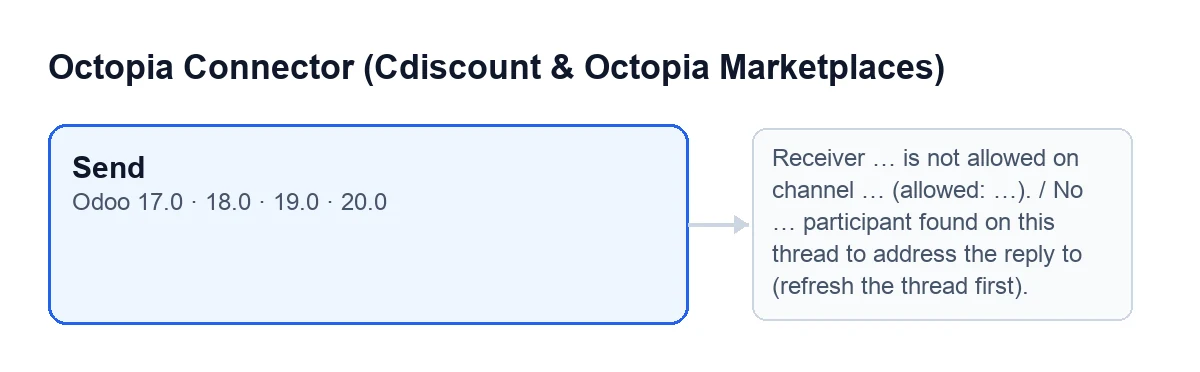
Send i, a un costat, els missatges que el poden aturar.Amb Odoo en català el botó es diu Send, perquè el mòdul no el tradueix; l'esquema següent mostra com es llegeix en altres idiomes.
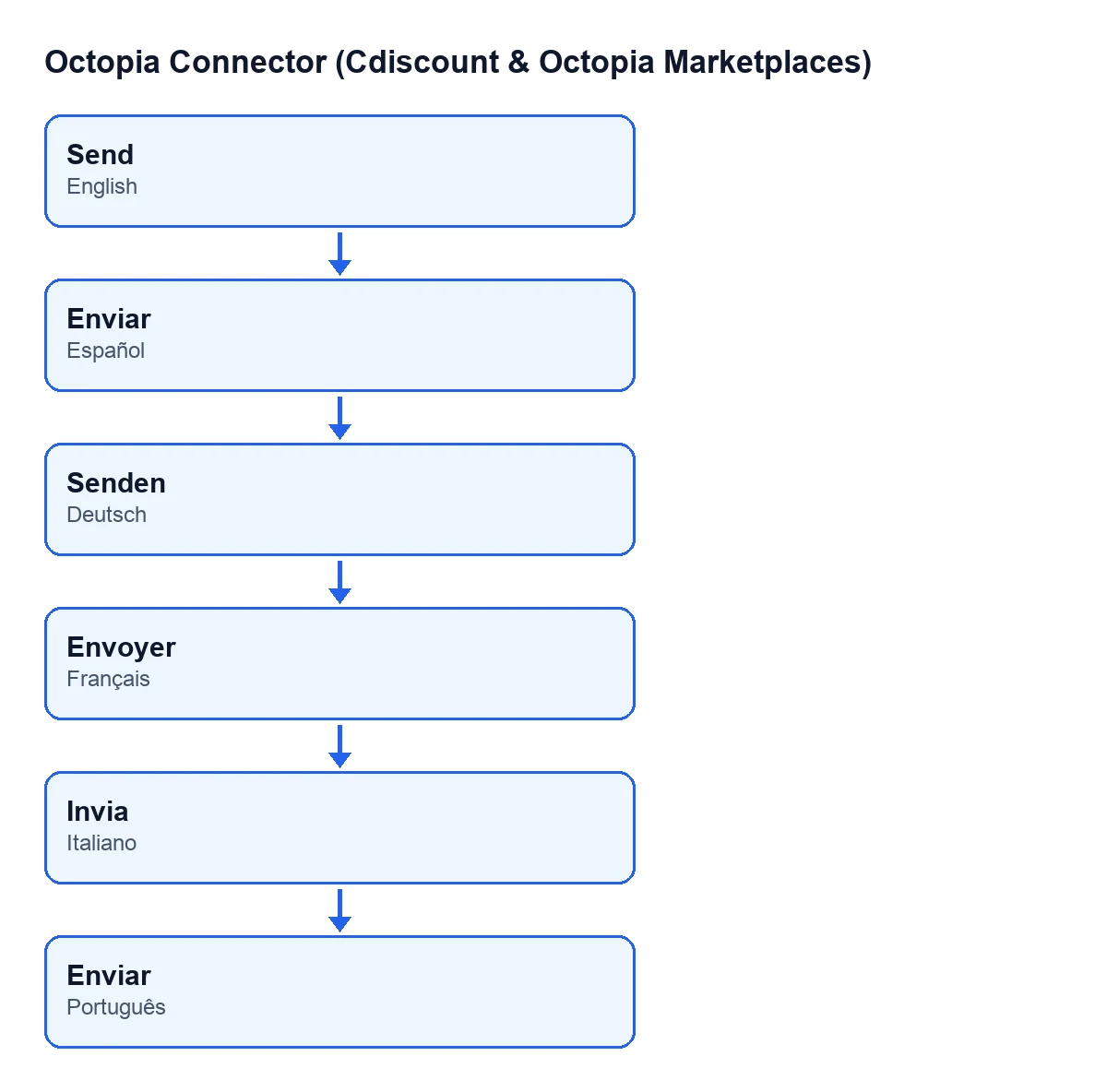
Enviar en castellà, Senden en alemany, Envoyer en francès, Invia en italià i Send en portuguès.Revisa això abans de prémer:
- Mira
Discussion: és de només lectura i és el fil al qual vas a respondre. - Escriu la teva resposta a
Body. - Si necessites enviar fitxers, afegeix-los a
Attachment. Si n'hi ha algun, viatja amb el missatge. - Decideix què fer amb
Mark as Treated. Ve marcada per defecte i la seva ajuda diu:Close the ToTreat flag locally after answering. - Tingues en compte que l'enviament va dirigit a un tipus de destinatari: el codi busca al fil un participant d'aquest tipus i el missatge a Octopia en porta l'identificador i el tipus.
- Tingues present el termini: les CGMAD de Cdiscount Marketplace (25/08/2025, p. 49) demanen respondre als missatges en 48 hores hàbils.

Què fa Send en prémer-lo, per ordre
Això és el que fa el codi, en aquest ordre. Pots anar marcant cada punt mentre proves una resposta.
- Mira el canal. Busca, dins del compte de la conversa, el canal de venda d'aquell fil. Només si aquest canal ja té llegida la seva configuració d'Octopia i una llista de destinataris permesos, comprova que el tipus de destinatari sigui a aquesta llista. Si no hi és, s'atura amb el missatge del destinatari no permès que veuràs més avall.
- Processa els adjunts. Pren els de
Attachment; si n'hi ha algun, l'inclou al missatge. - Busca l'interlocutor. Entre els missatges del fil, selecciona els d'un participant del tipus de destinatari que porten el seu identificador, i fa servir l'últim que troba. Si no n'hi ha cap, s'atura amb el missatge del participant no trobat. Aquesta comprovació es fa sempre.
- Munta el missatge. Porta la conversa, el canal de venda, el text de
Body, el destinatari (identificador i tipus) i, si n'hi ha, els adjunts. - L'envia a Octopia amb la connexió del compte.
- Anota l'èxit al registre de sincronització: una entrada de tipus converses, amb resultat correcte, que menciona l'identificador de la conversa.
- Torna a demanar la conversa. Demana a Octopia la conversa completa, amb tots els seus missatges.
- La marca com a tractada, només si
Mark as Treatedsegueix marcada. Ho fa després de tornar a demanar la conversa: el servidor pot seguir informant ToTreat durant un temps curt i la marca local ha de sobreviure a aquesta lectura. - Tanca la finestra.
Si Odoo atura l'enviament
Les comprovacions prèvies llancen un error i aturen l'acció: no s'envia res a Octopia ni es desa res del que el botó havia de canviar.
- Si veus
Receiver … is not allowed on channel … (allowed: …).: el tipus de destinatari no figura entre els que admet el canal. El missatge mateix et dona la llista després depermitidos:. Aquesta comprovació només s'aplica si el canal té la configuració llegida i una llista de destinataris permesos. - Si veus
No … participant found on this thread to address the reply to (refresh the thread first).: entre els missatges del fil no n'hi ha cap d'un participant d'aquest tipus amb identificador. El missatge indica que primer cal actualitzar el fil: fins que el fil tingui un missatge d'un participant d'aquest tipus amb identificador, l'enviament no es pot dirigir a ningú. Els punts suspensius són el tipus de destinatari.
Després d'enviar
Quan tot va bé, la finestra es tanca sola. Comprova el següent:
- El botó torna a demanar a Octopia la conversa completa després d'enviar.
- La marca de tractat: si has deixat
Mark as Treatedactiva, la conversa queda tractada a Odoo, de manera local. - L'entrada d'èxit al registre de sincronització, de tipus converses.
- No confonguis entrades: aquest mateix tipus d'anotació també l'escriu la tasca programada
Octopia: pull discussions (ToTreat queue), que s'executa cada 15 minuts i està activa en instal·lar; si escau, porta el nombre de fils ToTreat descarregats. - La configuració dels canals: la tasca
Octopia: refresh referentials (categories, brands, carriers, typologies), cada 7 dies i activa en instal·lar, inclou un pas de configuració de canals. Aquesta lectura desa els destinataris permesos i la data en què es va fer. La tasca se salta els comptes que passen per FlexigoTech Cloud sense credencials desades o sense servei.
Com t'ajuda FlexigoTech
El mòdul és de pagament únic per versió d'Odoo i necessita la subscripció a FlexigoTech Cloud, pla Connector: 49 €/mes o 490 €/any sense IVA. La connexió passa per FlexigoTech Cloud, que desa xifrades les credencials i avisa per correu si la sincronització falla. Sense subscripció, o amb el servei suspès, s'atura el que dona la subscripció; les dades es queden al teu Odoo. El mòdul està publicat a Odoo Apps per a 17, 18, 19 i 20 (fitxa); a l'Odoo App Store, cada versió es compra allà.
Altres botons del mòdul tenen el seu propi article, com Obrir conversa o Enviar a Octopia. Si necessites adaptar aquest flux a la teva operativa, FlexigoTech implanta Odoo 17, 18, 19 i 20 i desenvolupa connectors i integracions a mida.
Continua llegint
Comprovat al codi del connector (versió 20.0) i a les fonts enllaçades
Fonts
- Codi del mòdul: flexigobe_octopia_connector 20.0 (4848da6a): views/octopia_discussion_views.xml
- Codi del mòdul: flexigobe_octopia_connector 20.0 (4848da6a): wizard/octopia_discussion_wizards.py
- Codi del mòdul: flexigobe_octopia_connector 20.0 (4848da6a): models/octopia_referential.py
- apps.odoo.com/apps/modules/20.0/flexigobe_octopia_connector
- marketplace.cdiscount.com/wp-content/uploads/2025/08/2025.08.25-CGMAD-FR.pdf
- flexigotech.com/en/services.html
- flexigotech.com/precios.html