

 Español
 English
 Català
 Français
 Português
 Italiano
 Nederlands
 Polski
Bevor Sie Senden drücken
Der Button Senden befindet sich im Antwortfenster einer Octopia-Diskussion und ist in Odoo 17, 18, 19 und 20 ohne Bedingung sichtbar. Das Folgende beschreibt den veröffentlichten Code von Odoo 20.0: zuerst die Prüfungen, die den Versand stoppen können, und nur wenn er sie besteht, der Versand.
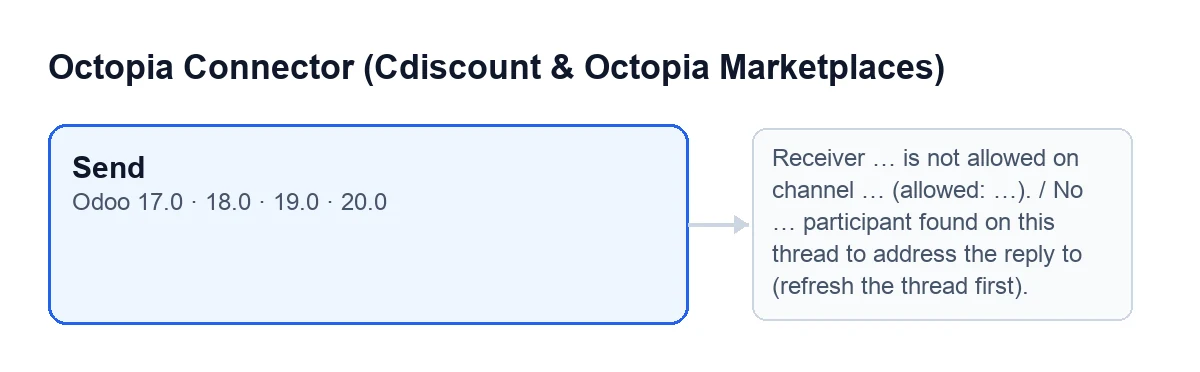
Senden und daneben die Meldungen, die ihn stoppen können.Mit Odoo auf Deutsch heißt der Button Senden; das folgende Schema zeigt, wie er in anderen Sprachen lautet.
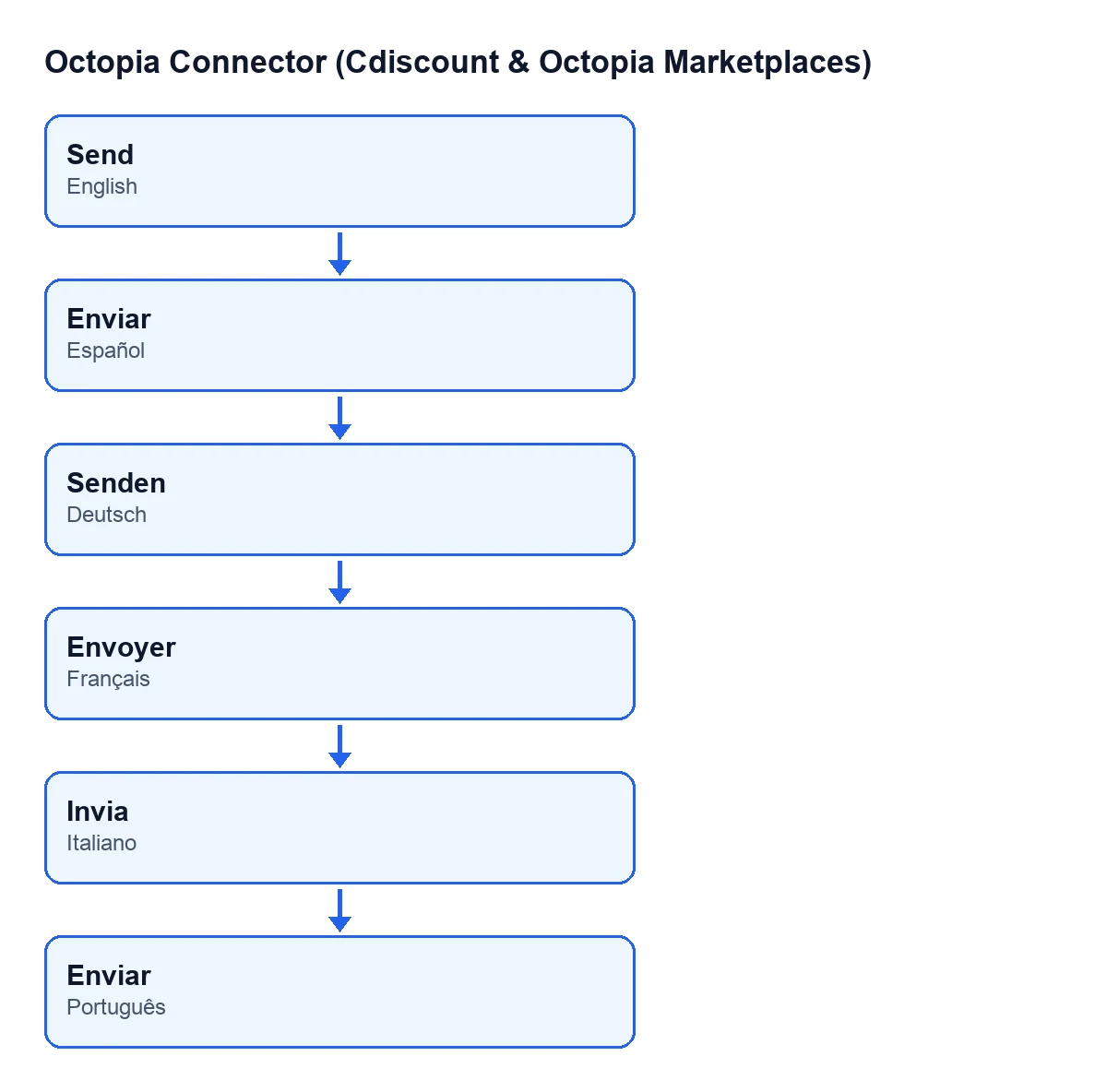
Senden auf Deutsch, Envoyer auf Französisch und Invia auf Italienisch; Spanisch und Portugiesisch wie im Schema gezeigt.Prüfen Sie vor dem Klick Folgendes:
- Sehen Sie sich
Diskussionan: Das Feld ist schreibgeschützt und zeigt den Thread, auf den Sie antworten. - Schreiben Sie Ihre Antwort in
Inhalt. - Wenn Sie Dateien mitschicken müssen, fügen Sie sie unter
Anhanghinzu. Falls vorhanden, werden sie mit der Nachricht versendet. - Entscheiden Sie, was mit
Als bearbeitet markierengeschehen soll. Das Kästchen ist standardmäßig aktiviert und seine Hilfe lautet:Das ToTreat-Kennzeichen nach dem Antworten lokal schließen.(Close the ToTreat flag locally after answering.) - Beachten Sie, dass der Versand an einen Empfängertyp gerichtet ist: Der Code sucht im Thread einen Teilnehmer dieses Typs, und die Nachricht an Octopia enthält dessen Kennung und Typ.
- Denken Sie an die Frist: Die CGMAD von Cdiscount Marketplace (25.08.2025, S. 49) verlangen, Nachrichten innerhalb von 48 Werkstunden zu beantworten.

Was Senden beim Klick der Reihe nach tut
Das ist der Ablauf im Code, in dieser Reihenfolge. Sie können jeden Punkt abhaken, während Sie eine Antwort testen.
- Prüft den Kanal. Sucht innerhalb des Kontos der Diskussion den Verkaufskanal dieses Threads. Nur wenn für diesen Kanal die Octopia-Konfiguration bereits gelesen wurde und eine Liste zulässiger Empfänger vorliegt, prüft er, ob der Empfängertyp in dieser Liste steht. Wenn nicht, stoppt er mit der unten beschriebenen Meldung zum nicht zulässigen Empfänger.
- Verarbeitet die Anhänge. Nimmt die Dateien aus
Anhang; falls vorhanden, werden sie in die Nachricht aufgenommen. - Sucht den Gesprächspartner. Unter den Nachrichten des Threads wählt er die eines Teilnehmers des Empfängertyps aus, die eine Kennung tragen, und verwendet die zuletzt gefundene. Gibt es keine, stoppt er mit der Meldung zum nicht gefundenen Teilnehmer. Diese Prüfung findet immer statt.
- Stellt die Nachricht zusammen. Sie enthält die Diskussion, den Verkaufskanal, den Text aus
Inhalt, den Empfänger (Kennung und Typ) und, falls vorhanden, die Anhänge. - Sendet sie an Octopia über die Verbindung des Kontos.
- Protokolliert den Erfolg im Synchronisationsprotokoll: ein Eintrag vom Typ Diskussionen mit erfolgreichem Ergebnis, der die Kennung der Diskussion nennt.
- Ruft die Diskussion erneut ab. Fragt bei Octopia die komplette Diskussion mit allen Nachrichten an.
- Markiert sie als bearbeitet, nur wenn
Als bearbeitet markierennoch aktiviert ist. Das geschieht nach dem erneuten Abruf der Diskussion: Der Server kann noch kurze Zeit ToTreat melden, und die lokale Markierung muss diesen Abruf überstehen. - Schließt das Fenster.
Wenn Odoo den Versand stoppt
Die Vorabprüfungen lösen einen Fehler aus und stoppen die Aktion: Es wird nichts an Octopia gesendet, und nichts von dem, was der Button ändern wollte, wird gespeichert.
- Wenn Sie
Empfänger … ist auf Kanal … nicht zulässig (zulässig: …).(Receiver … is not allowed on channel … (allowed: …).) sehen: Der Empfängertyp gehört nicht zu denen, die der Kanal zulässt. Die Meldung selbst nennt die Liste nachpermitidos:. Diese Prüfung gilt nur, wenn für den Kanal die Konfiguration gelesen wurde und eine Liste zulässiger Empfänger vorliegt. - Wenn Sie
Kein …-Teilnehmer in diesem Thread gefunden, an den die Antwort gerichtet werden kann (aktualisieren Sie zuerst den Thread).(No … participant found on this thread to address the reply to (refresh the thread first).) sehen: Unter den Nachrichten des Threads gibt es keine eines Teilnehmers dieses Typs mit Kennung. Die Meldung weist darauf hin, dass zuerst der Thread aktualisiert werden muss: Solange der Thread keine Nachricht eines Teilnehmers dieses Typs mit Kennung enthält, kann der Versand an niemanden gerichtet werden. Die Auslassungspunkte stehen für den Empfängertyp.
Nach dem Senden
Wenn alles gut läuft, schließt sich das Fenster von selbst. Prüfen Sie Folgendes:
- Der Button ruft nach dem Senden die komplette Diskussion erneut bei Octopia ab.
- Die Bearbeitet-Markierung: Wenn Sie
Als bearbeitet markierenaktiviert gelassen haben, gilt die Diskussion in Odoo als bearbeitet, und zwar lokal. - Der Erfolgseintrag im Synchronisationsprotokoll, vom Typ Diskussionen.
- Verwechseln Sie die Einträge nicht: Dieselbe Art von Eintrag schreibt auch die geplante Aktion
Octopia: Diskussionen abrufen (ToTreat-Warteschlange)(Octopia: pull discussions (ToTreat queue)), die alle 15 Minuten läuft und bei der Installation aktiv ist; sie enthält gegebenenfalls die Anzahl der abgerufenen ToTreat-Threads. - Die Konfiguration der Kanäle: Die Aufgabe
Octopia: Referenzdaten aktualisieren (Kategorien, Marken, Transporteure, Typologien)(Octopia: refresh referentials (categories, brands, carriers, typologies)), alle 7 Tage und bei der Installation aktiv, enthält einen Schritt zur Kanalkonfiguration. Dieser Abruf speichert die zulässigen Empfänger und das Datum, an dem er stattfand. Die Aufgabe überspringt Konten, die über FlexigoTech Cloud laufen, aber ohne gespeicherte Zugangsdaten oder ohne Dienst.
Wie FlexigoTech Ihnen hilft
Das Modul ist eine Einmalzahlung pro Odoo-Version und benötigt das Abonnement von FlexigoTech Cloud, Tarif Connector: 49 €/Monat oder 490 €/Jahr zzgl. MwSt. Die Verbindung läuft über FlexigoTech Cloud, das die Zugangsdaten verschlüsselt speichert und per E-Mail warnt, wenn die Synchronisation fehlschlägt. Ohne Abonnement oder bei ausgesetztem Dienst stoppt, was das Abonnement liefert; die Daten bleiben in Ihrem Odoo. Das Modul ist in Odoo Apps für 17, 18, 19 und 20 veröffentlicht (Produktseite); im Odoo App Store wird jede Version dort gekauft.
Andere Buttons des Moduls haben einen eigenen Artikel, etwa Diskussion öffnen oder An Octopia senden. Wenn Sie diesen Ablauf an Ihre Abläufe anpassen möchten: FlexigoTech implementiert Odoo 17, 18, 19 und 20 und entwickelt maßgeschneiderte Konnektoren und Integrationen.
Weiterlesen
Geprüft im Quellcode des Connectors (Version 20.0) und in den verlinkten Quellen
Quellen
- Quellcode des Moduls: flexigobe_octopia_connector 20.0 (4848da6a): views/octopia_discussion_views.xml
- Quellcode des Moduls: flexigobe_octopia_connector 20.0 (4848da6a): wizard/octopia_discussion_wizards.py
- Quellcode des Moduls: flexigobe_octopia_connector 20.0 (4848da6a): models/octopia_referential.py
- apps.odoo.com/apps/modules/20.0/flexigobe_octopia_connector
- marketplace.cdiscount.com/wp-content/uploads/2025/08/2025.08.25-CGMAD-FR.pdf
- flexigotech.com/en/services.html
- flexigotech.com/precios.html