

 English
 Català
 Deutsch
 Français
 Português
 Italiano
 Nederlands
 Polski
Antes de pulsar Enviar
El botón Enviar (Send) está en la ventana de respuesta de una conversación de Octopia y se ve en Odoo 17, 18, 19 y 20 sin ninguna condición. Lo que sigue describe el código publicado de Odoo 20.0: primero van las comprobaciones que pueden pararlo y, solo si las pasa, el envío.
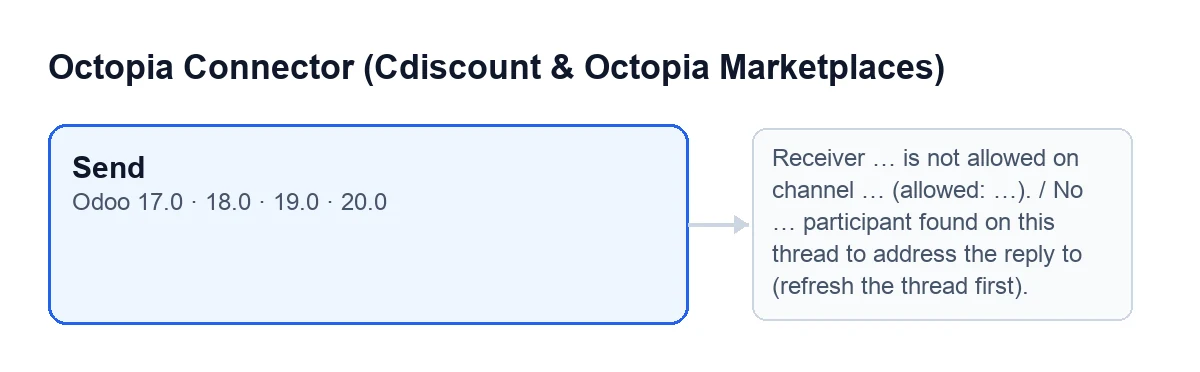
Enviar y, a un lado, los mensajes que lo pueden parar.Con Odoo en castellano el botón se llama Enviar; el esquema siguiente muestra cómo se lee en otros idiomas.
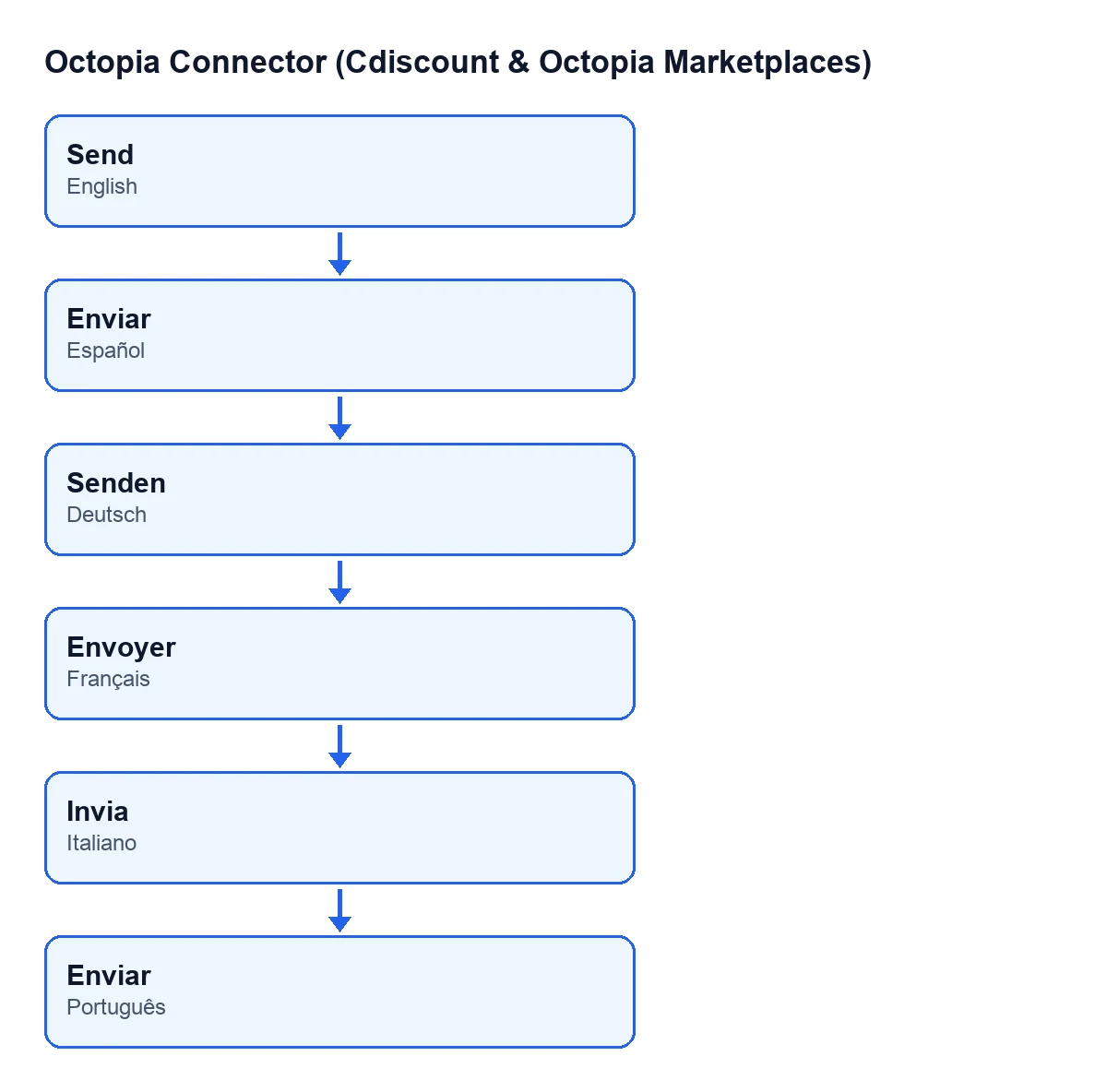
Enviar en castellano, Senden en alemán, Envoyer en francés, Invia en italiano y Enviar en portugués.Revisa esto antes de pulsar:
- Mira
Conversación(Discussion): es de solo lectura y es el hilo al que vas a responder. - Escribe tu respuesta en
Cuerpo(Body). - Si necesitas mandar archivos, añádelos en
Adjunto(Attachment). Si hay alguno, viaja con el mensaje. - Decide qué hacer con
Marcar como tratado(Mark as Treated). Viene marcada por defecto y su ayuda dice:Cerrar localmente el indicador ToTreat después de responder.(Close the ToTreat flag locally after answering.) - Ten en cuenta que el envío va dirigido a un tipo de destinatario: el código busca en el hilo a un participante de ese tipo y el mensaje a Octopia lleva su identificador y su tipo.
- Ten presente el plazo: las CGMAD de Cdiscount Marketplace (25/08/2025, p. 49) piden responder a los mensajes en 48 horas hábiles.

Qué hace Enviar al pulsarlo, en orden
Esto es lo que hace el código, en este orden. Puedes ir marcando cada punto mientras pruebas una respuesta.
- Mira el canal. Busca, dentro de la cuenta de la conversación, el canal de venta de ese hilo. Solo si ese canal ya tiene leída su configuración de Octopia y una lista de destinatarios permitidos, comprueba que el tipo de destinatario esté en esa lista. Si no está, se detiene con el mensaje del destinatario no permitido que verás más abajo.
- Procesa los adjuntos. Toma los de
Adjunto; si hay alguno, lo incluye en el mensaje. - Busca al interlocutor. Entre los mensajes del hilo, selecciona los de un participante del tipo de destinatario que traen su identificador, y usa el último que encuentra. Si no hay ninguno, se detiene con el mensaje del participante no encontrado. Esta comprobación se hace siempre.
- Monta el mensaje. Lleva la conversación, el canal de venta, el texto de
Cuerpo, el destinatario (identificador y tipo) y, si los hay, los adjuntos. - Lo envía a Octopia con la conexión de la cuenta.
- Anota el éxito en el registro de sincronización: una entrada de tipo conversaciones, con resultado correcto, que menciona el identificador de la conversación.
- Vuelve a pedir la conversación. Pide a Octopia la conversación completa, con todos sus mensajes.
- La marca como tratada, solo si
Marcar como tratadosigue marcada. Lo hace después de volver a pedir la conversación: el servidor puede seguir informando ToTreat durante un tiempo corto y la marca local tiene que sobrevivir a esa lectura. - Cierra la ventana.
Si Odoo detiene el envío
Las comprobaciones previas lanzan un error y detienen la acción: no se envía nada a Octopia ni se guarda nada de lo que el botón iba a cambiar.
- Si ves
El destinatario … no está permitido en el canal … (permitidos: …).(Receiver … is not allowed on channel … (allowed: …).): el tipo de destinatario no figura entre los que admite el canal. El propio mensaje te da la lista traspermitidos:. Esta comprobación solo se aplica si el canal tiene la configuración leída y una lista de destinatarios permitidos. - Si ves
No se encontró ningún participante … en este hilo al que dirigir la respuesta (actualice primero el hilo).(No … participant found on this thread to address the reply to (refresh the thread first).): entre los mensajes del hilo no hay ninguno de un participante de ese tipo con identificador. El mensaje indica que primero hay que actualizar el hilo: hasta que el hilo tenga un mensaje de un participante de ese tipo con identificador, el envío no puede dirigirse a nadie. Los puntos suspensivos son el tipo de destinatario.
Después de enviar
Cuando todo va bien, la ventana se cierra sola. Comprueba lo siguiente:
- El botón vuelve a pedir a Octopia la conversación completa tras enviar.
- La marca de tratado: si dejaste
Marcar como tratadoactiva, la conversación queda tratada en Odoo, de forma local. - La entrada de éxito en el registro de sincronización, de tipo conversaciones.
- No confundas entradas: ese mismo tipo de anotación lo escribe también la tarea programada
Octopia: descargar conversaciones (cola ToTreat)(Octopia: pull discussions (ToTreat queue)), que corre cada 15 minutos y está activa al instalar; en su caso lleva el número de hilos ToTreat descargados. - La configuración de los canales: la tarea
Octopia: refrescar referenciales (categorías, marcas, transportistas, tipologías)(Octopia: refresh referentials (categories, brands, carriers, typologies)), cada 7 días y activa al instalar, incluye un paso de configuración de canales. Esa lectura guarda los destinatarios permitidos y la fecha en que se hizo. La tarea se salta las cuentas que pasan por FlexigoTech Cloud sin credenciales guardadas o sin servicio.
Cómo te ayuda FlexigoTech
El módulo es de pago único por versión de Odoo y necesita la suscripción a FlexigoTech Cloud, plan Conector: 49 €/mes o 490 €/año sin IVA. La conexión pasa por FlexigoTech Cloud, que guarda cifradas las credenciales y avisa por correo si la sincronización falla. Sin suscripción, o con el servicio suspendido, se para lo que da la suscripción; los datos se quedan en tu Odoo. El módulo está publicado en Odoo Apps para 17, 18, 19 y 20 (ficha); en el Odoo App Store, cada versión se compra allí.
Otros botones del módulo tienen su propio artículo, como Abrir conversación o Enviar a Octopia. Si necesitas adaptar este flujo a tu operativa, FlexigoTech implanta Odoo 17, 18, 19 y 20 y desarrolla conectores e integraciones a medida.
Sigue leyendo
Comprobado en el código del conector (versión 20.0) y en las fuentes enlazadas
Fuentes
- Código del módulo: flexigobe_octopia_connector 20.0 (4848da6a): views/octopia_discussion_views.xml
- Código del módulo: flexigobe_octopia_connector 20.0 (4848da6a): wizard/octopia_discussion_wizards.py
- Código del módulo: flexigobe_octopia_connector 20.0 (4848da6a): models/octopia_referential.py
- apps.odoo.com/apps/modules/20.0/flexigobe_octopia_connector
- marketplace.cdiscount.com/wp-content/uploads/2025/08/2025.08.25-CGMAD-FR.pdf
- flexigotech.com/en/services.html
- flexigotech.com/precios.html