

 Español
 English
 Català
 Deutsch
 Français
 Português
 Italiano
 Nederlands
Zanim klikniesz Wyślij
Przycisk Wyślij (Send) znajduje się w oknie odpowiedzi na dyskusję Octopii i jest widoczny w Odoo 17, 18, 19 i 20 bez żadnych warunków. Poniższy opis dotyczy opublikowanego kodu Odoo 20.0: najpierw kontrole, które mogą go zatrzymać, a dopiero po ich przejściu wysyłka.
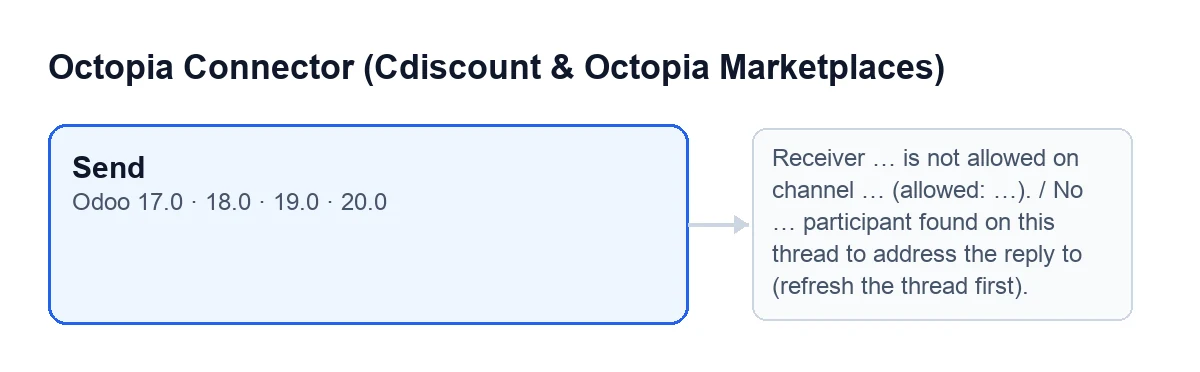
Wyślij i, obok, komunikaty, które mogą go zatrzymać.W Odoo po polsku przycisk nazywa się Wyślij; poniższy schemat pokazuje, jak wygląda w innych językach.
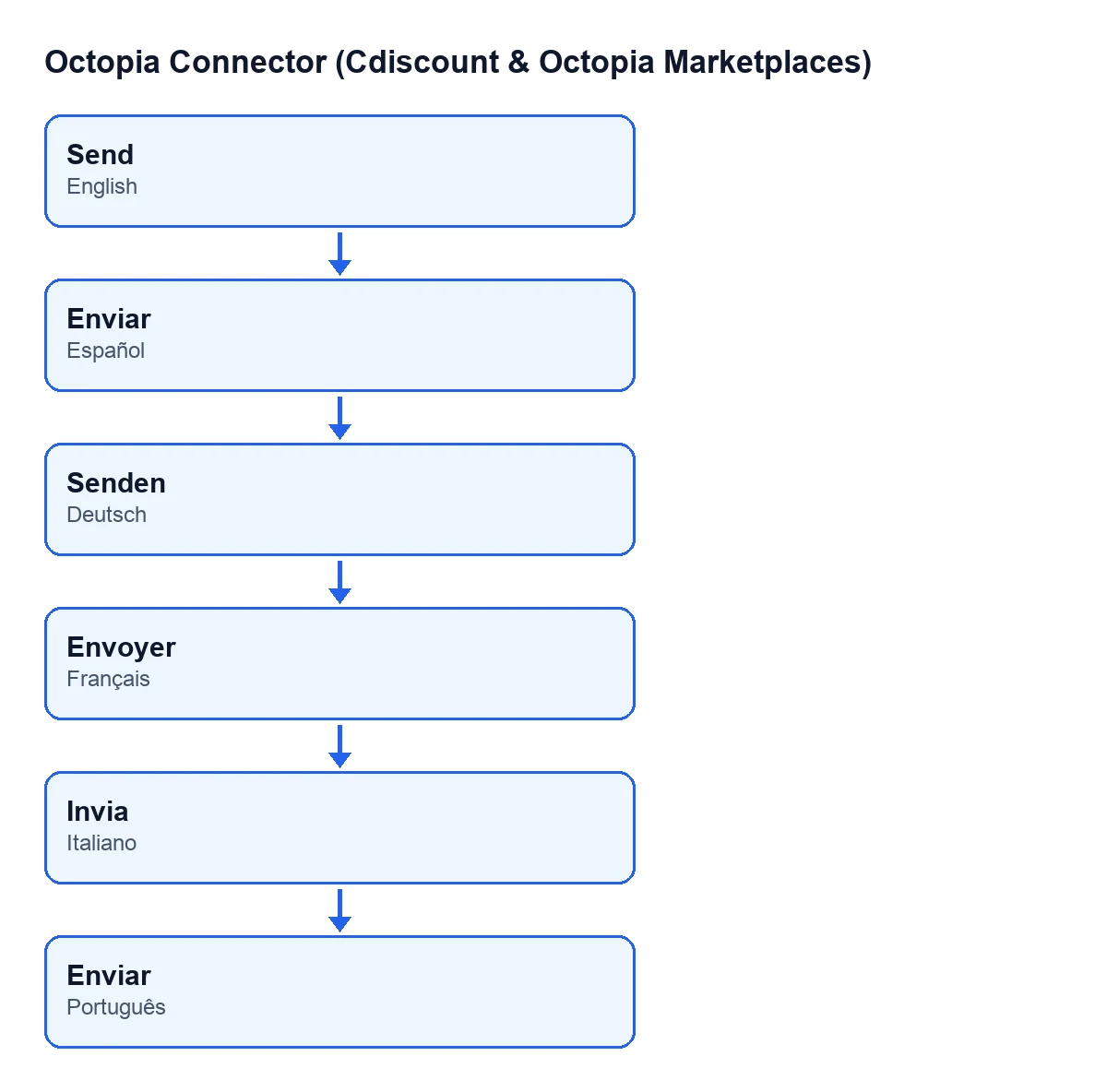
Wyślij po polsku, Senden po niemiecku, Envoyer po francusku i Invia po włosku.Sprawdź to przed kliknięciem:
- Spójrz na
Dyskusja: pole jest tylko do odczytu i wskazuje wątek, na który odpowiadasz. - Wpisz odpowiedź w
Treść. - Jeśli musisz wysłać pliki, dodaj je w
Załącznik(Attachment). Jeśli jakiś jest, zostanie wysłany razem z wiadomością. - Zdecyduj, co zrobić z
Oznacz jako obsłużone. Domyślnie jest zaznaczone, a jego pomoc brzmi:Po udzieleniu odpowiedzi zamknij lokalnie flagę ToTreat.(Close the ToTreat flag locally after answering.) - Pamiętaj, że wysyłka jest kierowana do określonego typu odbiorcy: kod szuka w wątku uczestnika tego typu, a wiadomość do Octopii zawiera jego identyfikator i typ.
- Pamiętaj o terminie: OWSD Cdiscount Marketplace (25/08/2025, s. 49) wymagają odpowiadania na wiadomości w ciągu 48 godzin roboczych.

Co robi Wyślij po kliknięciu, po kolei
To robi kod, w tej kolejności. Możesz odhaczać kolejne punkty, testując odpowiedź.
- Sprawdza kanał. Szuka, w obrębie konta dyskusji, kanału sprzedaży tego wątku. Tylko jeśli ten kanał ma już odczytaną konfigurację Octopii i listę dozwolonych odbiorców, sprawdza, czy typ odbiorcy jest na tej liście. Jeśli go nie ma, zatrzymuje się z komunikatem o niedozwolonym odbiorcy, który zobaczysz niżej.
- Przetwarza załączniki. Bierze te z
Załącznik; jeśli jakiś jest, dołącza go do wiadomości. - Szuka rozmówcy. Wśród wiadomości wątku wybiera te od uczestnika typu odbiorcy, które mają identyfikator, i używa ostatniej znalezionej. Jeśli żadnej nie ma, zatrzymuje się z komunikatem o nieznalezionym uczestniku. Ta kontrola wykonuje się zawsze.
- Składa wiadomość. Zawiera dyskusję, kanał sprzedaży, tekst z
Treść, odbiorcę (identyfikator i typ) oraz, jeśli są, załączniki. - Wysyła ją do Octopii przez połączenie konta.
- Zapisuje sukces w dzienniku synchronizacji: wpis typu dyskusje, z wynikiem poprawnym, który wymienia identyfikator dyskusji.
- Ponownie pobiera dyskusję. Prosi Octopię o pełną dyskusję ze wszystkimi wiadomościami.
- Oznacza ją jako obsłużoną, tylko jeśli
Oznacz jako obsłużonenadal jest zaznaczone. Robi to po ponownym pobraniu dyskusji: serwer może jeszcze przez krótki czas zgłaszać ToTreat, a lokalny znacznik musi przetrwać ten odczyt. - Zamyka okno.
Jeśli Odoo zatrzyma wysyłkę
Kontrole wstępne zgłaszają błąd i zatrzymują akcję: nic nie jest wysyłane do Octopii i nic z tego, co przycisk miał zmienić, nie zostaje zapisane.
- Jeśli widzisz
Odbiorca … nie jest dozwolony na kanale … (dozwolone: …).(Receiver … is not allowed on channel … (allowed: …).): typ odbiorcy nie należy do tych, które kanał dopuszcza. Sam komunikat podaje listę popermitidos:. Ta kontrola obowiązuje tylko wtedy, gdy kanał ma odczytaną konfigurację i listę dozwolonych odbiorców. - Jeśli widzisz
Nie znaleziono w tym wątku uczestnika typu …, do którego można skierować odpowiedź (najpierw odśwież wątek).(No … participant found on this thread to address the reply to (refresh the thread first).): wśród wiadomości wątku nie ma żadnej od uczestnika tego typu z identyfikatorem. Komunikat mówi, że najpierw trzeba odświeżyć wątek: dopóki wątek nie ma wiadomości od uczestnika tego typu z identyfikatorem, wysyłka nie może być do nikogo skierowana. Wielokropek to typ odbiorcy.
Po wysłaniu
Gdy wszystko idzie dobrze, okno zamyka się samo. Sprawdź:
- Przycisk po wysłaniu ponownie pobiera od Octopii pełną dyskusję.
- Znacznik obsłużenia: jeśli zostawisz aktywne
Oznacz jako obsłużone, dyskusja zostaje w Odoo oznaczona jako obsłużona, lokalnie. - Wpis o sukcesie w dzienniku synchronizacji, typu dyskusje.
- Nie myl wpisów: ten sam typ zapisu tworzy też zadanie zaplanowane
Octopia: pobieranie dyskusji (kolejka ToTreat)(Octopia: pull discussions (ToTreat queue)), które działa co 15 minut i jest aktywne po instalacji; w jego przypadku wpis zawiera liczbę pobranych wątków ToTreat. - Konfiguracja kanałów: zadanie
Octopia: odświeżanie danych referencyjnych (kategorie, marki, przewoźnicy, typologie)(Octopia: refresh referentials (categories, brands, carriers, typologies)), co 7 dni i aktywne po instalacji, zawiera krok konfiguracji kanałów. Ten odczyt zapisuje dozwolonych odbiorców i datę jego wykonania. Zadanie pomija konta, które korzystają z FlexigoTech Cloud bez zapisanych poświadczeń lub bez usługi.
Jak pomaga FlexigoTech
Moduł jest płatny jednorazowo za wersję Odoo i wymaga subskrypcji FlexigoTech Cloud, plan Connector: 49 €/mies. lub 490 €/rok netto (bez VAT). Połączenie przechodzi przez FlexigoTech Cloud, który przechowuje poświadczenia w postaci zaszyfrowanej i wysyła e-mail, jeśli synchronizacja zawiedzie. Bez subskrypcji lub przy zawieszonej usłudze zatrzymuje się to, co zapewnia subskrypcja; dane zostają w Twoim Odoo. Moduł jest opublikowany w Odoo Apps dla wersji 17, 18, 19 i 20 (karta); w Odoo App Store każda wersja jest kupowana tam.
Inne przyciski modułu mają własne artykuły, jak Otwórz dyskusję czy Wyślij do Octopii. Jeśli potrzebujesz dostosować ten przepływ do swojej działalności, FlexigoTech wdraża Odoo 17, 18, 19 i 20 oraz tworzy konektory i integracje na zamówienie.
Czytaj dalej
Sprawdzone w kodzie źródłowym konektora (wersja 20.0) i w podlinkowanych źródłach
Źródła
- Kod modułu: flexigobe_octopia_connector 20.0 (4848da6a): views/octopia_discussion_views.xml
- Kod modułu: flexigobe_octopia_connector 20.0 (4848da6a): wizard/octopia_discussion_wizards.py
- Kod modułu: flexigobe_octopia_connector 20.0 (4848da6a): models/octopia_referential.py
- apps.odoo.com/apps/modules/20.0/flexigobe_octopia_connector
- marketplace.cdiscount.com/wp-content/uploads/2025/08/2025.08.25-CGMAD-FR.pdf
- flexigotech.com/en/services.html
- flexigotech.com/precios.html