

 Español
 English
 Català
 Deutsch
 Français
 Português
 Nederlands
 Polski
Dov'è il pulsante e quando si vede
Le richieste di annullamento si aprono dal menu Octopia › Ordini › Annullamenti (Octopia › Orders › Cancellations). La sezione Octopia richiede il permesso Utente Octopia (Octopia User): se non lo hai, quella sezione non la vedi. In quella schermata c'è il pulsante Invia a Octopia, che esiste in Odoo 17, 18, 19 e 20.
Il pulsante si vede solo finché la richiesta è nel suo stato iniziale. Quando lo Stato (State) passa a un altro valore, scompare.
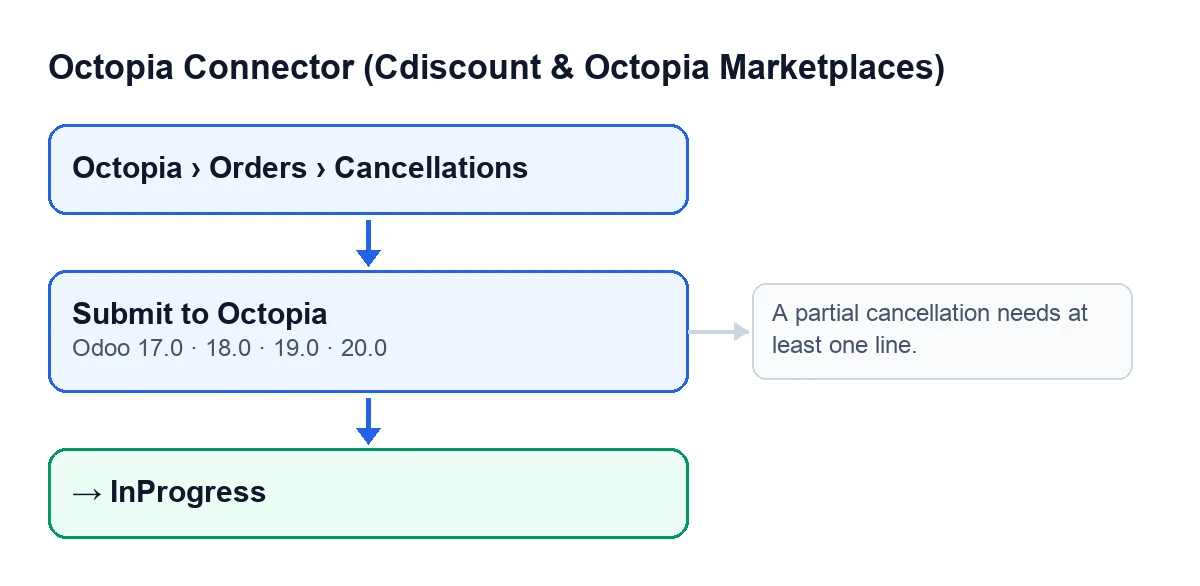
Prima di premerlo, guarda i dati della scheda che contano. L'elenco degli Annullamenti mostra Account, Ordine (Order) e Tipo di evento (Event Type). Nella scheda, Tipo di evento ha il valore Ordine completo (Full Order), quello predefinito, oppure Righe specifiche (Specific Lines). Il campo Righe (parziale) (Lines (partial)) compare solo quando Tipo di evento è Righe specifiche; con il valore predefinito non si vede.

Un caso inventato: Tienda Mediterránea annulla due ordini
Esempio Caso illustrativo: l'azienda e i suoi dati sono inventati per spiegare il flusso.
Tienda Mediterránea, un'azienda inventata che vende articoli per la casa su Cdiscount, ha due annullamenti da inviare. Entra in Octopia › Ordini › Annullamenti e apre il primo.
Primo annullamento: l'ordine intero
Tipo di evento è Ordine completo. La persona preme Invia a Octopia e Odoo chiede: L'invio di un annullamento accettato rimborsa il cliente. Continuare? (Submitting an accepted cancellation refunds the customer. Continue?). Una volta accettato, in Odoo 20 il metodo fa questo, in quest'ordine:
- Se la richiesta non è più nel suo stato iniziale, la salta senza fare nulla.
- Prende l'ordine della richiesta e apre la connessione con Octopia dell'account di quell'ordine.
- Essendo un ordine completo, invia a Octopia l'identificativo dell'ordine, il motivo della richiesta e il rimborso delle spese di spedizione che porta la richiesta.
- Se la risposta di Octopia è un insieme di dati, salva nella scheda l'identificativo della richiesta che Octopia restituisce, come riferimento.
- Scrive lo stato
InProgresse la data e l'ora dell'invio. - Annota nel registro di sincronizzazione una voce di tipo annullamenti, con esito corretto e un testo con il tipo di evento, l'ordine e il motivo.
In un ordine completo, il metodo non controlla che ci siano righe: non gli servono.
Secondo annullamento: solo alcune righe
Il secondo annullamento ha Tipo di evento su Righe specifiche, ma la persona non ha ancora aggiunto nessuna riga in Righe (parziale). Preme il pulsante, accetta la conferma e Odoo si ferma con questo messaggio: Un annullamento parziale richiede almeno una riga. (A partial cancellation needs at least one line.)
Il messaggio compare quando si preme Invia a Octopia in un annullamento parziale senza righe. Il controllo avviene prima di inviare qualsiasi cosa a Octopia e, fermandosi l'azione, non si salva nulla di ciò che stava per cambiare: la richiesta resta com'era e il pulsante resta visibile.
La soluzione è aggiungere almeno una riga in Righe (parziale). Anche cambiare Tipo di evento in Ordine completo farebbe sparire il messaggio, ma allora verrebbe annullato l'ordine intero, quindi ha senso solo se è quello che vuoi.
Con le righe già aggiunte, il pulsante invia una sola richiesta con tutte. Di ogni riga manda l'identificativo, l'offerta, il motivo e il rimborso delle spese di spedizione della richiesta. Se una riga non ha un motivo proprio, usa quello della richiesta. Octopia può rispondere con un elenco di risultati o con un solo risultato; da ciascuno il modulo raccoglie l'identificativo della richiesta e, se ne raccoglie qualcuno, li salva nella scheda separati da virgole. Poi fa come nell'annullamento completo: stato InProgress, data e ora, e voce nel registro di sincronizzazione.
Cosa cambia alla fine
- Lo
Statodella richiesta passa aInProgress. - Resta salvata la data e l'ora dell'invio.
- Se Octopia ha restituito degli identificativi, la scheda li conserva come riferimento.
- Il registro di sincronizzazione riceve una voce di tipo annullamenti con esito corretto.
- Il pulsante smette di vedersi, perché la sua condizione lo mostra solo nello stato iniziale.
L'etichetta secondo la lingua del tuo Odoo
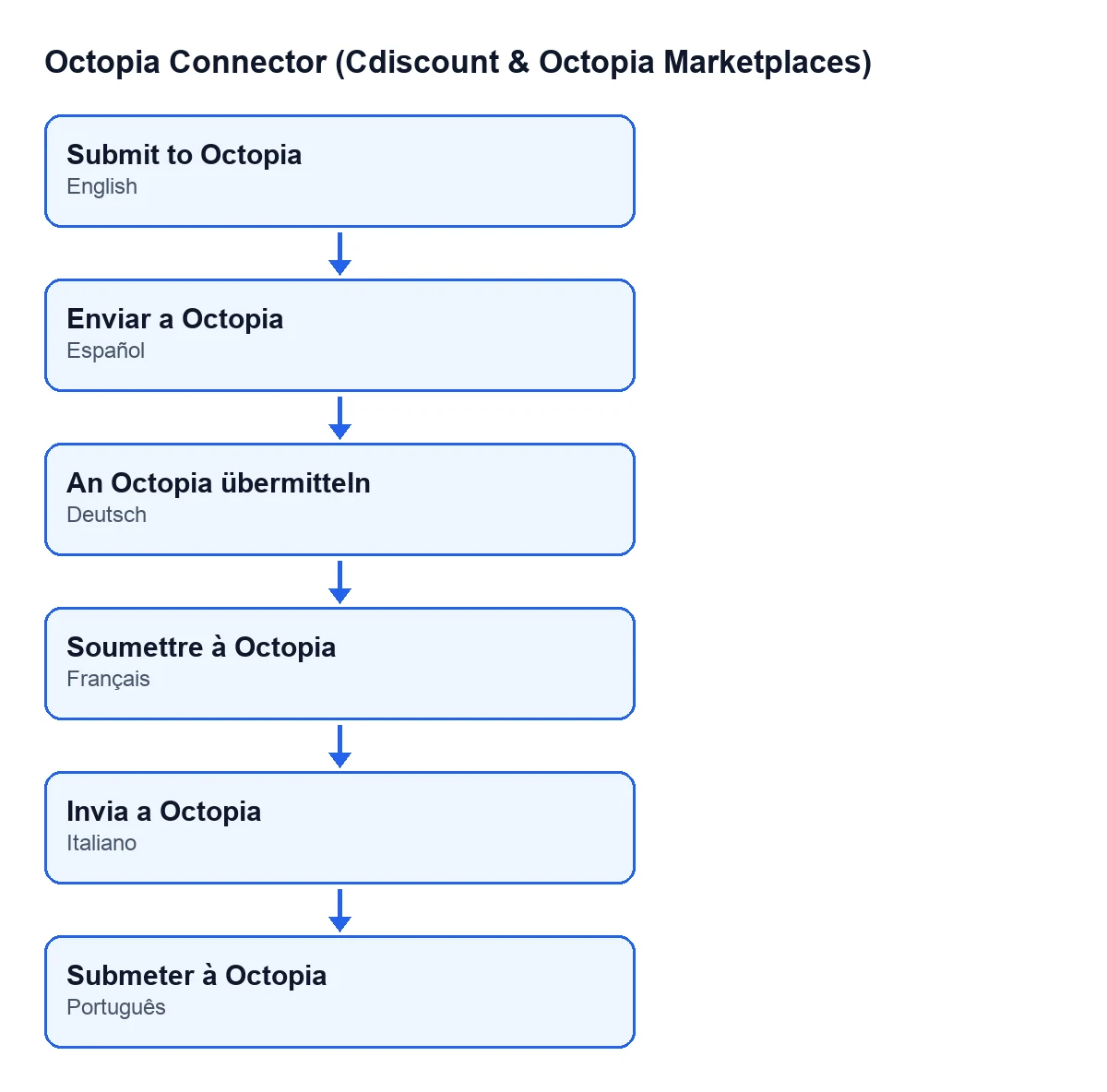
Con Odoo in italiano il pulsante si chiama Invia a Octopia. Il modulo include anche le traduzioni in altre lingue, che mostra lo schema.
Cosa ti porti a casa dal caso
- Prima di premere, controlla il
Tipo di evento: da lui dipende se si invia l'ordine intero o solo alcune righe. - In un annullamento parziale, le righe vengono prima; senza di esse non si invia nulla.
- La domanda di conferma avvisa che inviare un annullamento accettato rimborsa il cliente.
- Se la richiesta non è più nel suo stato iniziale, il metodo non la invia di nuovo.
Costo e assistenza
Il modulo è a pagamento unico per versione di Odoo ed è pubblicato per 17, 18, 19 e 20 nella sua scheda di Odoo Apps. Richiede l'abbonamento a FlexigoTech Cloud, piano Connettore: 49 €/mese o 490 €/anno IVA esclusa, con fino a tre account della piattaforma. La connessione passa per FlexigoTech Cloud, che conserva cifrate le credenziali, sorveglia la sincronizzazione e avvisa via e-mail se fallisce. Senza abbonamento, o con il servizio sospeso, si ferma ciò che dà l'abbonamento; i dati restano nel tuo Odoo.
Se stai implementando Odoo e vuoi verificare come si inseriscono gli annullamenti di Cdiscount nella tua operatività, FlexigoTech implementa Odoo e sviluppa connettori e integrazioni su misura.
Continua a leggere
Verificato nel codice del connettore (versione 20.0) e nelle fonti collegate
Fonti
- Codice del modulo: flexigobe_octopia_connector 20.0 (4848da6a): views/octopia_order_actions_views.xml
- Codice del modulo: flexigobe_octopia_connector 20.0 (4848da6a): models/octopia_order_actions.py
- apps.odoo.com/apps/modules/20.0/flexigobe_octopia_connector
- flexigotech.com/precios.html
- flexigotech.com/en/services.html