

 English
 Català
 Deutsch
 Français
 Português
 Italiano
 Nederlands
 Polski
Dónde está y cuándo se ve
El botón Enviar a Octopia (Submit to Octopia) está en la pantalla Promociones (Promotions), a la que llegas por Octopia › Ofertas › Promociones (Octopia › Offers › Promotions). El tramo Octopia del menú pide el permiso Usuario de Octopia (Octopia User): si no lo tienes, no ves ese tramo. El botón existe en las ramas 17, 18, 19 y 20 del módulo.
Solo se ve cuando el campo Estado (State) de la promoción vale Borrador (Draft): con cualquier otro valor se oculta. Como el valor por defecto es Borrador, una promoción recién creada muestra el botón. Los valores del campo son Borrador, Enviado (Submitted), Integrado (Integrated) y Rechazado (Rejected).
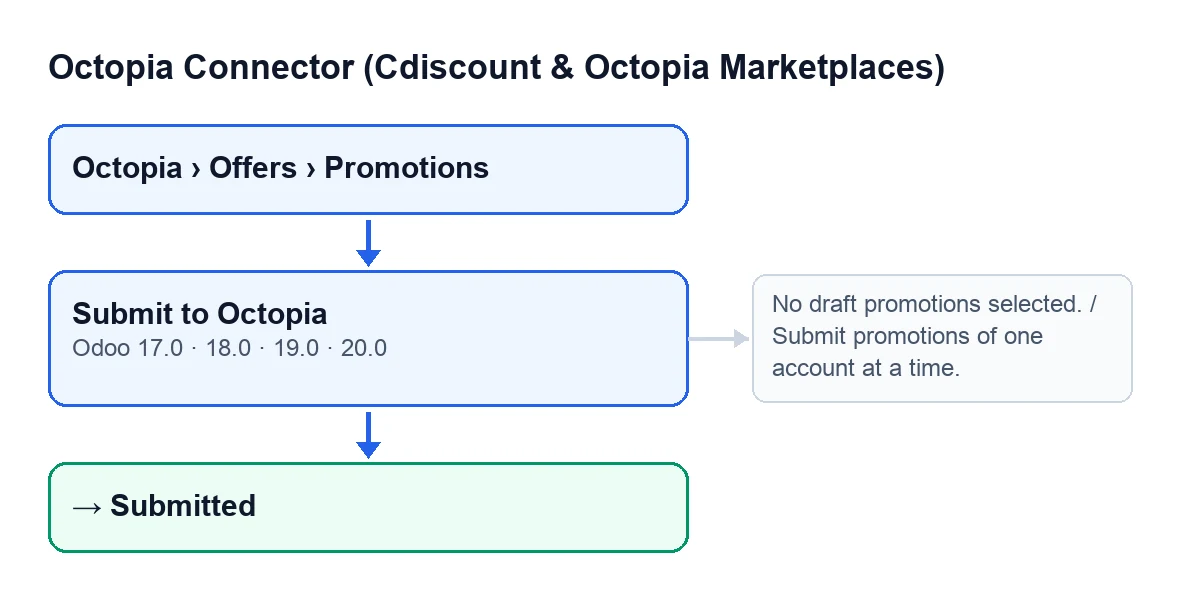
Con Odoo en castellano el botón se llama Enviar a Octopia; el esquema siguiente muestra cómo se rotula en otros idiomas.
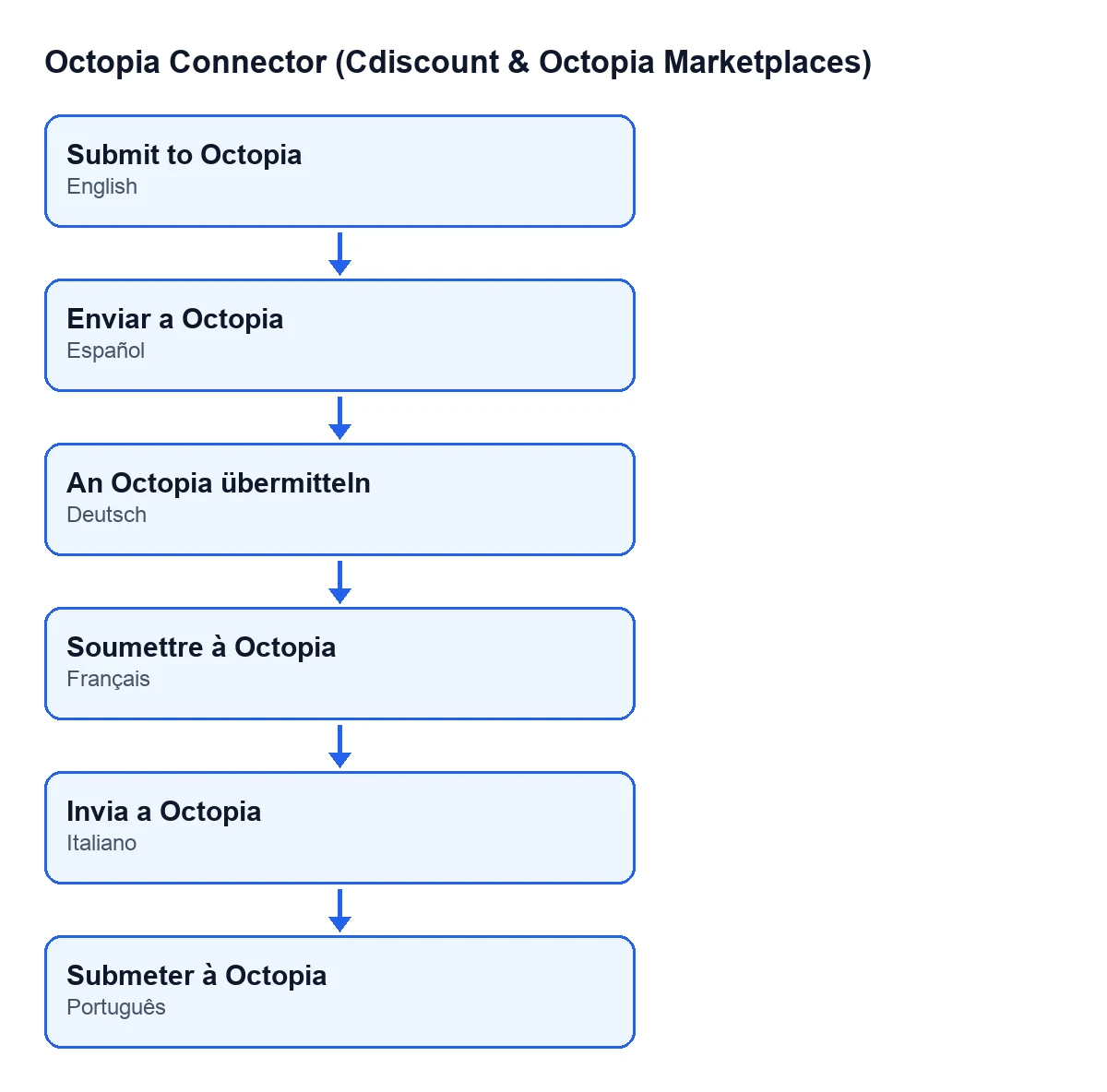
Enviar a Octopia, en alemán An Octopia übermitteln, en francés Soumettre à Octopia, en italiano Invia a Octopia y en portugués Submeter à Octopia.
Qué ocurre al pulsarlo, en orden
Antes de pulsar, deja cada promoción preparada en su ficha, en el grupo Promoción (Promotion): el campo Oferta (Offer) y el campo Tipo de promoción (Promo Type). El valor por defecto es Venta flash (Tipo 1) (Flash Sale (Type 1)); también existe Rebajas legales francesas / Soldes (Tipo 3) (French Legal Sales / Soldes (Type 3)). Con el Tipo 3 aparece, en el mismo grupo, el campo Precio de referencia de venta (Sales Reference Price); con el valor por defecto no se ve.
- El módulo se queda solo con las promociones seleccionadas que están en
Borrador. Las que estén en otro estado no se tocan. Si no queda ninguna, se detiene con un aviso. - Comprueba que las promociones en borrador sean de una misma cuenta. Si hay más de una cuenta, se detiene con un aviso.
- Revisa las promociones de Tipo 3: cada una necesita un precio, ya sea el
Precio de referencia de ventade la propia promoción o el precio de la oferta enlazada. Si falta en alguna, se detiene con un aviso. - Construye un paquete zip que contiene el XML de las promociones.
- Guarda el zip como adjunto no público, con un token de acceso, y compone un enlace de descarga a partir de la URL base de tu Odoo. El envío es por enlace: Octopia descarga el paquete desde esa dirección y la API no acepta el contenido directamente.
- Usa la conexión de la cuenta para entregar ese enlace a Octopia.
- Toma la referencia del paquete de la respuesta: si trae un identificador de paquete, o si la respuesta es un número, la guarda; en otro caso la referencia queda vacía.
- Escribe en las promociones en borrador:
Estadopasa aEnviado, y guarda la referencia del paquete, el zip adjunto y el enlace. - Deja una entrada de éxito en el registro de sincronización de la cuenta, con el número de promociones enviadas.
Los avisos de la tabla siguiente saltan antes de construir nada, así que, si aparece uno, no cambia nada. El cambio de estado llega casi al final: si algo falla antes, las promociones no pasan a Enviado.
Los avisos que pueden parar el envío
| Mensaje | Cuándo sale | Qué hacer |
|---|---|---|
No hay promociones en borrador seleccionadas. (No draft promotions selected.) | Ninguna de las promociones seleccionadas está en Borrador. | Selecciona al menos una promoción en Borrador. |
Envíe las promociones de una cuenta cada vez. (Submit promotions of one account at a time.) | Las promociones en borrador seleccionadas son de más de una cuenta. | Lanza el envío por separado para las de cada cuenta. |
El Tipo 3 (soldes) requiere un precio de referencia de venta. (Type 3 (soldes) requires a sales reference price.) | Hay una promoción de Tipo 3 en borrador sin Precio de referencia de venta y cuya oferta tampoco tiene precio. | Rellena Precio de referencia de venta en la ficha, donde aparece al elegir el Tipo 3. |
Sobre el Tipo 3, la ayuda del campo Tipo de promoción dice que declara las rebajas legales francesas ('soldes') y que solo es válido dentro de los periodos legales de rebajas. La ayuda de Precio de referencia de venta lo describe como obligatorio para el Tipo 3: el precio de referencia legal al que se aplica el descuento. Fíjate en que el aviso salta solo si faltan los dos precios, el de la promoción y el de la oferta.
Qué comprobar después
- En la lista de
Promociones, la columnaEstadode las promociones enviadas debe mostrarEnviado. - El botón desaparece de esas promociones, porque solo se ve en
Borrador. - Este botón solo escribe
Enviado: los valoresIntegradoyRechazadoexisten en el campo, pero no los escribe esta pulsación.
El registro de sincronización no es exclusivo del botón. La tarea programada Octopia: descargar conversaciones (cola ToTreat) (Octopia: pull discussions (ToTreat queue)), que corre cada quince minutos, también escribe en él. La tarea Octopia: refrescar referenciales (categorías, marcas, transportistas, tipologías) (Octopia: refresh referentials (categories, brands, carriers, typologies)), que corre cada siete días, deja una entrada de error cuando algún paso del refresco falla. Ambas están activas al instalar.
Cómo te ayudamos desde FlexigoTech
Si estás implantando Odoo y quieres conectar Cdiscount y Octopia, FlexigoTech implanta Odoo 17, 18, 19 y 20 y desarrolla conectores e integraciones a medida. El módulo se publica en Odoo Apps para esas cuatro versiones y necesita la suscripción a FlexigoTech Cloud: la conexión pasa por ese servicio (plan Conector: 49 € al mes o 490 € al año, sin IVA), que guarda cifradas las credenciales y avisa por correo si la sincronización falla.
Sigue leyendo
Comprobado en el código del conector (versión 20.0) y en las fuentes enlazadas
Fuentes
- Código del módulo: flexigobe_octopia_connector 20.0 (4848da6a): views/octopia_promotion_views.xml
- Código del módulo: flexigobe_octopia_connector 20.0 (4848da6a): models/octopia_promotion.py
- Código del módulo: flexigobe_octopia_connector 20.0 (4848da6a): models/octopia_referential.py
- apps.odoo.com/apps/modules/20.0/flexigobe_octopia_connector
- flexigotech.com/precios.html
- flexigotech.com/en/services.html