

 Español
 English
 Català
 Français
 Português
 Italiano
 Nederlands
 Polski
Wo er sich befindet und wann er sichtbar ist
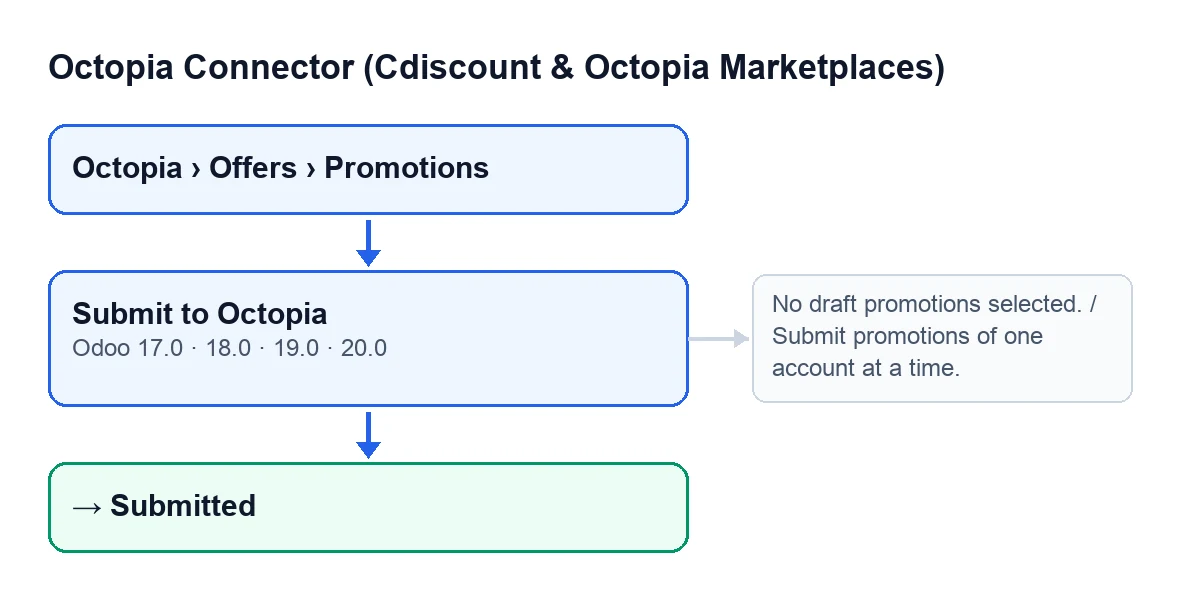
Der Button An Octopia übermitteln (Submit to Octopia) befindet sich im Bildschirm Werbeaktionen (Promotions), den Sie über Octopia › Angebote › Werbeaktionen erreichen. Der Menüabschnitt Octopia setzt die Berechtigung Octopia-Benutzer (Octopia User) voraus: Ohne sie sehen Sie diesen Abschnitt nicht. Den Button gibt es in den Zweigen 17, 18, 19 und 20 des Moduls.
Er ist nur sichtbar, wenn das Feld Status (State) der Werbeaktion den Wert Entwurf (Draft) hat: Bei jedem anderen Wert wird er ausgeblendet. Da der Standardwert Entwurf ist, zeigt eine neu angelegte Werbeaktion den Button an. Die Werte des Feldes sind Entwurf, Übermittelt (Submitted), Integriert (Integrated) und Zurückgewiesen (Rejected).
Mit Odoo auf Deutsch heißt der Button An Octopia übermitteln; das folgende Schema zeigt, wie er in anderen Sprachen beschriftet ist.
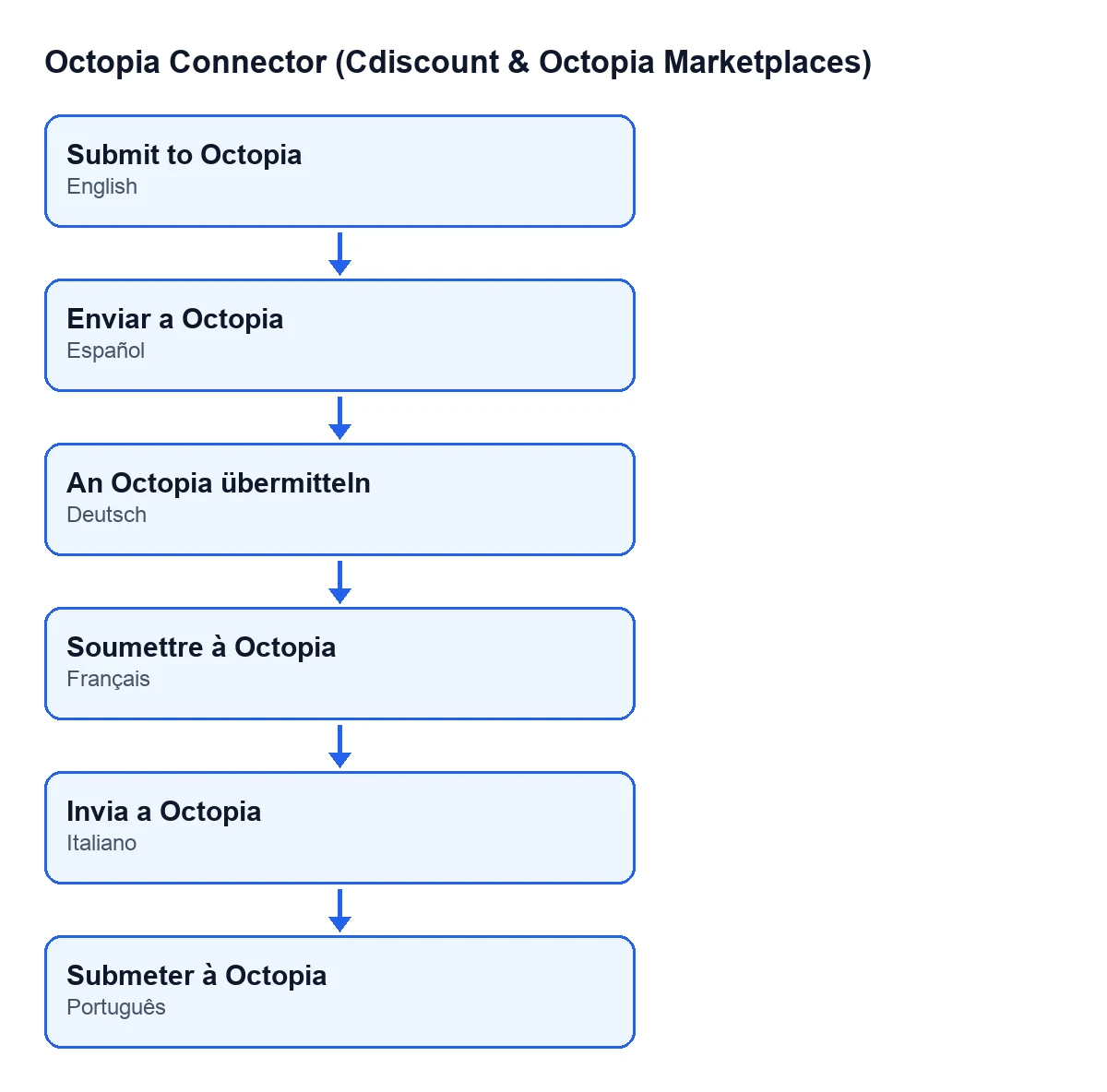
Enviar a Octopia, auf Deutsch An Octopia übermitteln, auf Französisch Soumettre à Octopia, auf Italienisch Invia a Octopia und auf Portugiesisch Submeter à Octopia.
Was beim Klick passiert, der Reihe nach
Bereiten Sie vor dem Klick jede Werbeaktion in ihrem Datensatz vor, in der Gruppe Werbeaktion (Promotion): das Feld Angebot (Offer) und das Feld Werbeaktionstyp (Promo Type). Der Standardwert ist Flash Sale (Typ 1); es gibt außerdem Französischer gesetzlicher Schlussverkauf / Soldes (Typ 3). Bei Typ 3 erscheint in derselben Gruppe das Feld Verkaufsreferenzpreis (Sales Reference Price); beim Standardwert ist es nicht sichtbar.
- Das Modul behält nur die ausgewählten Werbeaktionen, die im Status
Entwurfsind. Werbeaktionen in einem anderen Status werden nicht angefasst. Bleibt keine übrig, bricht es mit einem Hinweis ab. - Es prüft, dass die Werbeaktionen im Entwurf zu demselben Konto gehören. Gibt es mehr als ein Konto, bricht es mit einem Hinweis ab.
- Es prüft die Werbeaktionen vom Typ 3: Jede benötigt einen Preis, entweder den
Verkaufsreferenzpreisder Werbeaktion selbst oder den Preis des verknüpften Angebots. Fehlt er bei einer, bricht es mit einem Hinweis ab. - Es erstellt ein Zip-Paket, das die XML-Datei der Werbeaktionen enthält.
- Es speichert das Zip als nicht öffentlichen Anhang mit einem Zugriffstoken und bildet aus der Basis-URL Ihres Odoo einen Download-Link. Die Übermittlung erfolgt per Link: Octopia lädt das Paket von dieser Adresse herunter, die API akzeptiert den Inhalt nicht direkt.
- Es nutzt die Verbindung des Kontos, um diesen Link an Octopia zu übergeben.
- Es entnimmt der Antwort die Paketreferenz: Enthält sie eine Paketkennung oder ist die Antwort eine Zahl, wird diese gespeichert; andernfalls bleibt die Referenz leer.
- Es schreibt in die Werbeaktionen im Entwurf:
Statuswechselt aufÜbermittelt, und es speichert die Paketreferenz, das angehängte Zip und den Link. - Es hinterlässt im Synchronisationsprotokoll des Kontos einen Erfolgseintrag mit der Anzahl der übermittelten Werbeaktionen.
Die Hinweise in der folgenden Tabelle erscheinen, bevor etwas erstellt wird. Erscheint also einer, ändert sich nichts. Der Statuswechsel erfolgt fast ganz am Ende: Schlägt vorher etwas fehl, wechseln die Werbeaktionen nicht auf Übermittelt.
Die Hinweise, die die Übermittlung stoppen können
| Meldung | Wann sie erscheint | Was zu tun ist |
|---|---|---|
Keine Werbeaktionen im Entwurf ausgewählt. (No draft promotions selected.) | Keine der ausgewählten Werbeaktionen ist im Status Entwurf. | Wählen Sie mindestens eine Werbeaktion im Status Entwurf aus. |
Übermitteln Sie Werbeaktionen jeweils nur für ein Konto. (Submit promotions of one account at a time.) | Die ausgewählten Werbeaktionen im Entwurf gehören zu mehr als einem Konto. | Starten Sie die Übermittlung für jedes Konto getrennt. |
Typ 3 (Soldes) erfordert einen Verkaufsreferenzpreis. (Type 3 (soldes) requires a sales reference price.) | Es gibt eine Werbeaktion vom Typ 3 im Entwurf ohne Verkaufsreferenzpreis, und auch ihr Angebot hat keinen Preis. | Füllen Sie Verkaufsreferenzpreis im Datensatz aus, wo er bei Auswahl von Typ 3 erscheint. |
Zu Typ 3: Die Hilfe des Feldes Werbeaktionstyp sagt, dass er den französischen gesetzlichen Schlussverkauf ('soldes') meldet und nur innerhalb der gesetzlichen Schlussverkaufszeiträume gültig ist. Die Hilfe von Verkaufsreferenzpreis beschreibt ihn als verpflichtend für Typ 3: der gesetzliche Referenzpreis, auf den der Rabatt angewendet wird. Beachten Sie, dass der Hinweis nur erscheint, wenn beide Preise fehlen, der der Werbeaktion und der des Angebots.
Was danach zu prüfen ist
- In der Liste
Werbeaktionenmuss die SpalteStatusder übermittelten WerbeaktionenÜbermitteltanzeigen. - Der Button verschwindet bei diesen Werbeaktionen, weil er nur im Status
Entwurfsichtbar ist. - Dieser Button schreibt nur
Übermittelt: Die WerteIntegriertundZurückgewiesengibt es im Feld, aber dieser Klick schreibt sie nicht.
Das Synchronisationsprotokoll gehört nicht allein dem Button. Auch die geplante Aufgabe Octopia: Diskussionen abrufen (ToTreat-Warteschlange) (Octopia: pull discussions (ToTreat queue)), die alle fünfzehn Minuten läuft, schreibt hinein. Die Aufgabe Octopia: Referenzdaten aktualisieren (Kategorien, Marken, Transporteure, Typologien) (Octopia: refresh referentials (categories, brands, carriers, typologies)), die alle sieben Tage läuft, hinterlässt einen Fehlereintrag, wenn ein Schritt der Aktualisierung fehlschlägt. Beide sind bei der Installation aktiv.
So unterstützt Sie FlexigoTech
Wenn Sie Odoo einführen und Cdiscount und Octopia anbinden möchten: FlexigoTech führt Odoo 17, 18, 19 und 20 ein und entwickelt Konnektoren und individuelle Integrationen. Das Modul ist in Odoo Apps für diese vier Versionen veröffentlicht und benötigt das Abonnement von FlexigoTech Cloud: Die Verbindung läuft über diesen Dienst (Plan Konnektor: 49 €/Monat oder 490 €/Jahr, zzgl. MwSt.), der die Zugangsdaten verschlüsselt speichert und per E-Mail warnt, wenn die Synchronisation fehlschlägt.
Weiterlesen
Geprüft im Quellcode des Connectors (Version 20.0) und in den verlinkten Quellen
Quellen
- Quellcode des Moduls: flexigobe_octopia_connector 20.0 (4848da6a): views/octopia_promotion_views.xml
- Quellcode des Moduls: flexigobe_octopia_connector 20.0 (4848da6a): models/octopia_promotion.py
- Quellcode des Moduls: flexigobe_octopia_connector 20.0 (4848da6a): models/octopia_referential.py
- apps.odoo.com/apps/modules/20.0/flexigobe_octopia_connector
- flexigotech.com/precios.html
- flexigotech.com/en/services.html