

 Español
 English
 Català
 Deutsch
 Français
 Português
 Nederlands
 Polski
Cos'è il pulsante e quando lo vedi
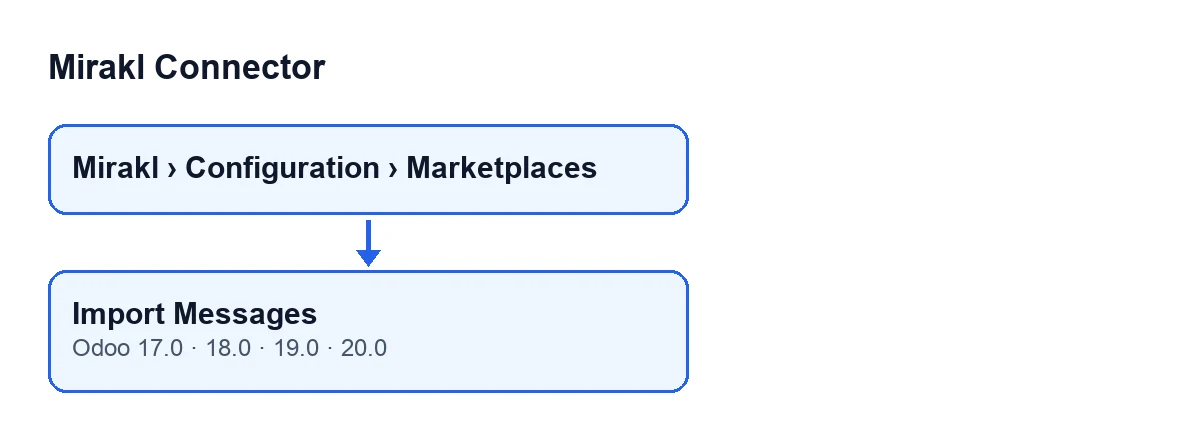
Il pulsante Importa messaggi si trova nella schermata Istanze Mirakl, che si apre dal menu Mirakl › Configurazione › Marketplace. Si vede sempre, in Odoo 17, 18, 19 e 20: nessuna condizione della vista lo nasconde. Lavora sull'istanza che hai aperto.
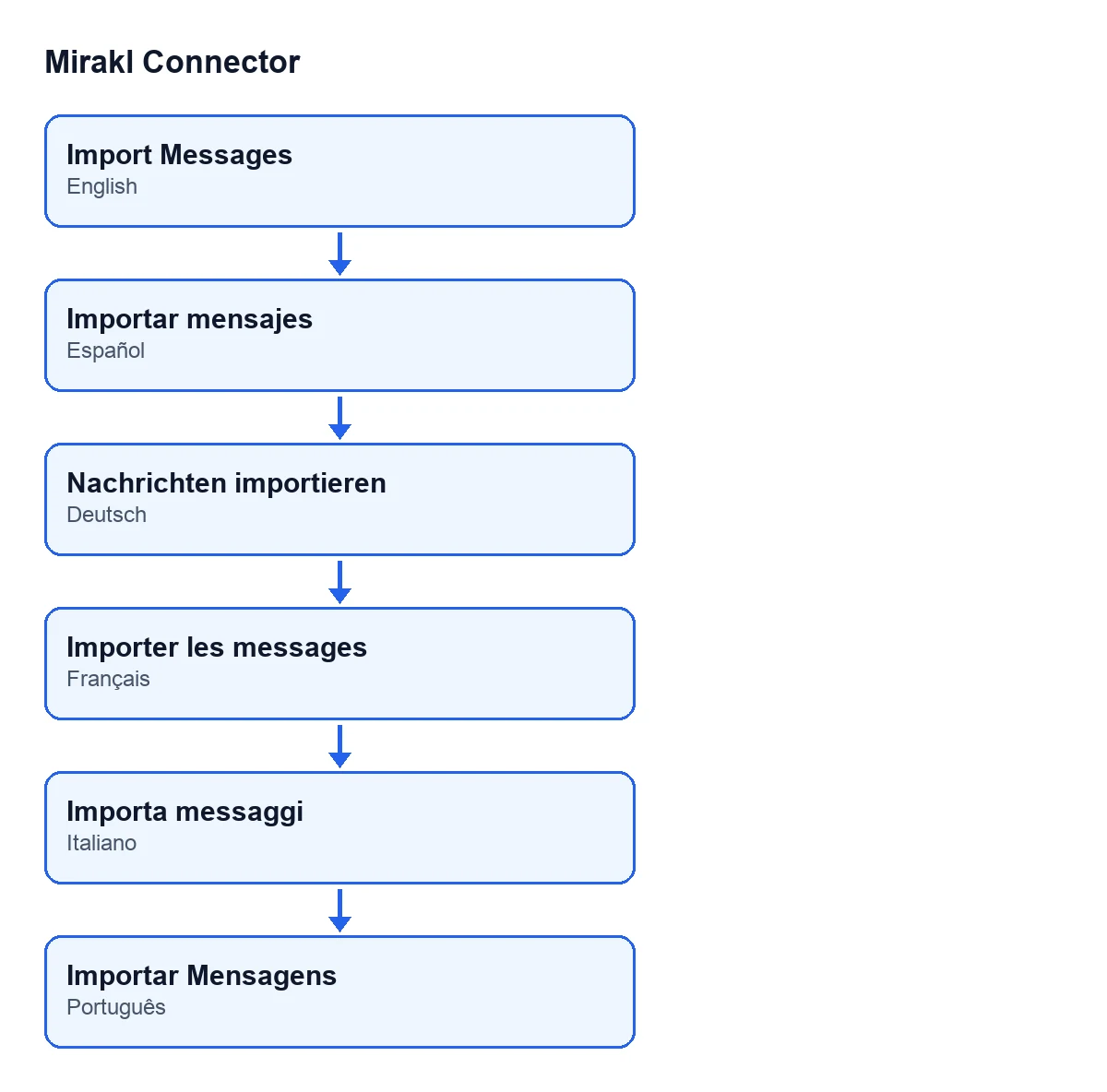
L'etichetta del pulsante cambia in base alla lingua del tuo Odoo: con Odoo in spagnolo è Importar mensajes; in tedesco, Nachrichten importieren; in francese, Importer les messages; in italiano, Importa messaggi; in portoghese, Importar Mensagens.
Se non hai ancora verificato che la connessione con il marketplace funzioni, l'articolo sul pulsante Prova connessione spiega cosa fa quell'altro pulsante.

Passo dopo passo
- Lascia che faccia tutto Odoo. L'azione pianificata
Mirakl - Sincronizza messaggiavvia l'importazione dei messaggi ogni 30 minuti, ma all'installazione è disattivata. Scorre le istanze attive che hanno la sincronizzazione dei messaggi attivata, e solo un amministratore può eseguirla. Questa è la via normale; il pulsante serve per avviare l'importazione a mano. - Apri l'istanza. Vai su
Mirakl › Configurazione › Marketplacee apri la scheda dell'istanza. - Controlla la finestra di giorni. Nella scheda
Fatture e messaggi, gruppoMessaggi, c'èGiorni di sincronizzazione iniziale dei messaggi. La sua guida dice: «Finestra storica (giorni) per la sincronizzazione manuale dei messaggi.» Il valore predefinito è 30. Il pulsante passa questo valore all'importazione. - Premi
Importa messaggi. Il modulo interroga il marketplace (dettaglio nella sezione successiva) e, quando termina, mostra un avviso. - Leggi l'avviso. Se sono stati elaborati messaggi vedrai una notifica di successo:
Importazione messaggi completata: … messaggi elaborati.(al posto dei puntini, la quantità). Se non ne è stato elaborato nessuno, una di avvertenza:Importazione messaggi completata: 0 record. L'operatore potrebbe non supportare questo endpoint. - Se compare l'avvertenza, guarda il campo di sola lettura. Nella stessa scheda e gruppo,
Endpoint messaggi non disponibileti dice se il modulo ha segnalato che il marketplace non espone/messages.
Cosa fa il pulsante al suo interno, in ordine
- Ignora il campo
Endpoint messaggi non disponibile. Con il pulsante, il modulo esegue la richiesta anche se quel campo è spuntato. L'azione pianificata, invece, salta l'endpoint finché non si riprova a mano, come dice la guida del campo. - Legge per pagine. Chiede i messaggi con una richiesta di lettura all'endpoint
/messages(o a quello indicato nell'istanza), pagina per pagina, con un limite di pagine stabilito dall'istanza stessa. - Elabora ogni messaggio. Ogni messaggio ricevuto passa per il modello dei messaggi di Mirakl, e il modulo aggiunge uno per ogni record risultante. Quel conteggio è quello che vedi nell'avviso.
- Toglie il segno se la lettura va a buon fine. Se una richiesta ha successo e
Endpoint messaggi non disponibileera spuntato, il modulo lo svuota. Per questo premere il pulsante è il modo per riprovare. - Lascia traccia e avvisa. Pubblica lo stesso testo dell'avviso come messaggio sull'istanza e mostra una notifica con il titolo
Mirakl. Non è un avviso fisso a schermo.
Errori e avvisi possibili
Il pulsante non mostra gli errori di lettura come un messaggio di errore: li annota nel log dell'API di Mirakl e termina con l'avviso di «0 record» se non è stato elaborato nulla. Per questo quell'avvertenza non dimostra da sola che qualcosa non funzioni: compare anche se il marketplace non aveva messaggi da restituire.
| Situazione | Cosa succede | Cosa fare |
|---|---|---|
| Vengono elaborati messaggi | Avviso di successo con la quantità | Niente: controlla i messaggi importati |
| Il marketplace risponde 410 o 404 | Il modulo segna Endpoint messaggi non disponibile, annota un avviso nel log e si ferma; l'avviso a schermo riporta quanto elaborato fino a quel momento | Se è 0, l'operatore potrebbe non esporre /messages; controlla il campo e premi di nuovo solo se qualcosa è cambiato |
| Altro errore della richiesta | Viene annotato un errore nel log e si smette di leggere; si conta quanto già elaborato | Controlla il log dell'API e premi di nuovo |
| Risposta con una forma che il connettore non riconosce | Non viene scambiata per una pagina vuota: si annota un errore e si smette di leggere | Salva il contenuto annotato nel log e consultalo con FlexigoTech |
| FlexigoTech Cloud non lascia passare la chiamata (senza abbonamento o servizio in pausa) | L'importazione si interrompe, non viene segnato nulla e non si arriva all'avviso di completamento | Controlla il tuo abbonamento al piano Connettore |
Pulsante o azione pianificata
Pulsante Importa messaggi | Azione Mirakl - Sincronizza messaggi | |
|---|---|---|
| Quando viene eseguita | Quando lo premi | Ogni 30 minuti, se la attivi (è disattivata di default) |
| Con l'endpoint segnato come non disponibile | Interroga comunque | Lo salta finché non si riprova a mano |
Cosa ti serve e come ti aiuta FlexigoTech
Mirakl Connector è un modulo a pagamento unico per versione, pubblicato su Odoo Apps per 17, 18, 19 e 20 (scheda, pagina del modulo), e richiede l'abbonamento a FlexigoTech Cloud con il piano Connettore: 49 €/mese o 490 €/anno IVA esclusa, fino a 3 account della piattaforma. Senza abbonamento, o con il servizio sospeso, si ferma ciò che offre l'abbonamento; i dati restano nel tuo Odoo.
Se stai implementando Odoo e vuoi che il connettore sia messo a punto con i tuoi marketplace, FlexigoTech implementa Odoo 17, 18, 19 e 20 e sviluppa connettori e integrazioni su misura.
Continua a leggere
Verificato nel codice del connettore (versione 20.0) e nelle fonti collegate
Fonti
- Codice del modulo: flexigobe_mirakl_connector 20.0 (aa05e537): views/mirakl_instance_views.xml
- Codice del modulo: flexigobe_mirakl_connector 20.0 (aa05e537): models/mirakl_instance.py
- Codice del modulo: flexigobe_mirakl_connector 20.0 (aa05e537): models/mirakl_ai.py
- apps.odoo.com/apps/modules/20.0/flexigobe_mirakl_connector
- flexigotech.com/precios.html
- flexigotech.com/en/services.html