

 Español
 English
 Català
 Deutsch
 Português
 Italiano
 Nederlands
 Polski
Ce qu'est le bouton et quand vous le voyez
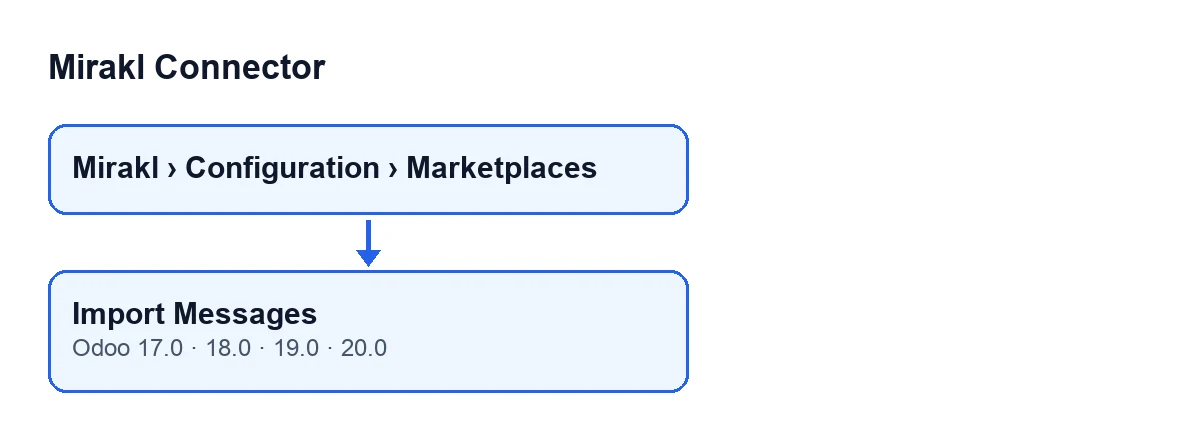
Le bouton Importer les messages se trouve sur l'écran Instances Mirakl (Mirakl Instances), qui s'ouvre depuis le menu Mirakl › Configuration › Marketplaces. Il est toujours visible, dans Odoo 17, 18, 19 et 20 : aucune condition de la vue ne le masque. Il travaille sur l'instance que vous avez ouverte.
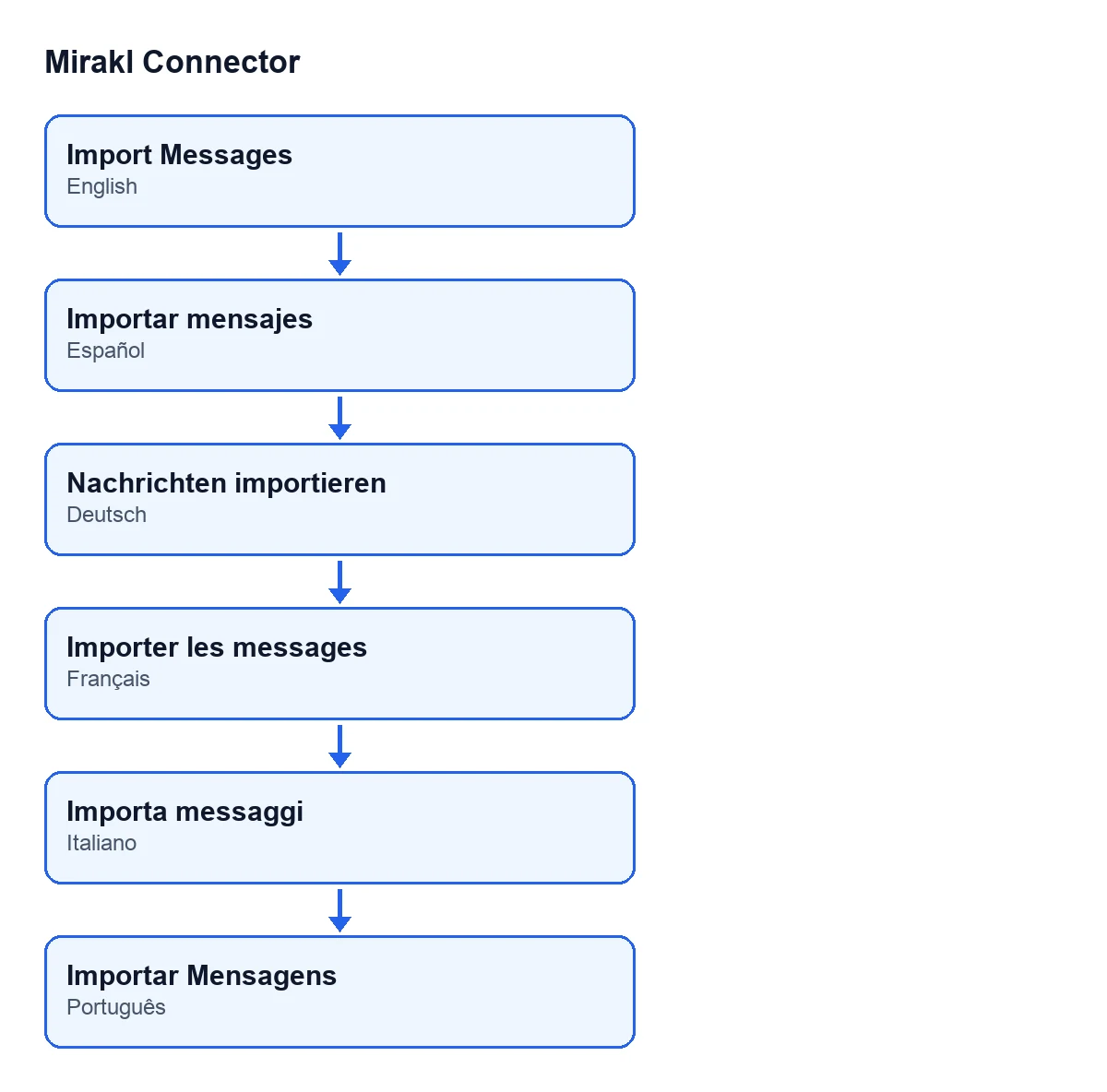
Le libellé du bouton change selon la langue de votre Odoo : avec Odoo en espagnol, c'est Importar mensajes ; en allemand, Nachrichten importieren ; en français, Importer les messages ; en italien, Importa messaggi ; en portugais, Importar Mensagens.
Si vous n'avez pas encore vérifié que la connexion avec le marketplace fonctionne, l'article sur le bouton Tester la connexion explique ce que fait cet autre bouton.

Pas à pas
- Laissez Odoo le faire tout seul. La tâche planifiée
Mirakl - Synchroniser les messages(Mirakl - Sync Messages) lance l'importation des messages toutes les 30 minutes, mais elle est désactivée à l'installation. Elle parcourt les instances actives dont la synchronisation des messages est activée, et seul un administrateur peut l'exécuter. C'est le chemin normal ; le bouton sert à lancer l'importation à la main. - Ouvrez l'instance. Allez dans
Mirakl › Configuration › Marketplaceset ouvrez la fiche de l'instance. - Vérifiez la fenêtre de jours. Dans l'onglet
Factures et messages(Invoices and Messages), groupeMessages, se trouveJours de synchronisation initiale des messages(Initial Message Sync Days). Son aide dit : «Fenêtre historique (jours) pour la synchronisation manuelle des messages.» La valeur par défaut est 30. Le bouton transmet cette valeur à l'importation. - Cliquez sur
Importer les messages. Le module interroge le marketplace (détail dans la section suivante) et, une fois terminé, laisse un avertissement. - Lisez l'avertissement. Si des messages ont été traités, vous verrez une notification de succès :
Import des messages terminé : … messages traités.(à la place des points de suspension, la quantité). Si aucun n'a été traité, une alerte :Import des messages terminé : 0 enregistrement. L'opérateur ne prend peut-être pas en charge ce point de terminaison. - Si l'alerte apparaît, regardez le champ en lecture seule. Dans le même onglet et le même groupe,
Point de terminaison des messages indisponible(Messages Endpoint Unavailable) vous indique si le module a signalé que le marketplace n'expose pas/messages.
Ce que fait le bouton en interne, dans l'ordre
- Il passe outre le champ
Point de terminaison des messages indisponible. Avec le bouton, le module effectue la requête même si ce champ est coché. La tâche planifiée, en revanche, ignore le point de terminaison jusqu'à ce qu'on le réessaie à la main, comme l'indique l'aide du champ. - Il lit par pages. Il demande les messages avec une requête de lecture sur le point de terminaison
/messages(ou celui indiqué par l'instance), page après page, avec un plafond de pages fixé par l'instance elle-même. - Il traite chaque message. Chaque message reçu passe par le modèle de messages de Mirakl, et le module ajoute un pour chaque enregistrement obtenu. Ce décompte est celui que vous voyez dans l'avertissement.
- Il efface la marque si la lecture réussit. Si une requête réussit et que
Point de terminaison des messages indisponibleétait coché, le module le vide. C'est pourquoi cliquer sur le bouton est la façon de réessayer. - Il garde une trace et prévient. Il publie le même texte de l'avertissement comme message sur l'instance elle-même et affiche une notification intitulée
Mirakl. Ce n'est pas un avertissement fixe à l'écran.
Erreurs et avertissements possibles
Le bouton n'affiche pas les erreurs de lecture comme un message d'erreur : il les consigne dans le journal de l'API de Mirakl et se termine par l'avertissement « 0 enregistrement » si rien n'a été traité. C'est pourquoi cette alerte ne prouve pas à elle seule qu'il y a un problème : elle apparaît aussi si le marketplace n'avait aucun message à renvoyer.
| Situation | Ce qui se passe | Que faire |
|---|---|---|
| Des messages sont traités | Avertissement de succès avec la quantité | Rien : vérifiez les messages importés |
| Le marketplace répond 410 ou 404 | Le module coche Point de terminaison des messages indisponible, consigne un avertissement dans le journal et s'arrête ; l'avertissement à l'écran indique ce qui a été traité jusque-là | Si c'est 0, l'opérateur n'expose peut-être pas /messages ; vérifiez le champ et recliquez seulement si quelque chose a changé |
| Autre erreur de la requête | Une erreur est consignée dans le journal et la lecture s'arrête ; on compte ce qui a déjà été traité | Consultez le journal de l'API et recliquez |
| Réponse dans un format que le connecteur ne reconnaît pas | Elle n'est pas prise pour une page vide : une erreur est consignée et la lecture s'arrête | Conservez le contenu consigné dans le journal et consultez FlexigoTech |
| FlexigoTech Cloud ne laisse pas passer l'appel (sans abonnement ou service en pause) | L'importation est interrompue, rien n'est marqué et l'avertissement de fin n'est pas atteint | Vérifiez votre abonnement au plan Connecteur |
Bouton ou tâche planifiée
Bouton Importer les messages | Tâche Mirakl - Synchroniser les messages | |
|---|---|---|
| Quand elle s'exécute | Quand vous cliquez | Toutes les 30 minutes, si vous l'activez (elle est désactivée par défaut) |
| Avec le point de terminaison marqué comme indisponible | Il interroge quand même | Elle l'ignore jusqu'à ce qu'on réessaie à la main |
Ce dont vous avez besoin et comment FlexigoTech vous aide
Mirakl Connector est un module à paiement unique par version, publié sur Odoo Apps pour 17, 18, 19 et 20 (fiche, page du module), et il nécessite l'abonnement à FlexigoTech Cloud avec le plan Connecteur : 49 €/mois ou 490 €/an HT, jusqu'à 3 comptes de la plateforme. Sans abonnement, ou avec le service suspendu, ce que fournit l'abonnement s'arrête ; les données restent dans votre Odoo.
Si vous mettez en place Odoo et souhaitez que le connecteur soit bien réglé avec vos marketplaces, FlexigoTech déploie Odoo 17, 18, 19 et 20 et développe des connecteurs et des intégrations sur mesure.
À lire aussi
Vérifié dans le code du connecteur (version 20.0) et dans les sources citées
Sources
- Code du module : flexigobe_mirakl_connector 20.0 (aa05e537): views/mirakl_instance_views.xml
- Code du module : flexigobe_mirakl_connector 20.0 (aa05e537): models/mirakl_instance.py
- Code du module : flexigobe_mirakl_connector 20.0 (aa05e537): models/mirakl_ai.py
- apps.odoo.com/apps/modules/20.0/flexigobe_mirakl_connector
- flexigotech.com/precios.html
- flexigotech.com/en/services.html